网站首页 美食营养 游戏数码 手工爱好 生活家居 健康养生 运动户外 职场理财 情感交际 母婴教育 生活知识 知识问答

如何Windows 7配置IIS把电脑设置为服务器

时间:2024-11-05 19:06:49

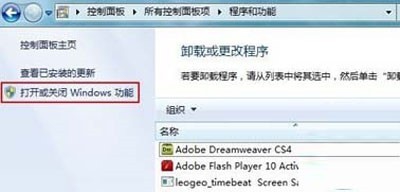
1、进入Win7的控制面板,打开程序功能,选择打开或关闭Windows功能
如何Windows 7配置IIS把电脑设置为服务器

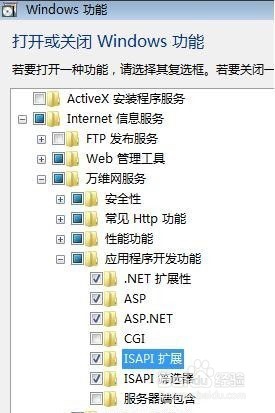
2、在安装Windows功能的选项菜单,把internet信息服务的所有组件全部勾起来。
如何Windows 7配置IIS把电脑设置为服务器

3、安装完成后,打开控制面板,进入系统和安全,打开管理工具,点Internet 信息服务(IIS)管理器。

如何Windows 7配置IIS把电脑设置为服务器

4、打开IIS管理器,进入管理页面,展开右边的个人PC栏,右击网站——添加网站,在出来的对话框中添加自己的网站砘捃坑聒名称、物理路径(选择你的网站目录)。记得要设置网站文件夹的安全项,添加一个Everyone用户,设置所有权限控制即可,最后点确定。

如何Windows 7配置IIS把电脑设置为服务器

5、双击IIS7中ASP,父路径是没有启用的,选择True开启。

如何Windows 7配置IIS把电脑设置为服务器如何Windows 7配置IIS把电脑设置为服务器

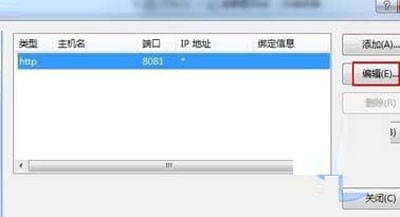
6、单击右侧的高级设置选项,可以修改网站的目录,单击右侧的绑定,可以修改网站的端口。双击IIS7中的 默认文档, 设置网站的默认文档
如何Windows 7配置IIS把电脑设置为服务器如何Windows 7配置IIS把电脑设置为服务器如何Windows 7配置IIS把电脑设置为服务器

7、在浏览器的地址栏里面访问自己的IP就可以打开刚才添加的网站。

© 2026 五度知识库
信息来自网络 所有数据仅供参考
有疑问请联系站长 site.kefu@gmail.com