网站首页 美食营养 游戏数码 手工爱好 生活家居 健康养生 运动户外 职场理财 情感交际 母婴教育 生活知识 生活百科 知识问答 更多知识

如何用分区工具Diskgenius来进行磁盘分区

时间:2026-03-28 20:25:24

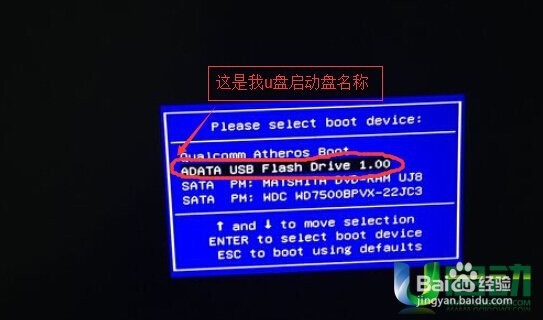
1、把u盘启动盘插入电脑usb接口,重启电脑,然后一直按电脑启动快捷键(不同电脑启动快捷键不同,可根据自己电脑正常开机提示的按键或者官网查询)。接着选择自己u盘启动盘的选项,按回车键选择。如图所示:
如何用分区工具Diskgenius来进行磁盘分区

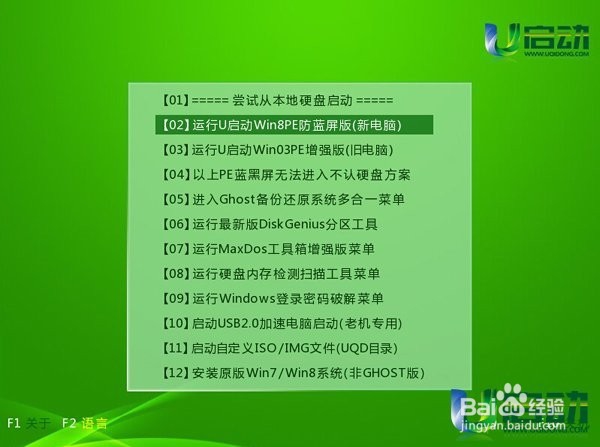
2、在u启动主菜单界面选择【02】运行u启动win8pe防蓝屏版(新电脑),如图所示:
如何用分区工具Diskgenius来进行磁盘分区

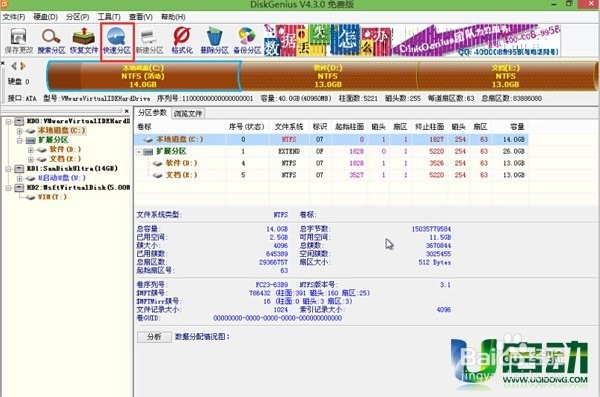
3、在显示的桌面上有黄色图标的分区工具,点开“分区工具Diskgenius”,在菜单栏找到“快速分区”并双击,如图所示:
如何用分区工具Diskgenius来进行磁盘分区

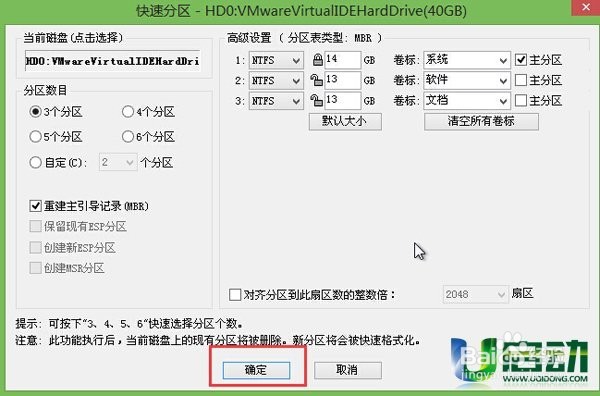
4、进入高级设置界面,可默认选择,直接点击确定即可,如图所示:

如何用分区工具Diskgenius来进行磁盘分区

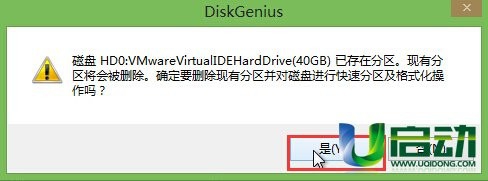
5、此时会提醒是否要对磁盘进行快速分区及格式化操作,点击“是”即可。如图所示:
如何用分区工具Diskgenius来进行磁盘分区

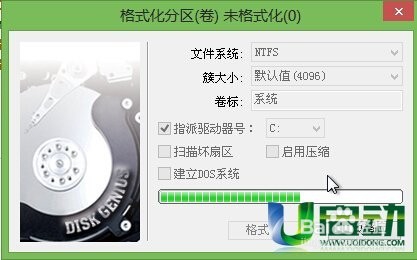
6、接着就是磁盘分区过程,格式化完毕即可。如图所示:

如何用分区工具Diskgenius来进行磁盘分区

© 2026 五度知识库
信息来自网络 所有数据仅供参考
有疑问请联系站长 site.kefu@gmail.com