网站首页 美食营养 游戏数码 手工爱好 生活家居 健康养生 运动户外 职场理财 情感交际 母婴教育 生活知识 知识问答

【图】电脑怎么登陆微信如何在电脑登陆微信号

时间:2024-10-16 22:50:18

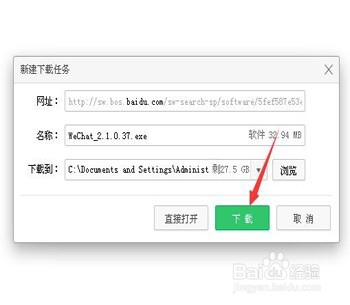
1、 1、搜索“微信电脑版”下载电脑版的微信客户端

【图】电脑怎么登陆微信如何在电脑登陆微信号

2、 2、下载完后打开微信安装包

【图】电脑怎么登陆微信如何在电脑登陆微信号

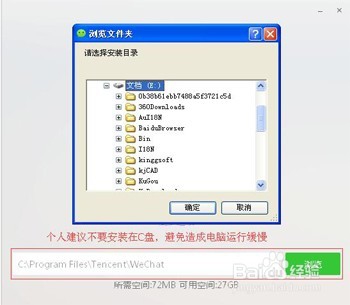
3、 3、点击更多选项,选择安装的地方,个人建议不要安装在c盘

【图】电脑怎么登陆微信如何在电脑登陆微信号【图】电脑怎么登陆微信如何在电脑登陆微信号

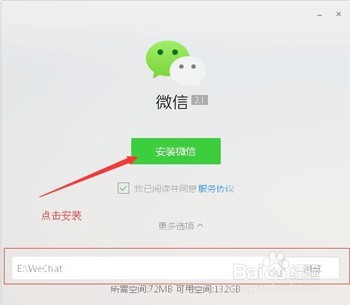
4、 4、选好安装地址后,点击安装微信按钮

【图】电脑怎么登陆微信如何在电脑登陆微信号

5、 5、安装完成后直接点击开始使用按钮

【图】电脑怎么登陆微信如何在电脑登陆微信号

6、 6、这时需要我们在手机端微信中扫一扫二维码进行确认登陆电脑端微信

【图】电脑怎么登陆微信如何在电脑登陆微信号

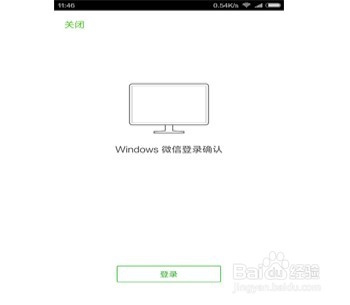
7、 7、微信手机端扫码后点击登陆按钮

【图】电脑怎么登陆微信如何在电脑登陆微信号

8、 8、电脑端会自动进行确认登陆

【图】电脑怎么登陆微信如何在电脑登陆微信号

9、 9、微信在电脑上登陆成功

【图】电脑怎么登陆微信如何在电脑登陆微信号

10、 以上是微信在电脑中登陆的方法,使用微信电脑客户端能更方便的聊天。希望这个方法对你有用,如果你是在网吧等地上网的话,最好使用网页版微信登陆。

© 2026 五度知识库
信息来自网络 所有数据仅供参考
有疑问请联系站长 site.kefu@gmail.com