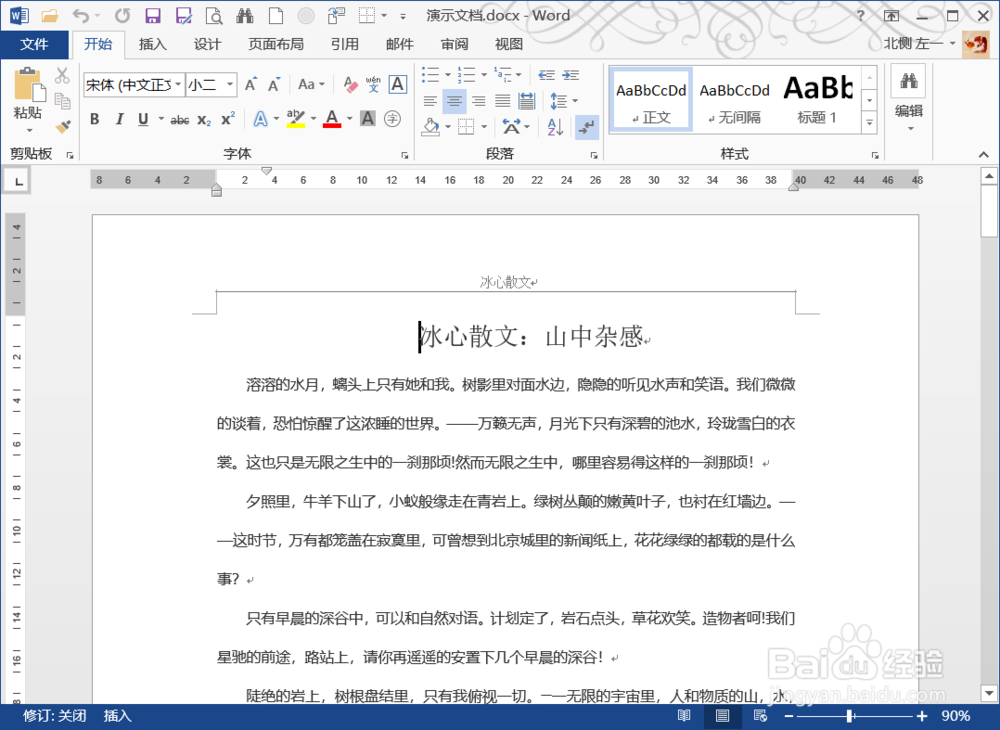
1、打开准备调节纸张大小的Word文档。
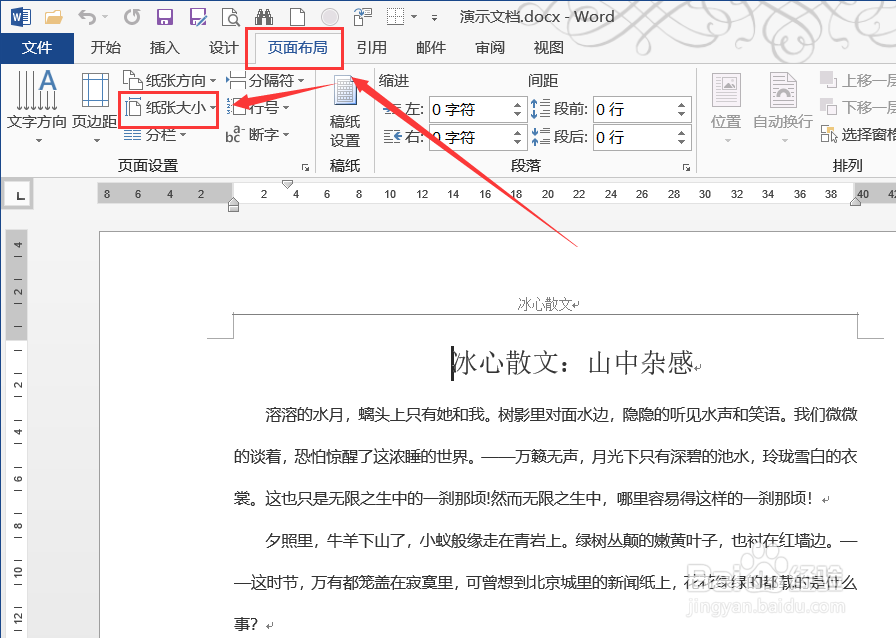
2、切换到页面布局选项卡,找到纸张大小命令。
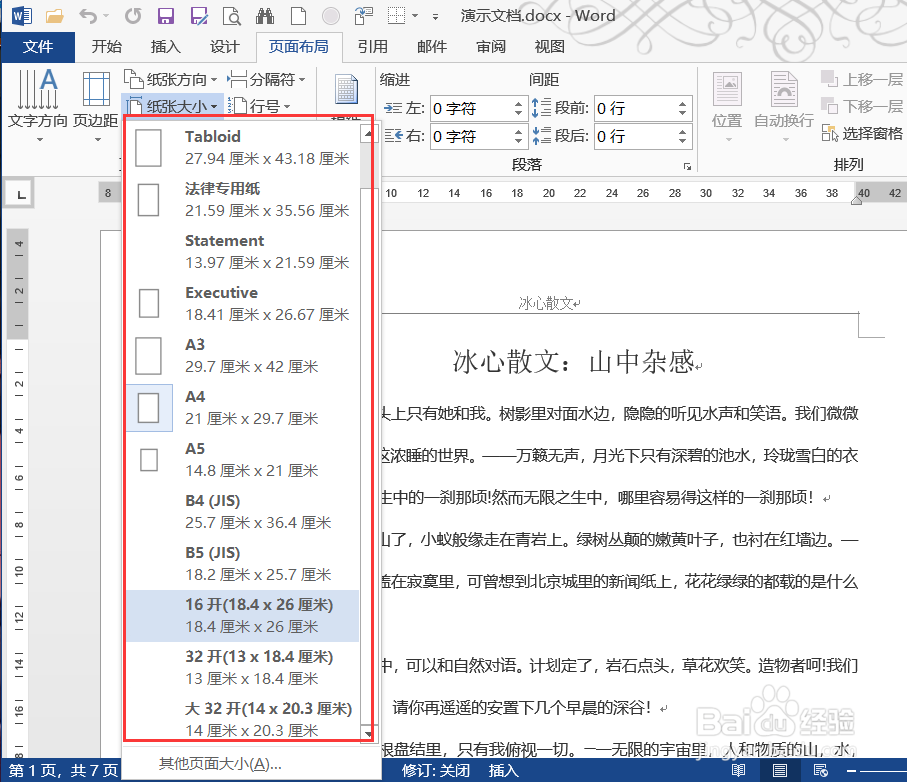
3、在下拉菜单中选中满意的大小尺寸,整个页面就会自动发生变化。
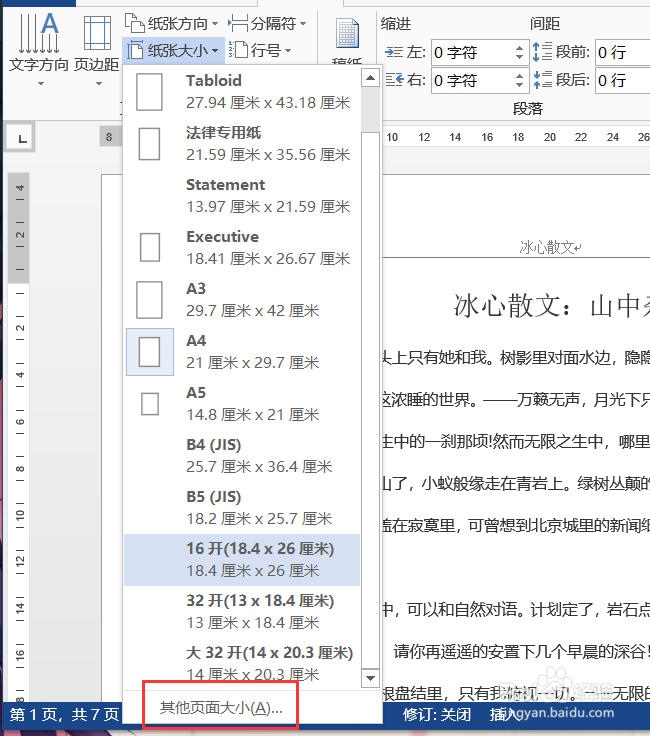
4、如果找不到需要的尺寸,可以点击菜单最下面的其他页面大小。
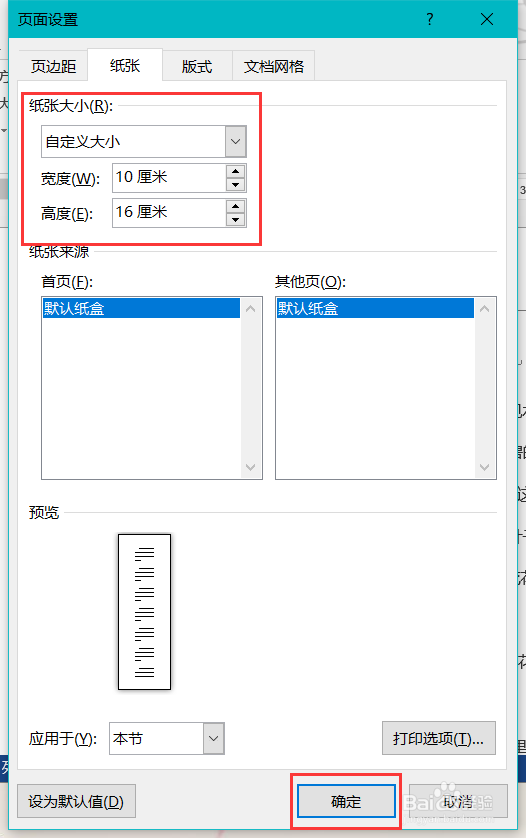
5、进入到页面设置对话框中,自己输入需要的纸张大小,然后点击确定按钮。
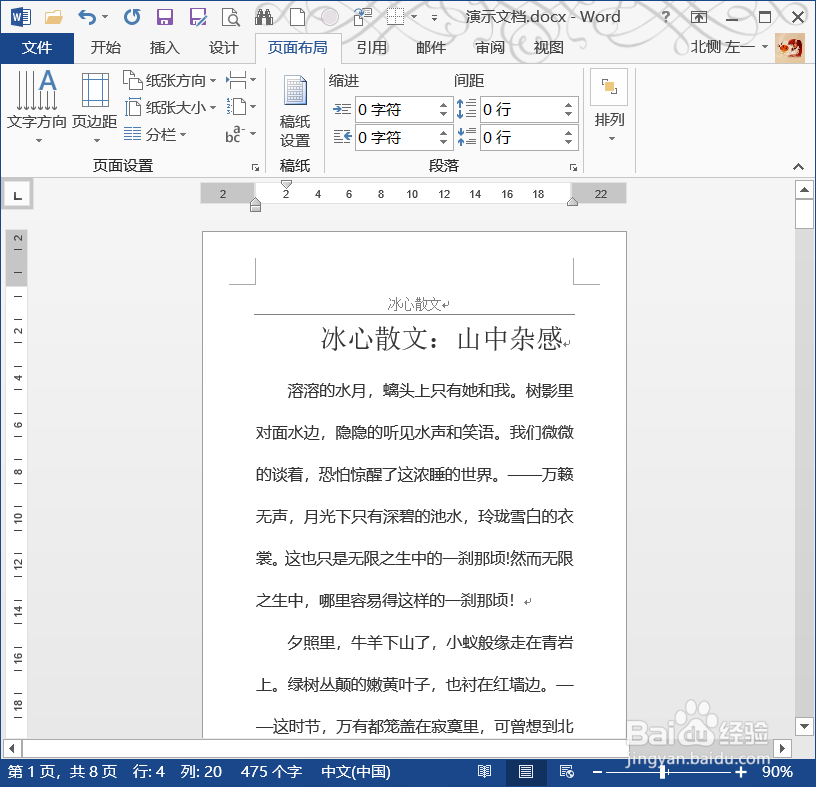
6、如图所示,Word文档就变成了设定的数值大小。
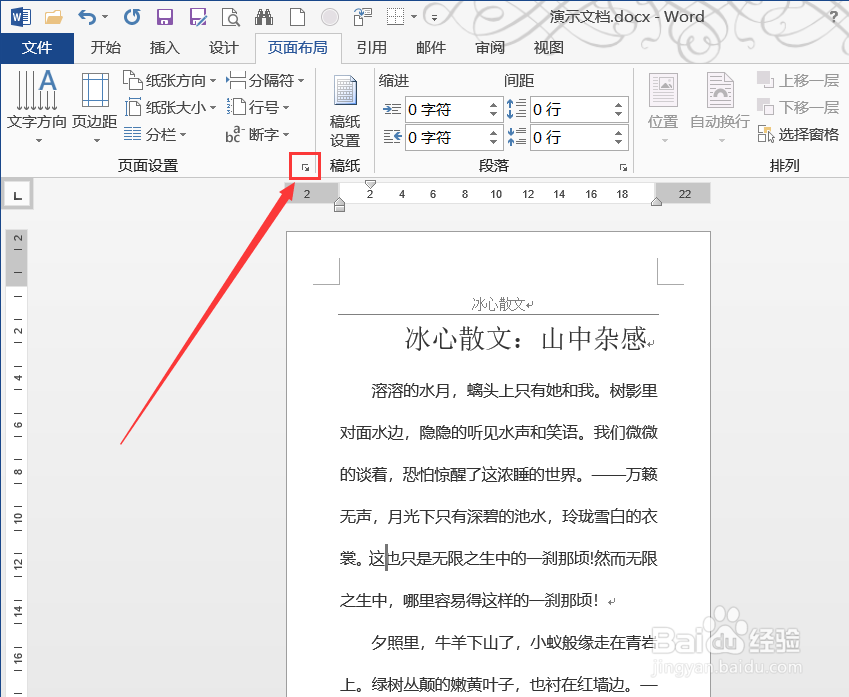
7、通过点按页面设置区域右下角位置的斜向下箭头同样可以唤出页面设置对话框。
1、打开准备调节纸张大小的Word文档。
2、切换到页面布局选项卡,找到纸张大小命令。
3、在下拉菜单中选中满意的大小尺寸,整个页面就会自动发生变化。
4、如果找不到需要的尺寸,可以点击菜单最下面的其他页面大小。
5、进入到页面设置对话框中,自己输入需要的纸张大小,然后点击确定按钮。
6、如图所示,Word文档就变成了设定的数值大小。
7、通过点按页面设置区域右下角位置的斜向下箭头同样可以唤出页面设置对话框。