网站首页 美食营养 游戏数码 手工爱好 生活家居 健康养生 运动户外 职场理财 情感交际 母婴教育 生活知识 知识问答

pr视频怎么添加字幕

时间:2024-10-16 15:05:54

对于pr新手来讲,给视频添加字幕还需要一段时间的适应和掌握,那么,pr视频怎么添加字幕?

pr视频怎么添加字幕

工具/原料

Adobe Premiere Pro CC 2018

pr视频怎么添加字幕?

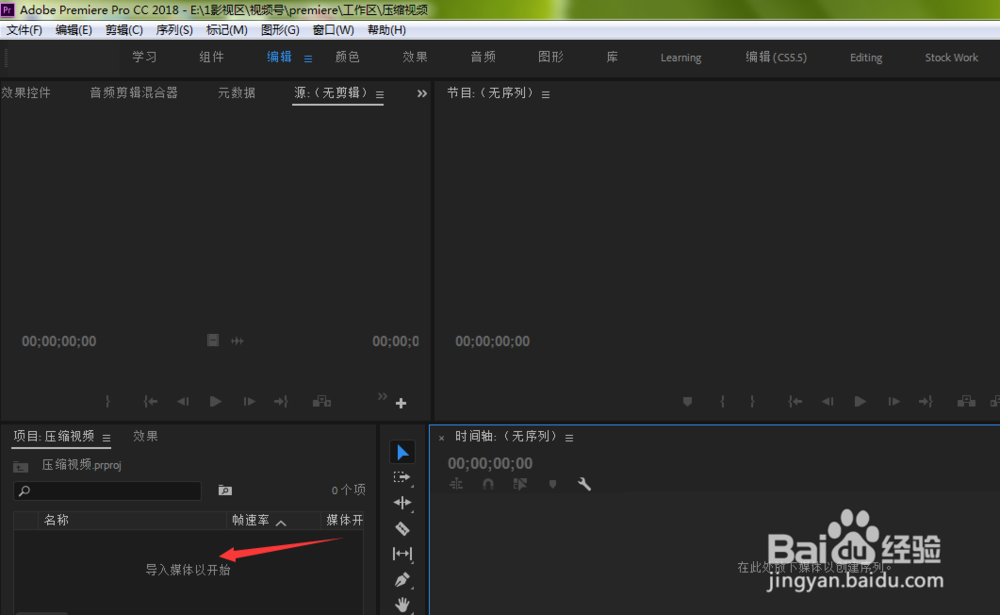
1、打开电脑上的premiere,双击项目面板中空白位置,导入视频素材
pr视频怎么添加字幕

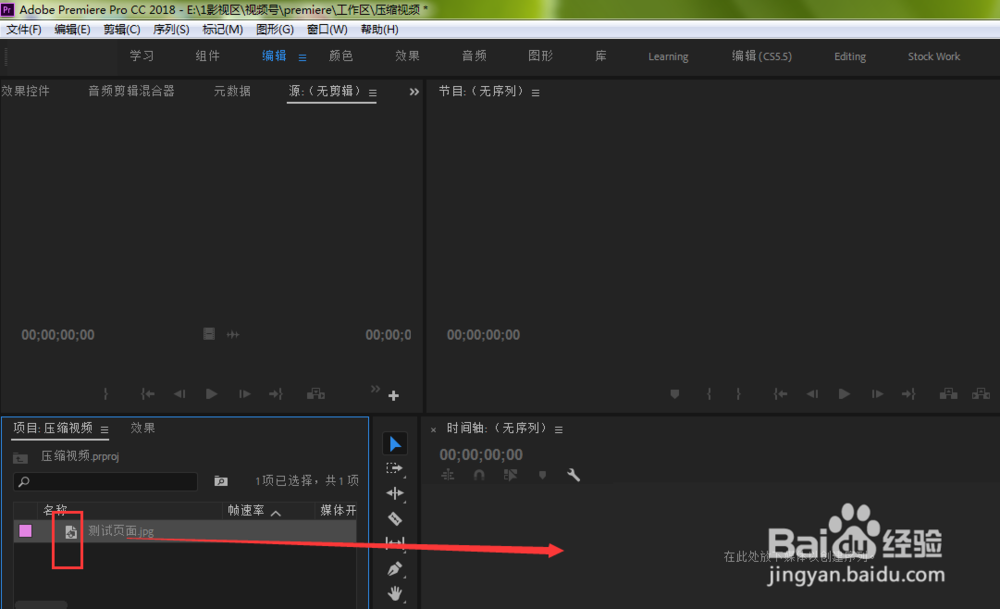
2、将导入的素材拖动到右侧的时间轴面板上,自动生成一个序列

pr视频怎么添加字幕

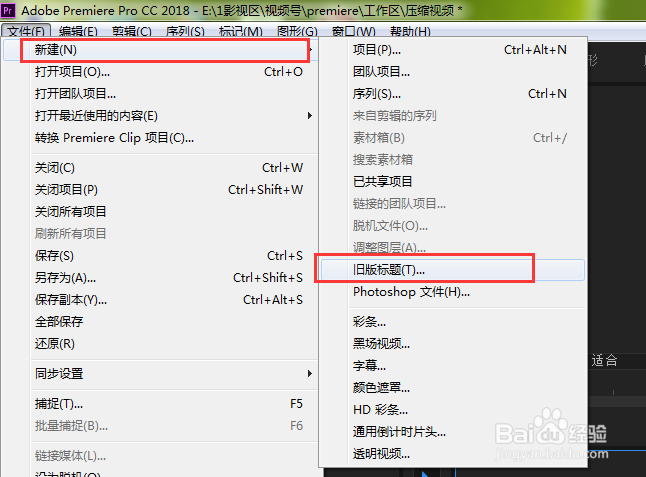
3、点击界面左上角的文件

pr视频怎么添加字幕

4、在下拉菜单中选择新建、旧版标题

pr视频怎么添加字幕

5、在弹出的字幕设置方框中,可以更改字幕名称,不改也没关系,点击确定

pr视频怎么添加字幕

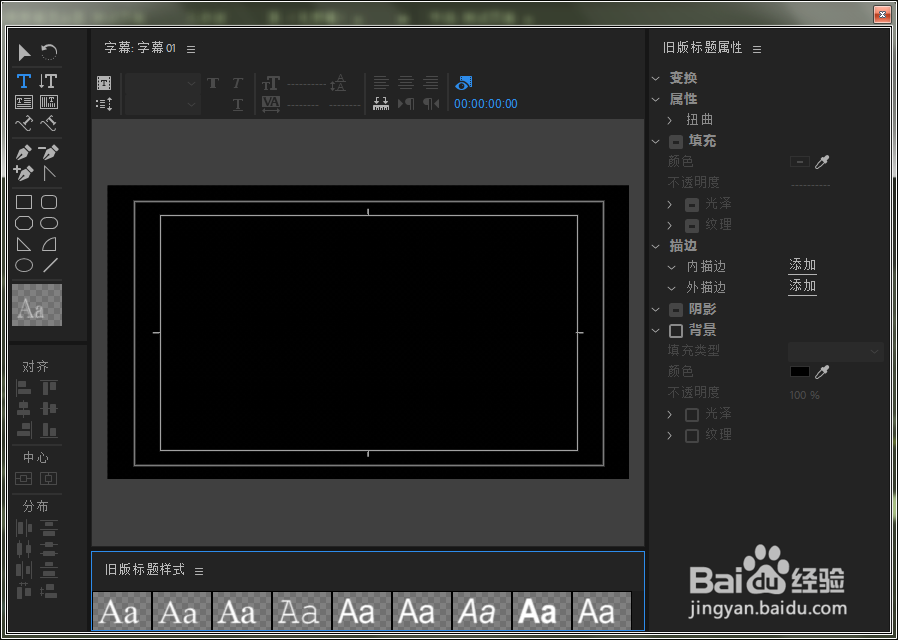
6、进入字幕的编辑窗口,输入字幕内容,设置字体格式等等参数

pr视频怎么添加字幕

7、设置完成之后,点击左上角的选择工具

pr视频怎么添加字幕

8、将字幕拖动到自己想要的位置,点击右上角关闭按钮

pr视频怎么添加字幕

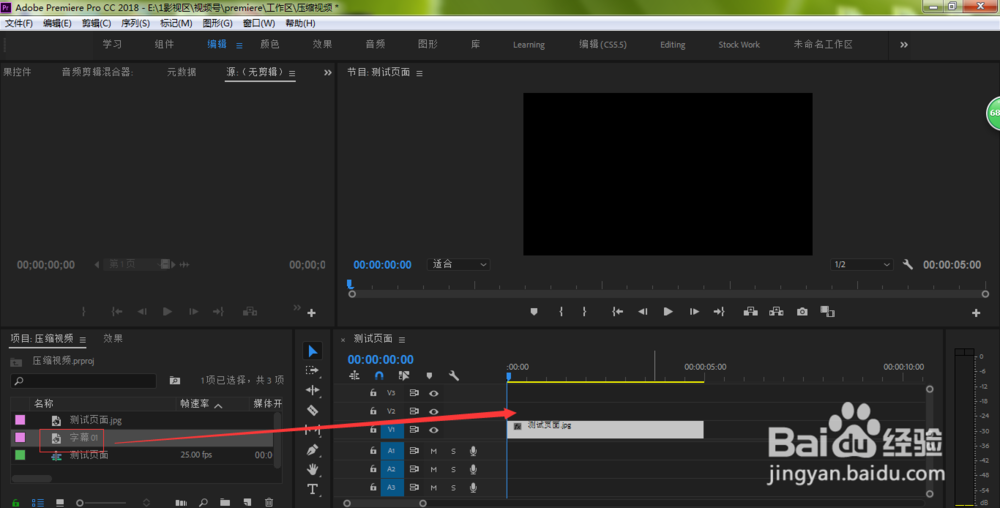
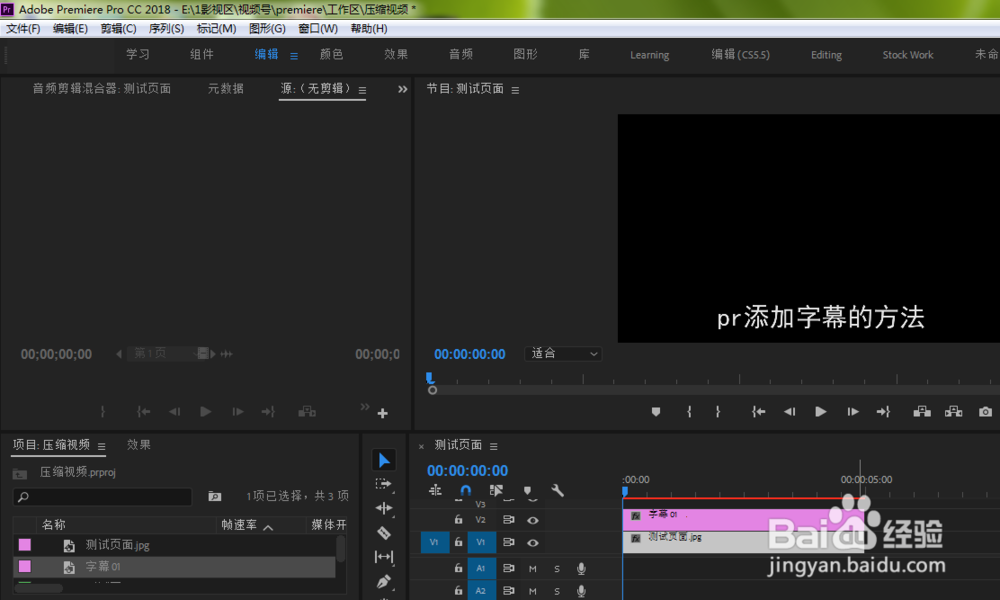
9、将项目面板中刚刚创建的字幕拖动到视频轨上

pr视频怎么添加字幕

10、如下图所示,我们将完成了字幕的添加操作

pr视频怎么添加字幕
© 2026 五度知识库
信息来自网络 所有数据仅供参考
有疑问请联系站长 site.kefu@gmail.com