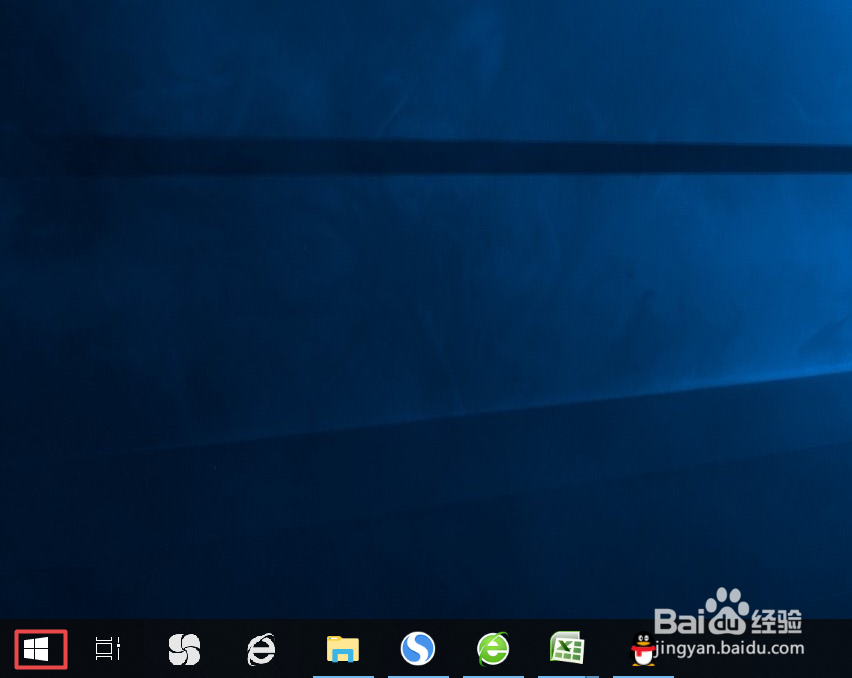
1、首先,我们点击电脑桌面左下角的微软按钮;
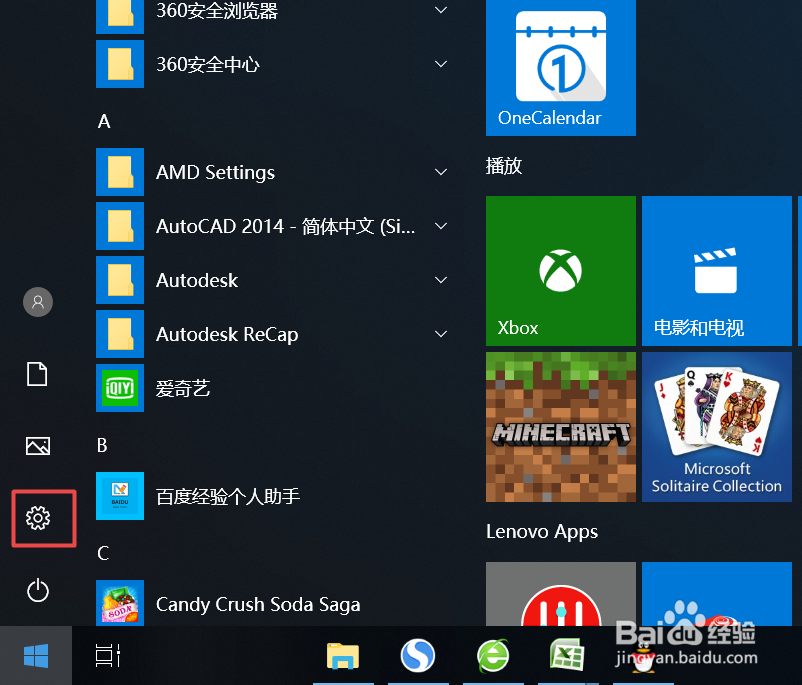
2、弹出的界面,我们点击设置;
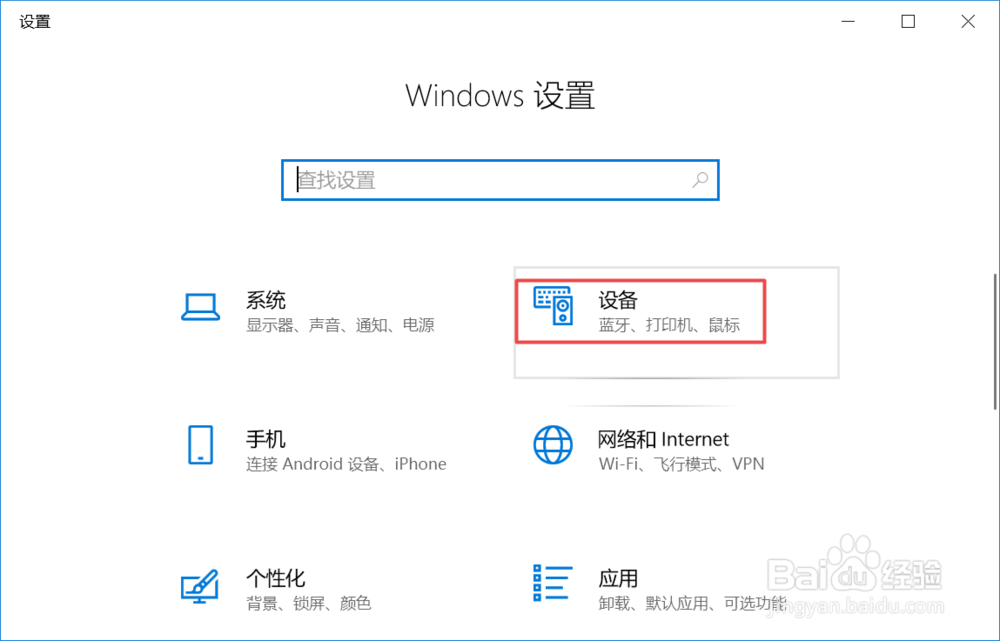
3、弹出的界面,我们点击设备;
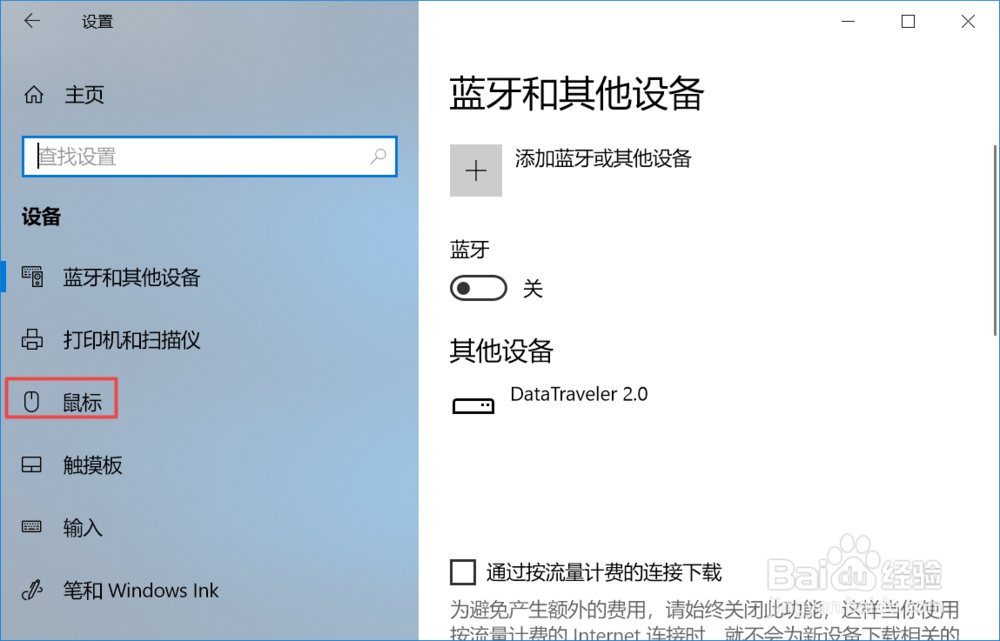
4、弹出的界面,我们点击鼠标;
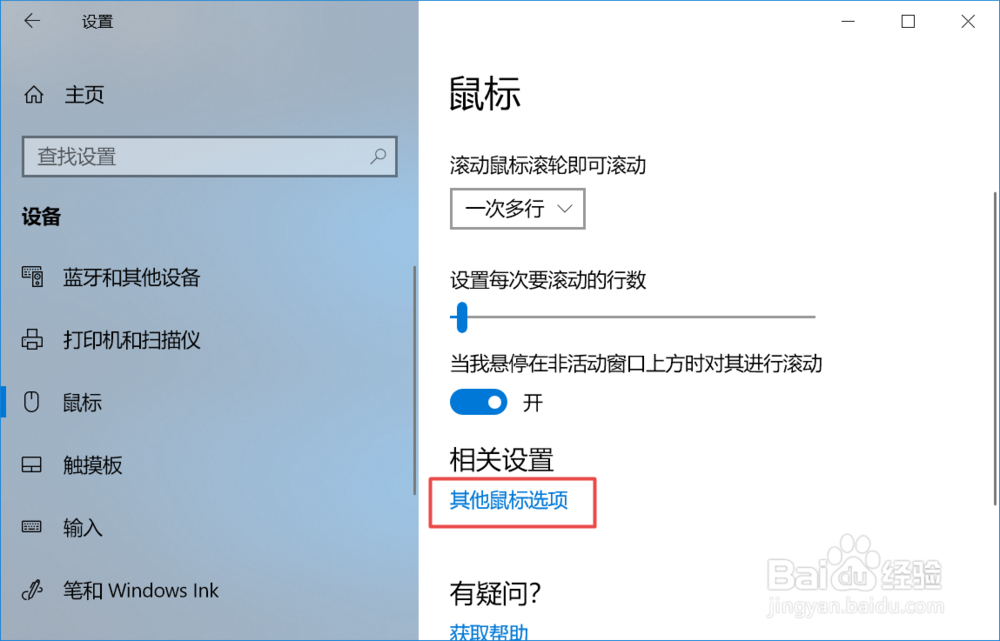
5、弹出的界面,我们点击其他鼠标选项;
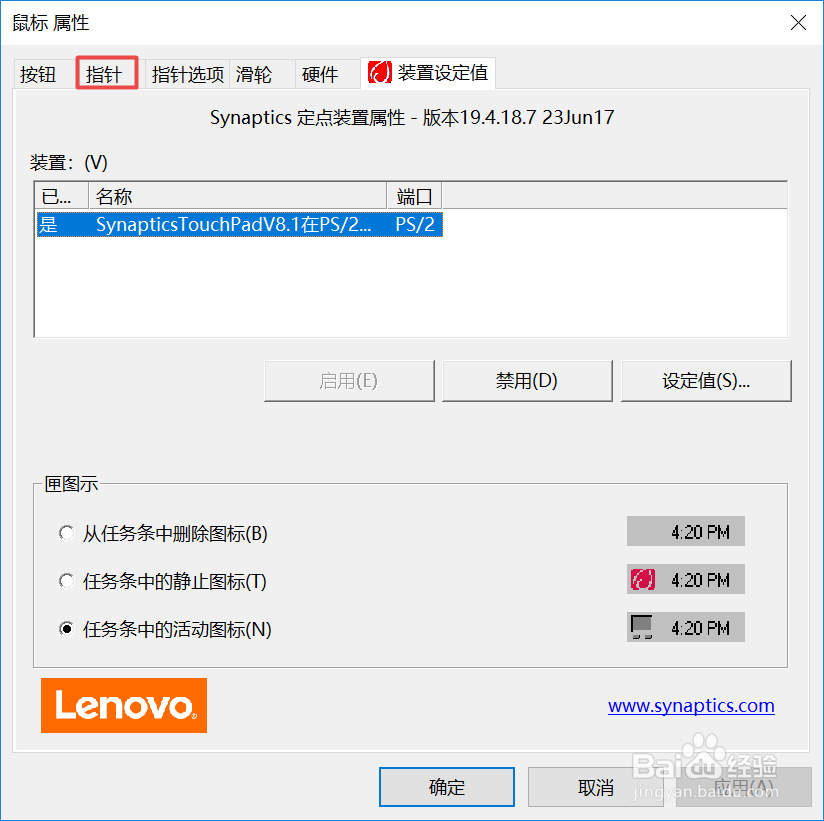
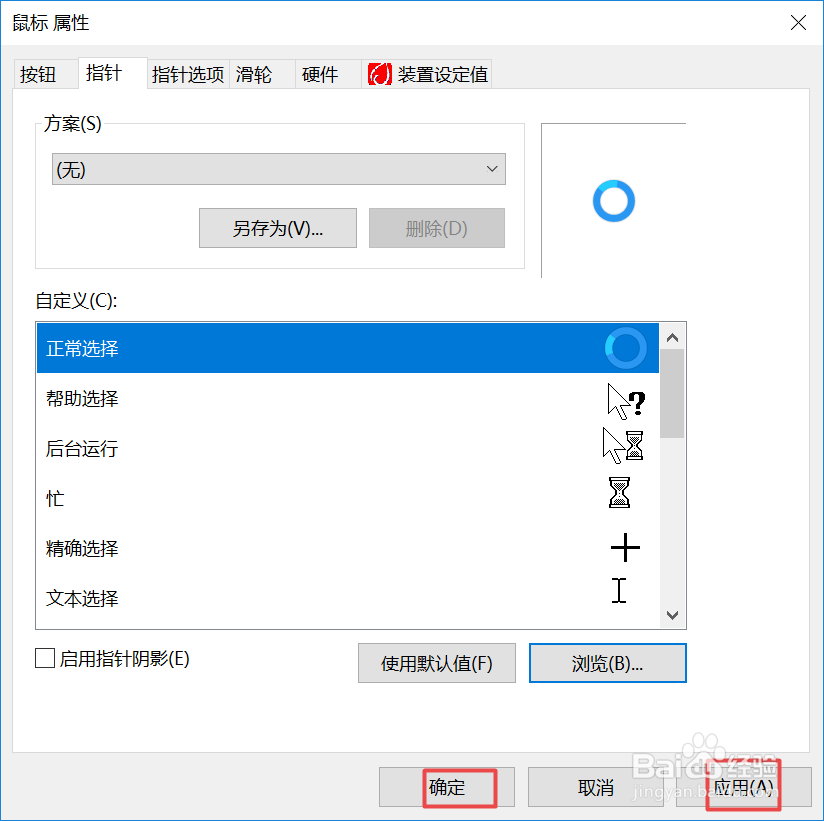
6、弹出的界面,我们点击指针;
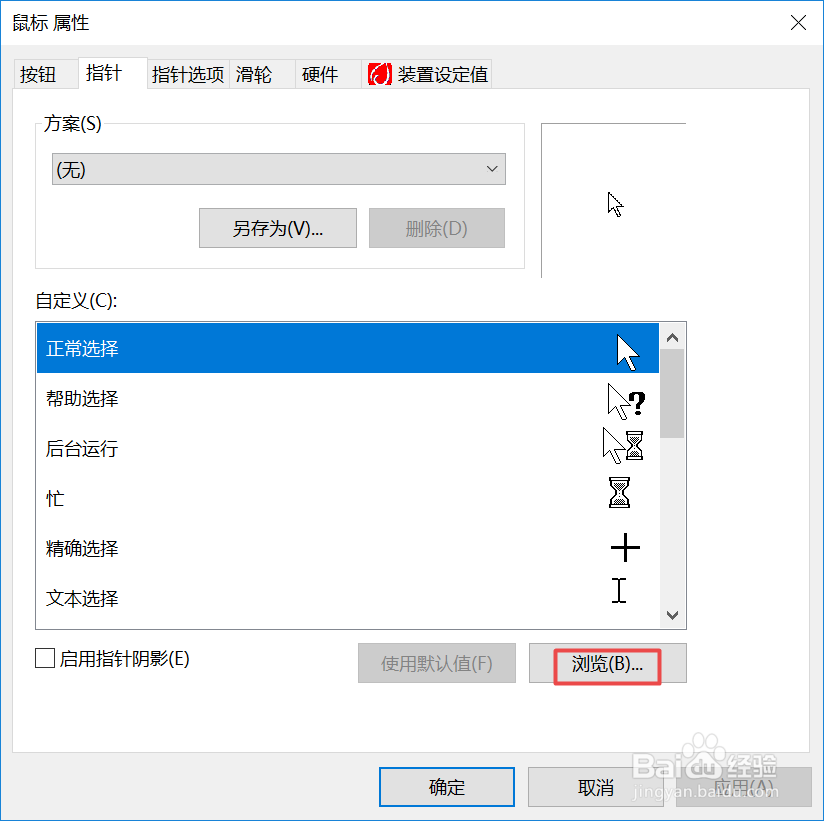
7、弹出的界面,我们点击浏览;
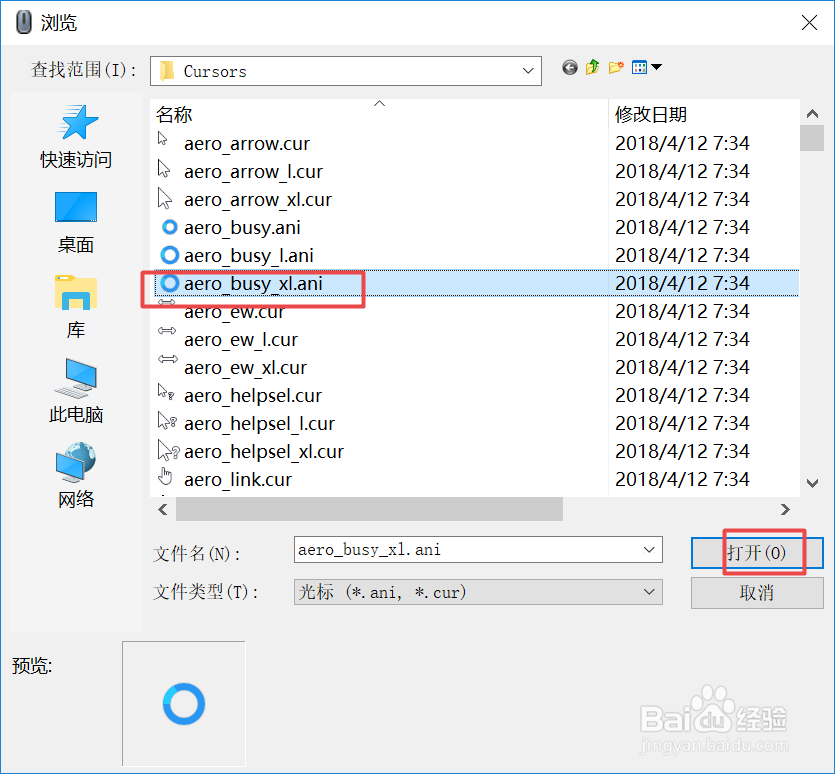
8、弹出的界面,我们点击选中一个指针外形,然后我们点击打开;
9、之后我们点击应用,然后我们点击确定就可以了,这样我们就设置好了。
1、首先,我们点击电脑桌面左下角的微软按钮;
2、弹出的界面,我们点击设置;
3、弹出的界面,我们点击设备;
4、弹出的界面,我们点击鼠标;
5、弹出的界面,我们点击其他鼠标选项;
6、弹出的界面,我们点击指针;
7、弹出的界面,我们点击浏览;
8、弹出的界面,我们点击选中一个指针外形,然后我们点击打开;
9、之后我们点击应用,然后我们点击确定就可以了,这样我们就设置好了。