1、准备需要一张快速不连续填充的数据表
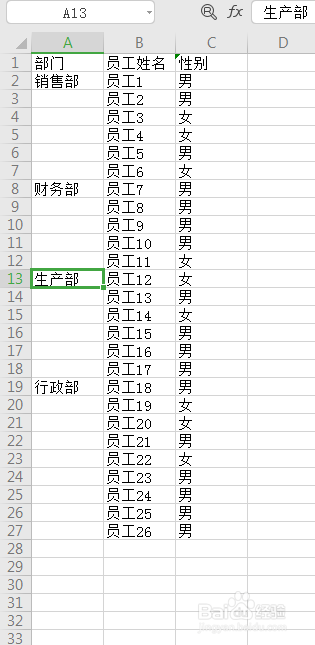
2、选定需要快速不连续填充的数据列
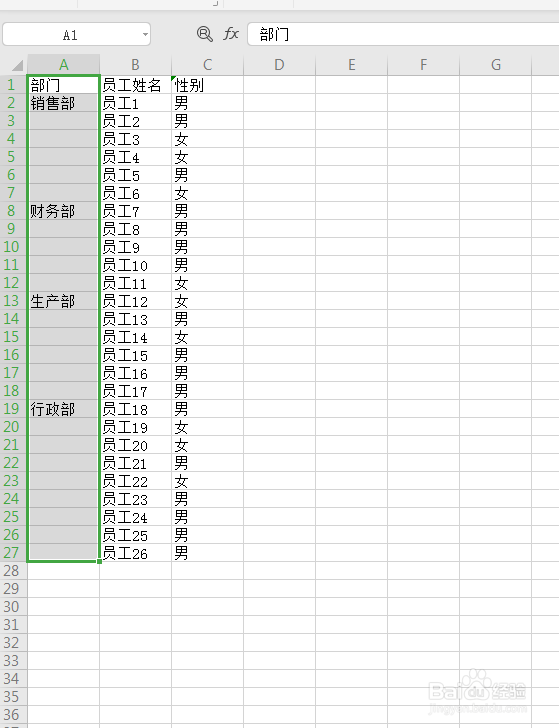
3、按Ctrl+G键调出定位对话框
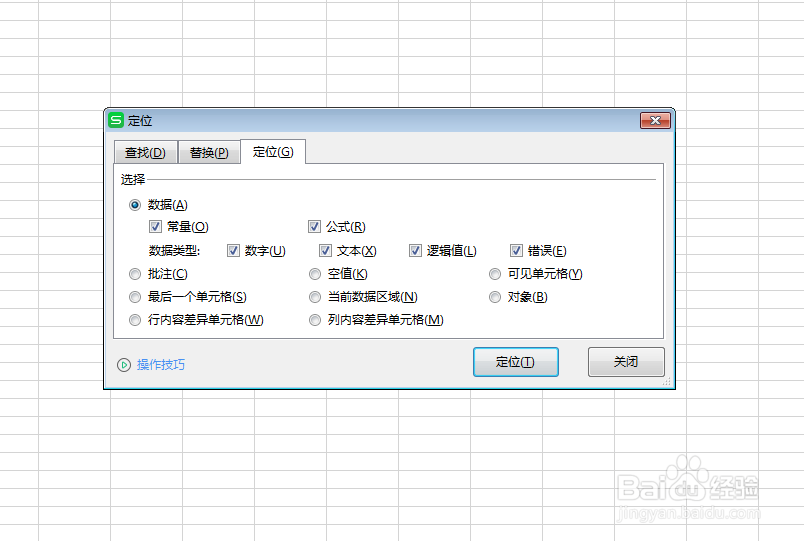
4、在定位对话框中,勾选【空值】,点击【定位】
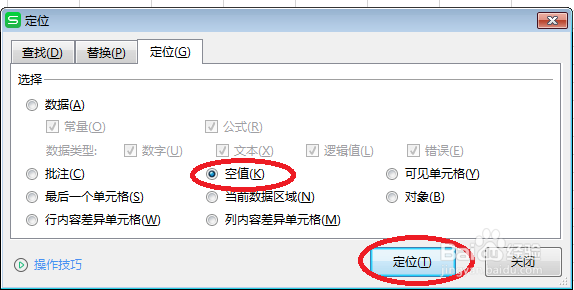
5、在单元格中输入“=b2”
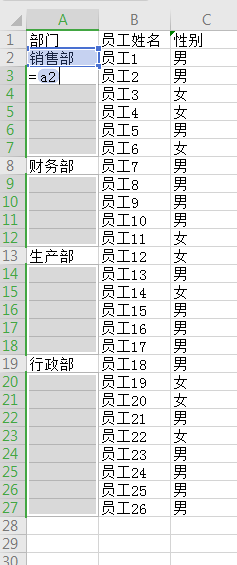
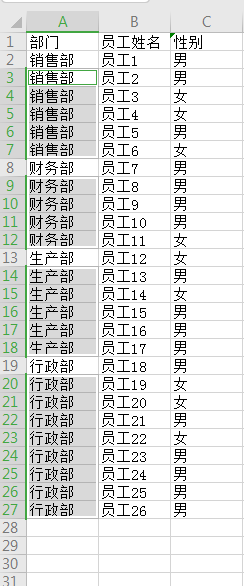
6、按Ctrl+enter键即可填充完成
1、1,准备需要一张快速不连续填充的数据表
2,选定需要快速不连续填充的数据列
3,按Ctrl+G键调出定位对话框
4,在定位对话框中,勾选【空值】,点击【定位】
5,在单元格中输入“=b2”
6,按Ctrl+enter键即可填充完成
1、准备需要一张快速不连续填充的数据表
2、选定需要快速不连续填充的数据列
3、按Ctrl+G键调出定位对话框
4、在定位对话框中,勾选【空值】,点击【定位】
5、在单元格中输入“=b2”
6、按Ctrl+enter键即可填充完成
1、1,准备需要一张快速不连续填充的数据表
2,选定需要快速不连续填充的数据列
3,按Ctrl+G键调出定位对话框
4,在定位对话框中,勾选【空值】,点击【定位】
5,在单元格中输入“=b2”
6,按Ctrl+enter键即可填充完成