不知各位小伙伴一般用什么软件在手机上阅读电子书呢?小编之前也是下载各个有在线功能的App进行阅读,但是后来发现,这些应用除了广告比较多之外,上面的电子书大部分都是无聊的网络小说。所以小编后来就干脆直接用轻快PDF阅读器这款App来阅读自己选择的PDF格式电子书而已。不得不说,这款应用真的功能十分强大。那么,轻快PDF阅读器有什么功能呢?
一、基本功能:
1、自动关联本地文件
首次打开APP,软件便会自动关联本地的所有PDF格式文件,呈现在主界面上,完全不用自己进行手动添加。

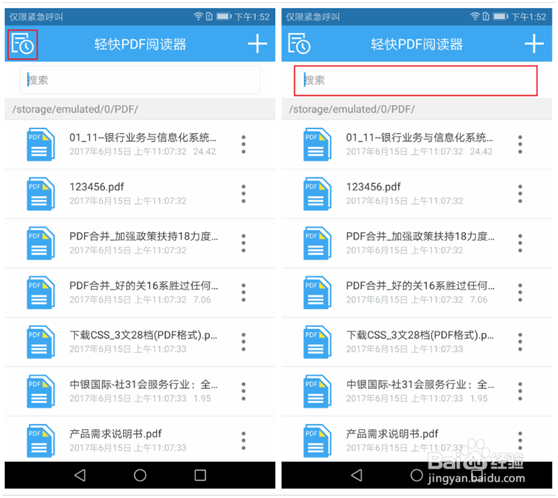
2、搜索文档
在主界面单击顶部的搜索框,输入关键词即可对APP内的文档进行搜索,找到你要的文档。
3、重命名文档
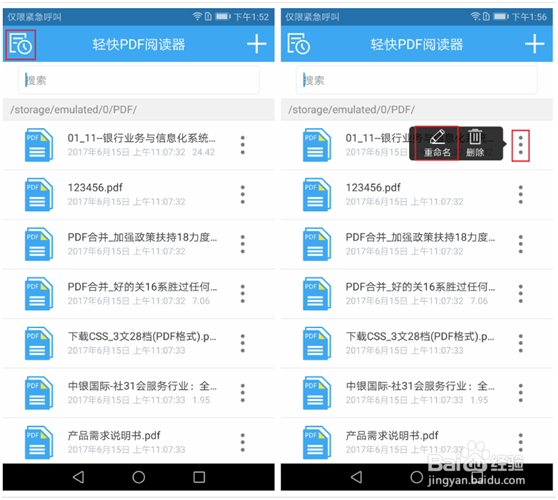
在主界面上选择你要重命名的文档,单击文档名称右侧的竖排点点按钮,选择“重命名”,即可重命名你的文档。
4、查看历史阅读记录
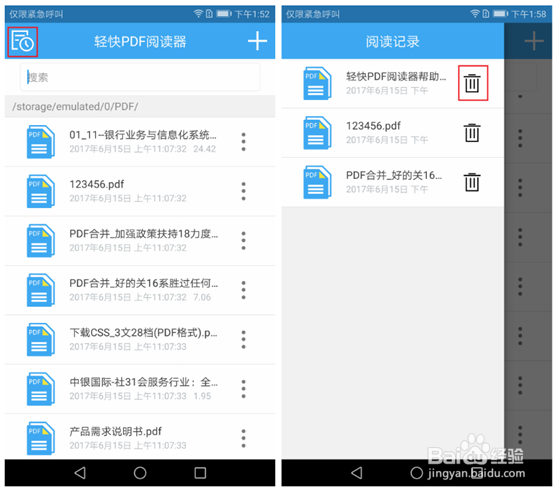
在主界面上,单击左上角的历史记录按钮,即可查看你的阅读历史;
二、编辑功能:
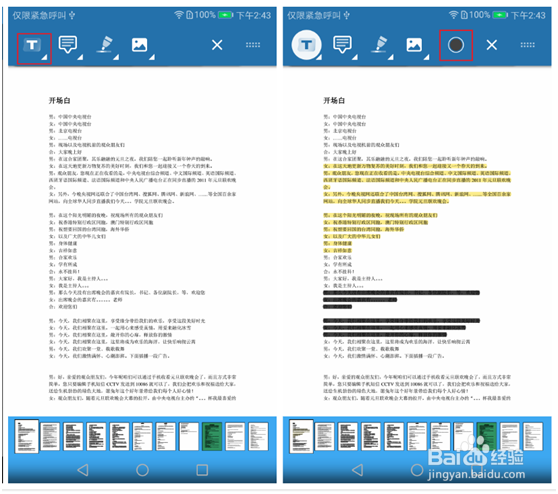
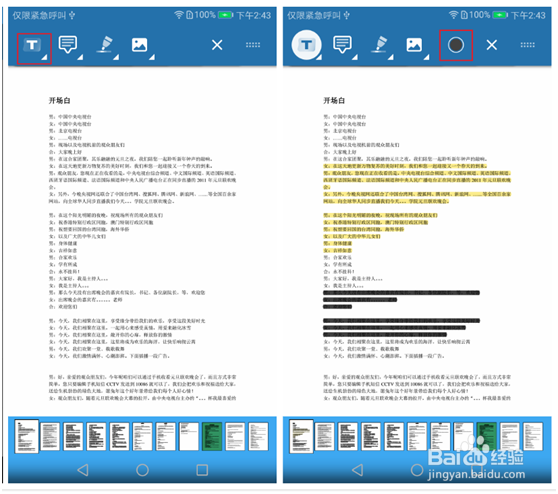
5、高亮显示
打开PDF文档,单击界面上的“编辑按钮 - 在编辑菜单中单击高亮选项 – 选中要高亮的文字”即可。默认高亮颜色为黄色,你可以根据个人需要选择颜色板块,修改高亮文字的颜色。
6、添加批注
打开PDF文档,单击界面上的“编辑按钮 - 在编辑菜单中单击批注选项 – 选择要添加批注的文字”,文档会弹出一个编辑页面,输入要添加的批注信息即可。
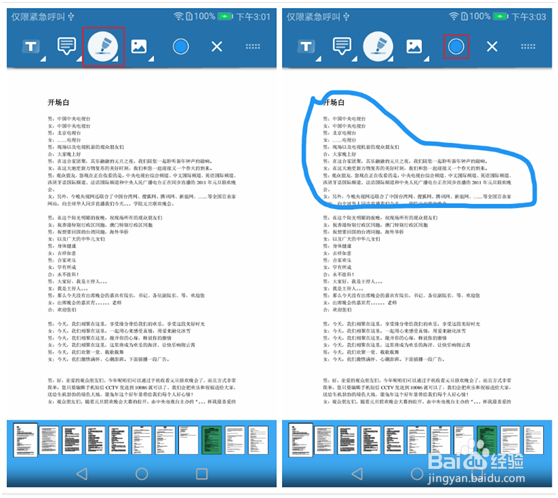
7、涂鸦功能
打开PDF文档,单击界面上的“编辑按钮 - 在编辑菜单中单击涂鸦选项 – 在文档界面进行涂鸦/标注”即可。
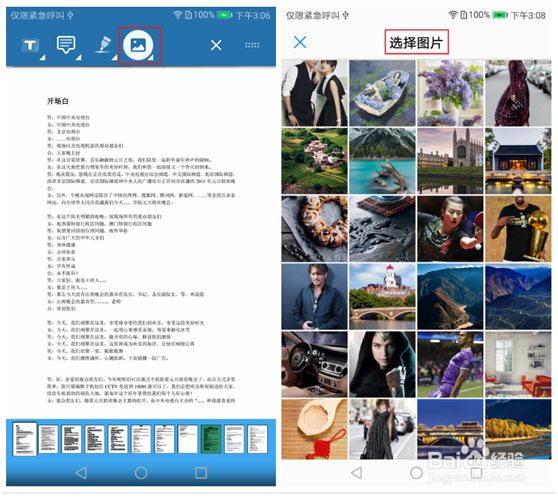
8、插入图片
打开PDF文档,单击界面上的“编辑按钮 - 在编辑菜单中单击图片选项 – 在文档界面插入图片”;选择图片插入即可。
9、添加书签
在书签界面,单击界面左下角的“+”即可将当前文档界面添加为书签。

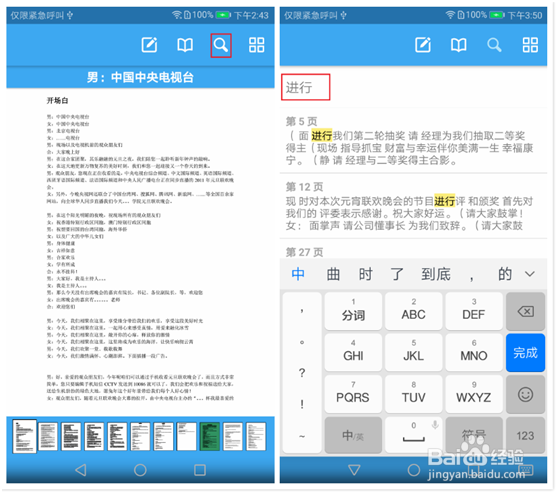
10、搜索内容
单击文档界面上的“搜索”按钮,输入要搜索的内容即可。
其实这款轻快PDF阅读器的功能还有很多,限于篇幅小编就不一一介绍了,有兴趣的不妨也下来试试看看。对了,这款软件iOS和安卓版本都是有的。