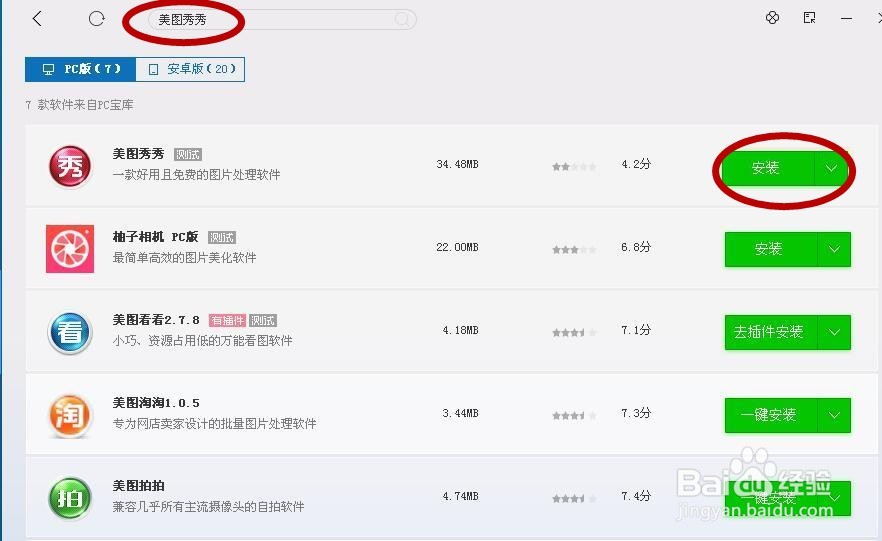
1、首先,电脑上需要安装有美图秀秀软件。如果没有,可以先在电脑安全软件里下载,找开电脑的安全软件,找到软件管理,在上方的搜索框里输入“美图秀秀”,查询,找到美图秀秀,点击安装就行了。

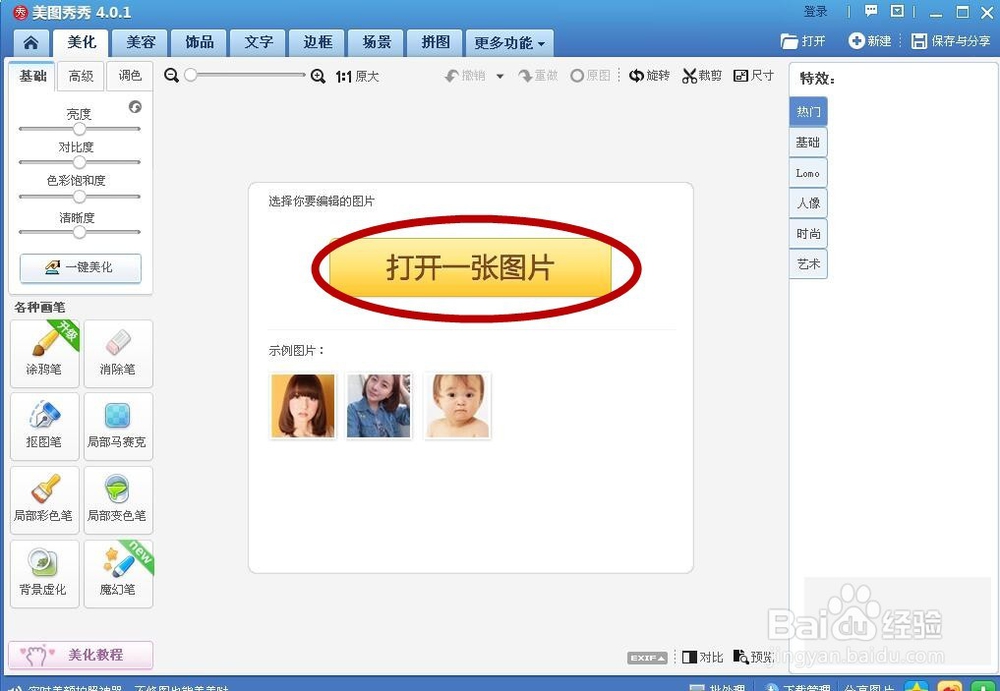
2、安装完毕后,打开美图秀秀,如下图,点击“美化图片”。

3、接着点击“打开一张图片”。
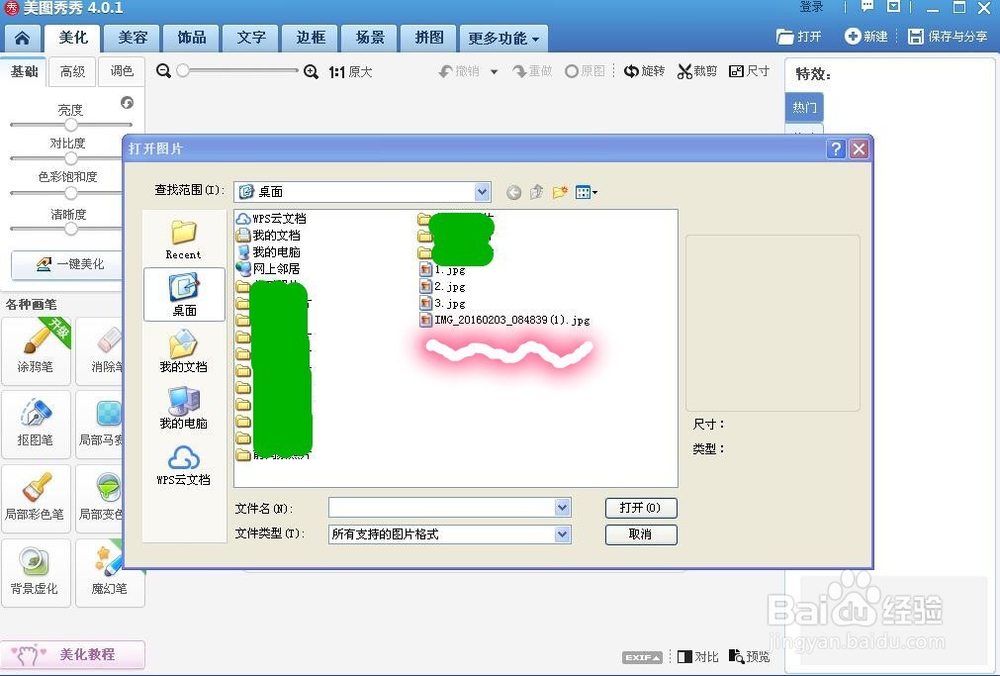
4、找到要修改的图片所在的路径,选择图片。
5、图片一般都比较大,为便于我们修改,接着要点击“是”推荐的大小。
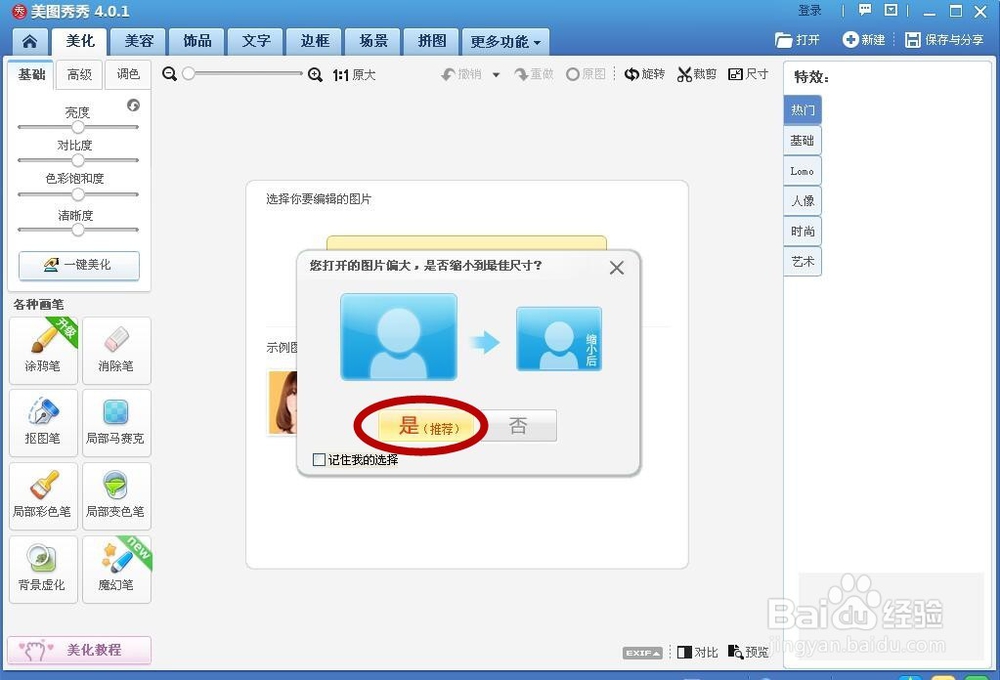
6、图片以合适的大小打开后,点击左侧的“涂鸦笔”。

7、再点击左上角的“形状”。就会看到很多符号。
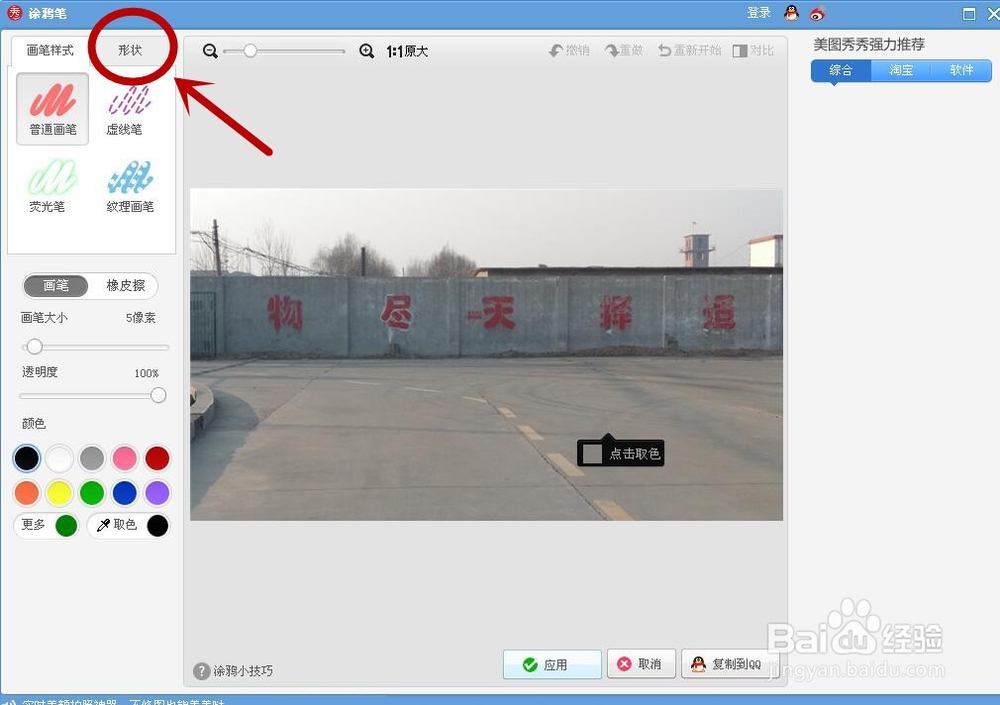
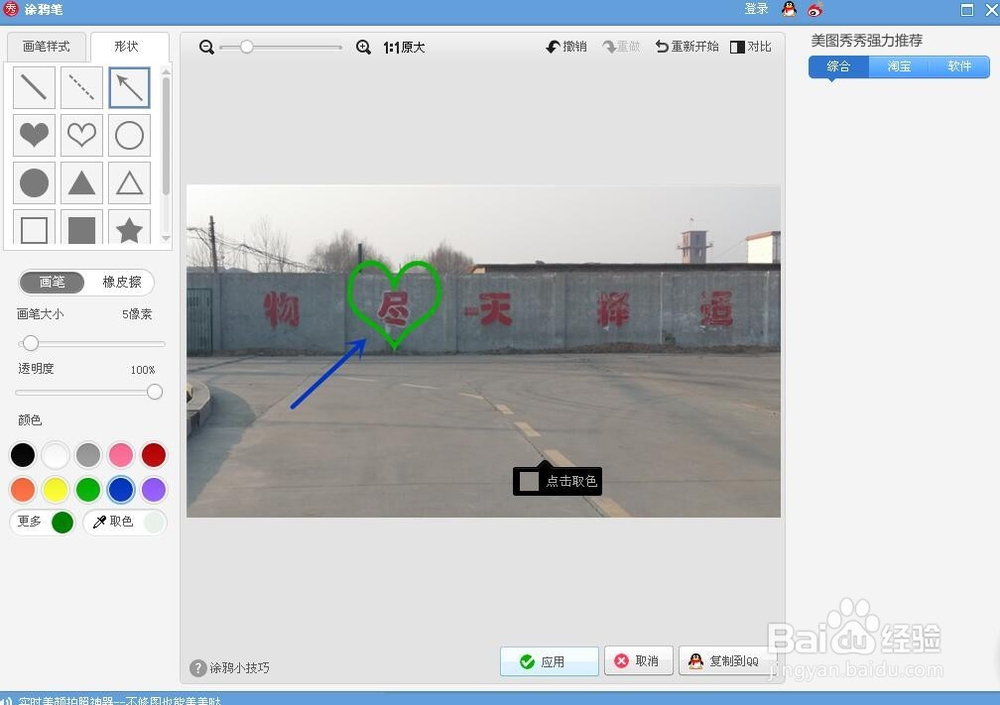
8、接着调整画笔大小,透明度一般无须处理,默认的是100%。再选择想要使用的符号颜色。

9、最后选择想要使用的符号类型,就可以随意的添加了。
10、符号添加完成后,点击下方的“应用”。
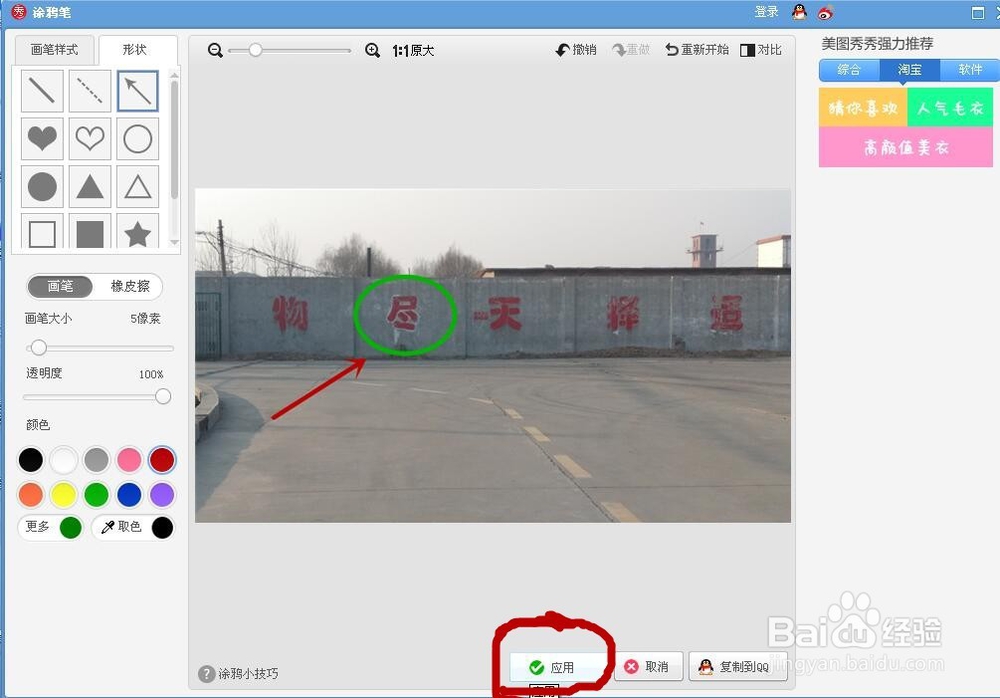
11、接着点击右上角的保存。
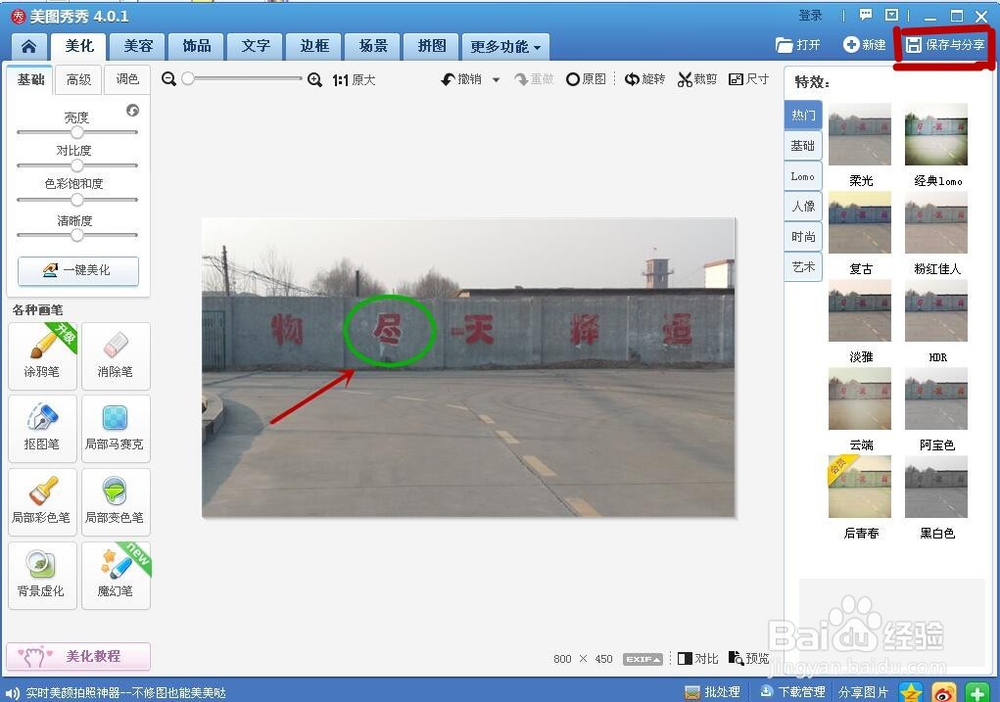
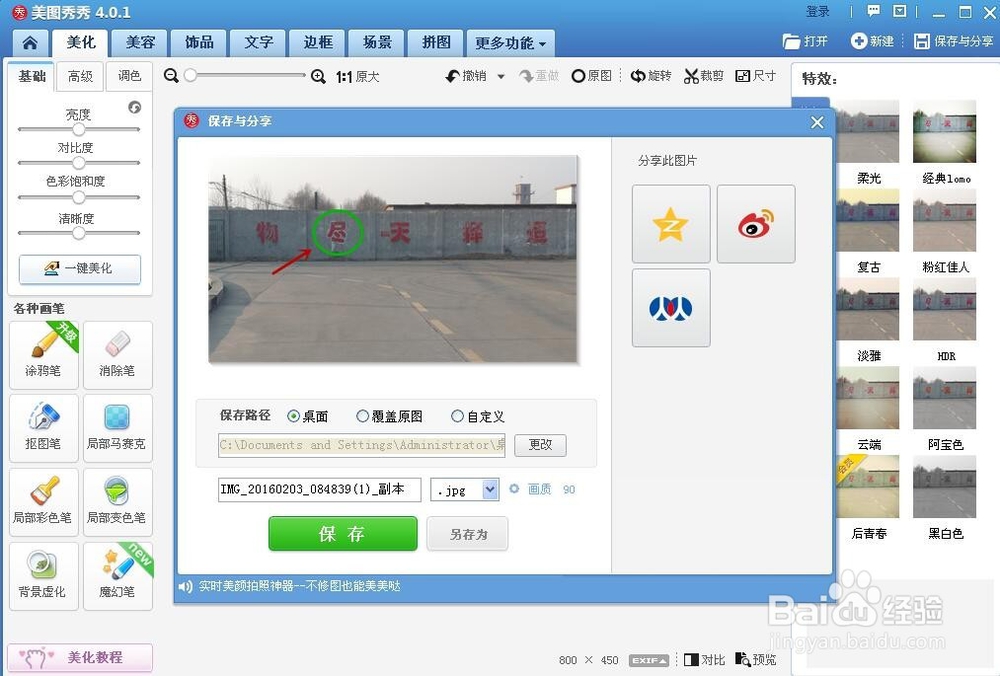
12、选择一个保存路径,点击保存就完成了。