1、打开VMware安装文件

2、国际惯例,下一步,接受并同意~

3、这里我们选择【典型安装】

4、接下来 就等待他慢慢安装到你的电脑里面吧;PS:大概需要3-5分钟左右时间

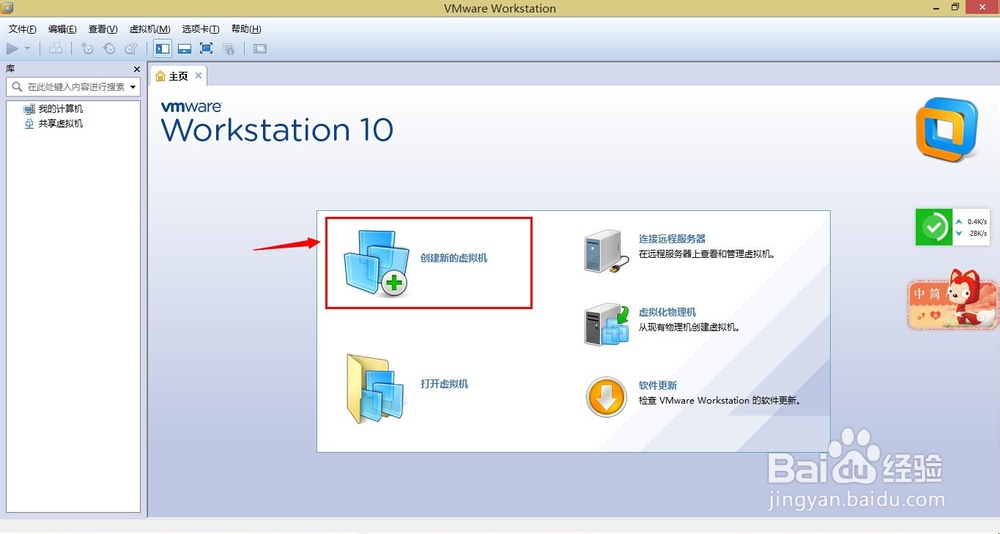
5、安装完成以后,运行软件,看到如图所示界面,选择红框内的【创建新的虚拟机】
6、这里依旧选择【典型】,下一步

7、看到如图所示界面,选择稍后安装操作系统

8、本次是以安装windowsXP为例,所以我选择的是 Microsoft windows windows XP professional,这里大家可以根据自己的实际需要来选择自己的操作系统

9、虚拟机名称,是系统根据你的选择自行填写的,当然,也可以自定义
位置,请注意将镜像文件跟位置目录是同一目录

10、磁盘大小,根据自己需求来选择,后期如果不够用的话,还可以再增加硬盘
单选框内,选择红框内的选项

11、点击“完成”临时告一段落~

12、在上一步完成的时候,进入此界面,别忘记我们还没有安装操作系统呢,所以这个时候还暂时不能用,这里点击CD/DVD选项

13、选择使用ISO镜像文件,选择自己的镜像文件后确认

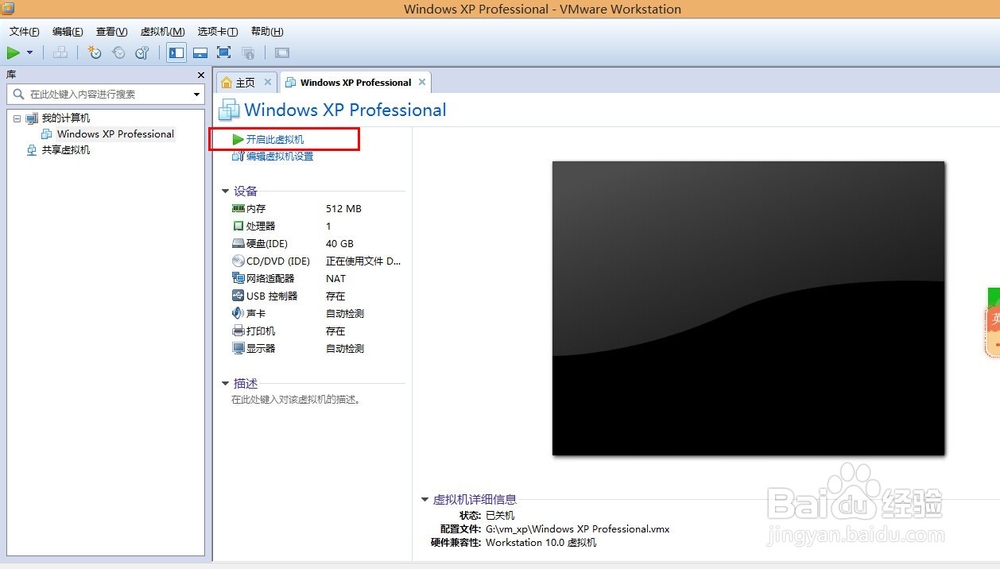
14、点击红框内,开启此虚拟机
15、到这里我们平时装操作系统正常的步骤了,因镜像不同,所以看到的界面也会有所差异哦~

16、最后,给大家晒一下,系统安装完成之后的效果图,收工~
