网站首页 美食营养 游戏数码 手工爱好 生活家居 健康养生 运动户外 职场理财 情感交际 母婴教育 生活知识 知识问答

epson扫描仪怎么安装设置

时间:2026-02-13 20:08:58

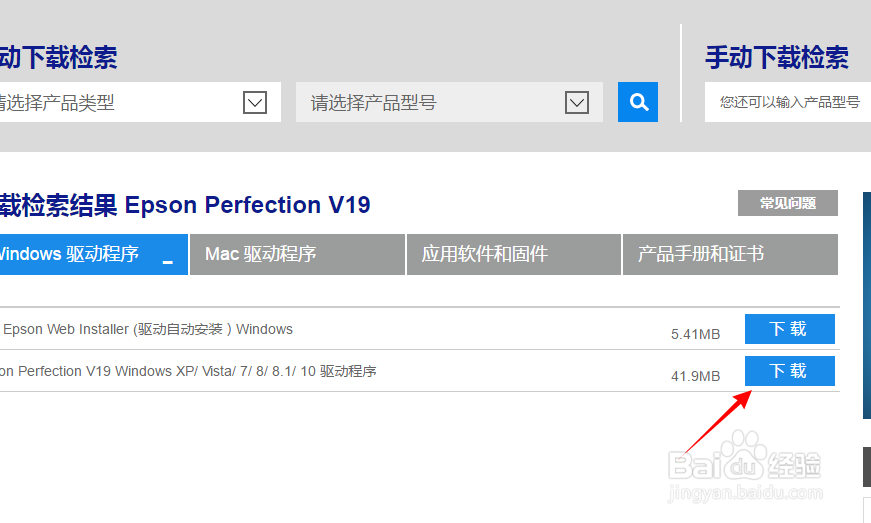
1、进入品牌网站,打开【服务与支持】菜单下的【驱动下载】

epson扫描仪怎么安装设置

2、下载相应型号的驱动,直接安装即可。

epson扫描仪怎么安装设置

1、在模式下选择【专业模式】,这样以后功能会好设置。

epson扫描仪怎么安装设置

2、参数设置可以使用默认的,能够满足我们日常使用。

epson扫描仪怎么安装设置

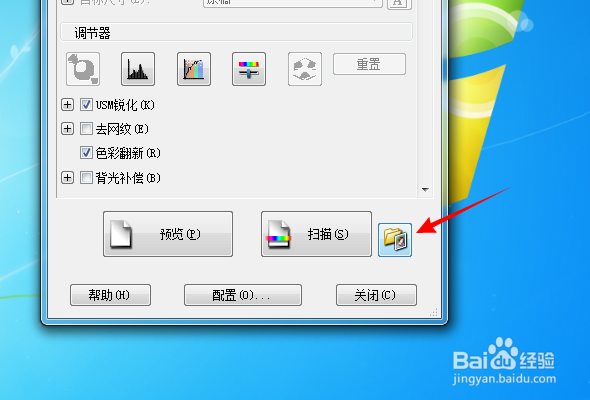
3、点击界面上的【文件保存设置】按钮

epson扫描仪怎么安装设置

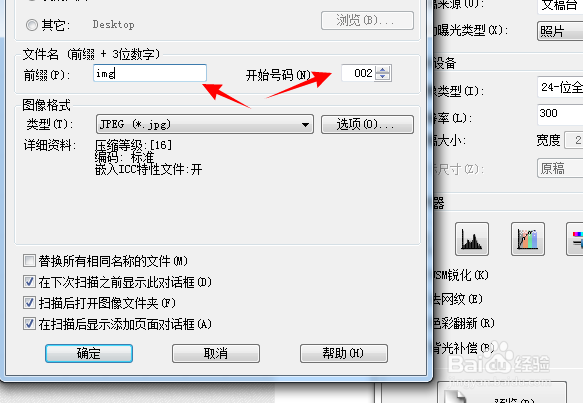
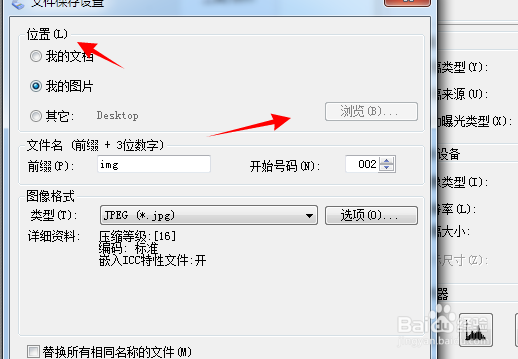
4、位置模块中设置扫描出来的图片保存的位置,可以点击其他,再设置保存的位置。
epson扫描仪怎么安装设置

5、文件名可以设置文件的前缀与自动编号的数字。

epson扫描仪怎么安装设置

6、点击图片格式下的类型列表,选择扫描输出的文件格式。

epson扫描仪怎么安装设置

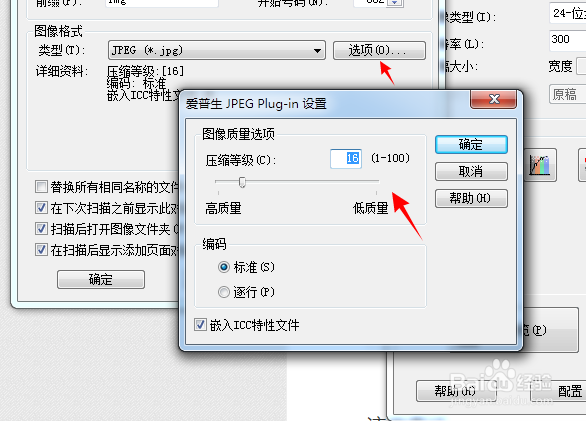
7、点击【选项】按钮,设置图片的输出的质量。

epson扫描仪怎么安装设置

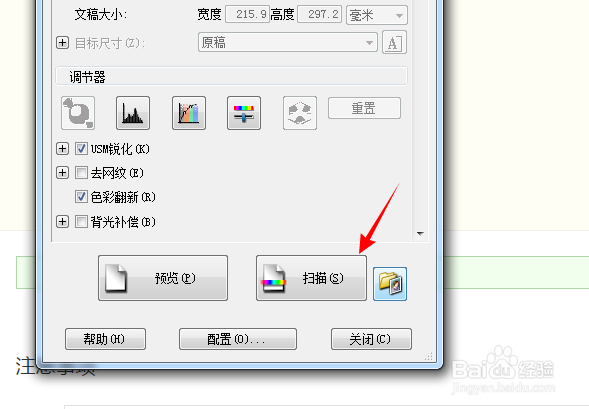
8、设置完成后就可以来测试一下扫描效果了。点击【扫描】按钮,开始扫描。

epson扫描仪怎么安装设置

© 2026 五度知识库
信息来自网络 所有数据仅供参考
有疑问请联系站长 site.kefu@gmail.com