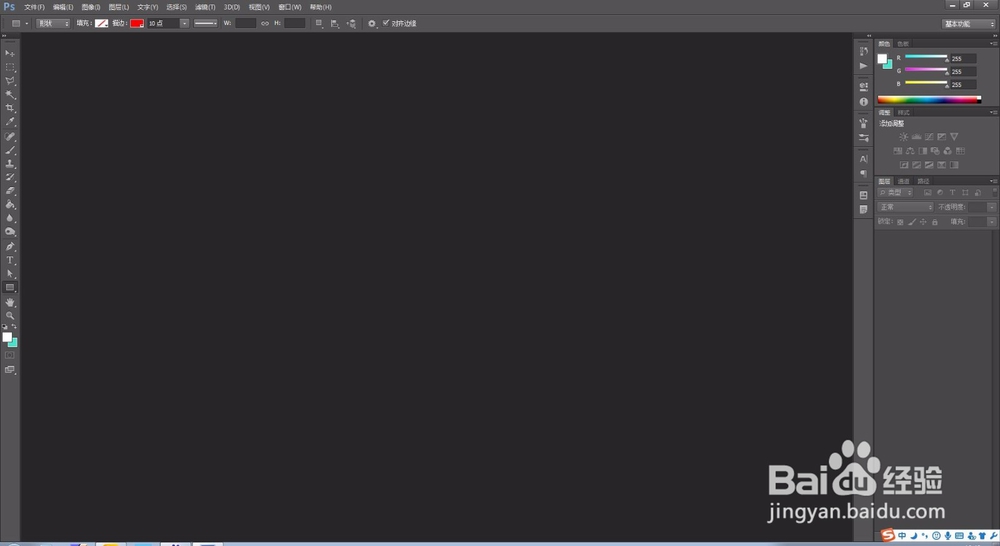
1、首先,我们打开PS软件。
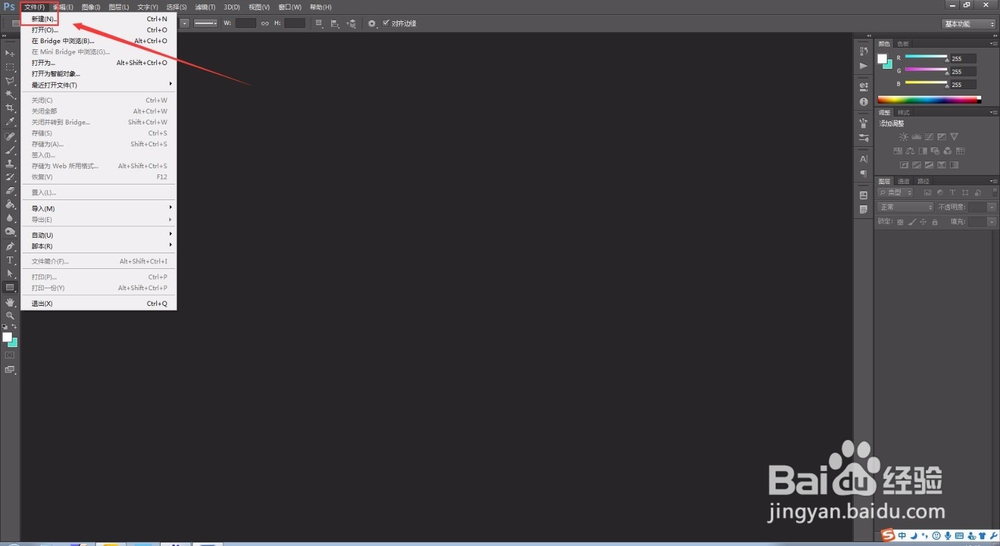
2、点开文件下拉菜单找到新建,或者按快捷键组合ctrl+N。打开新建面板。
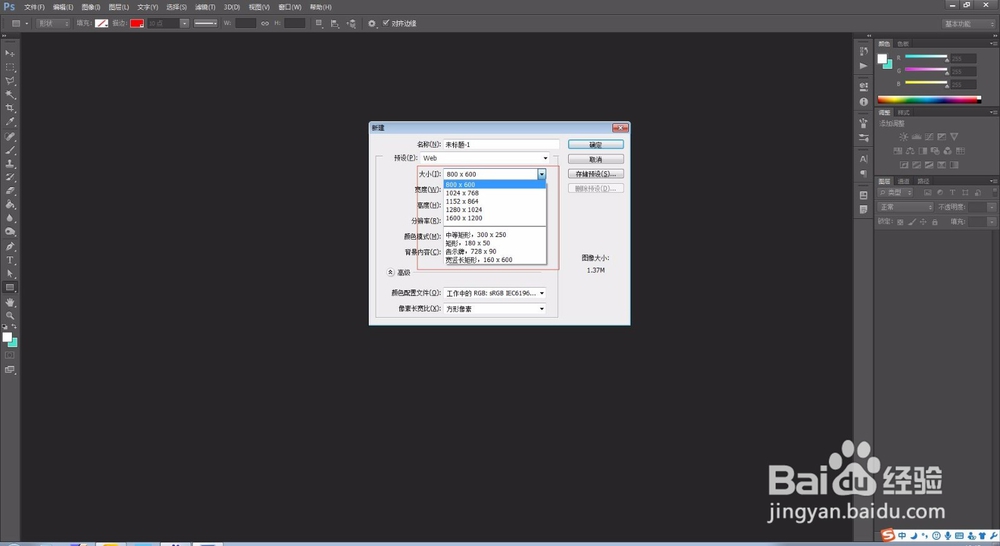
3、在预设下拉菜单里找到web并点击。

4、这时,我们会发现最大的尺寸只有1600X1200,那么怎么办呢?
5、直接在红框处输入高度和宽度。

6、调整分辨率100-150即可。
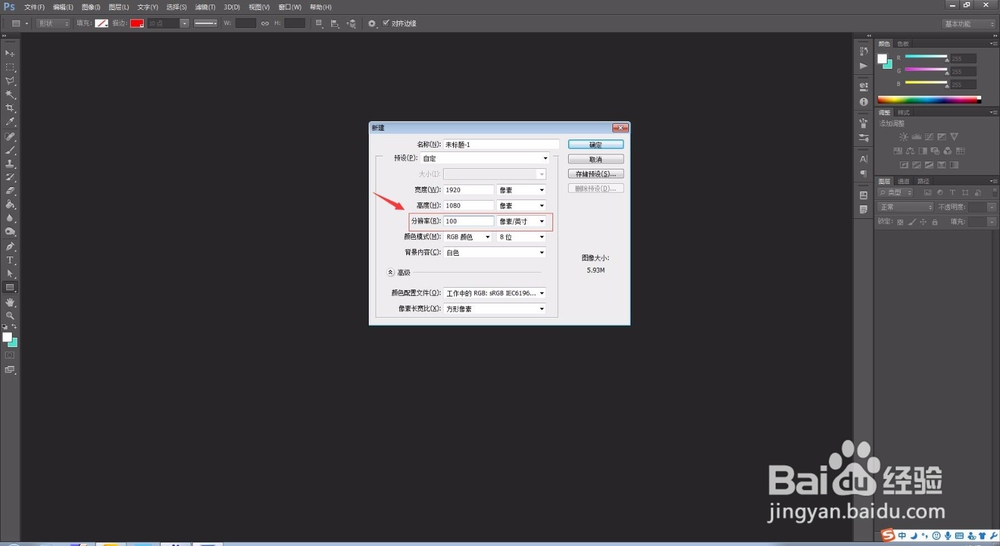
7、调整下颜色模式,一般电脑显示颜色模式选择RGB、32位。
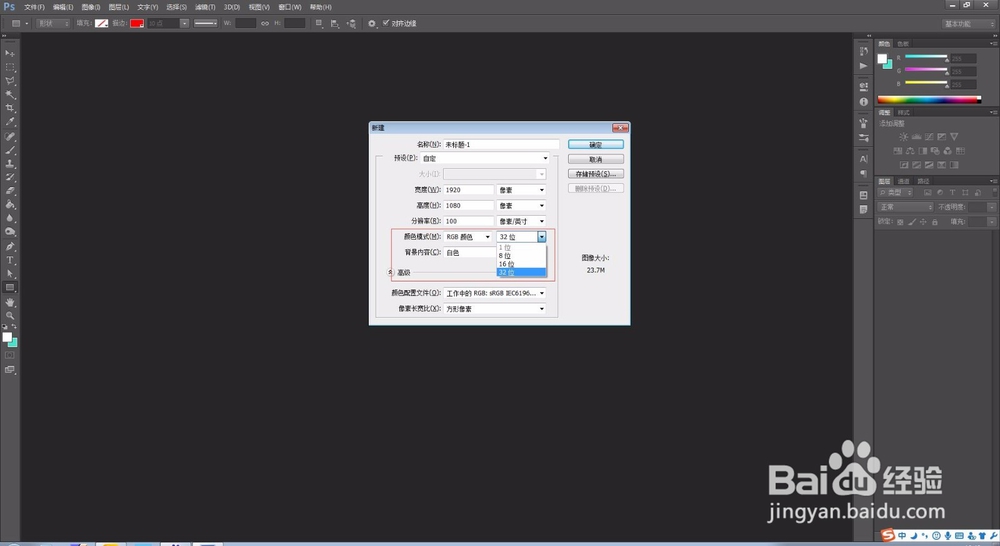
8、全部设置完成,点击确定,画板就搞定啦!
1、首先,我们打开PS软件。
2、点开文件下拉菜单找到新建,或者按快捷键组合ctrl+N。打开新建面板。
3、在预设下拉菜单里找到web并点击。
4、这时,我们会发现最大的尺寸只有1600X1200,那么怎么办呢?
5、直接在红框处输入高度和宽度。
6、调整分辨率100-150即可。
7、调整下颜色模式,一般电脑显示颜色模式选择RGB、32位。
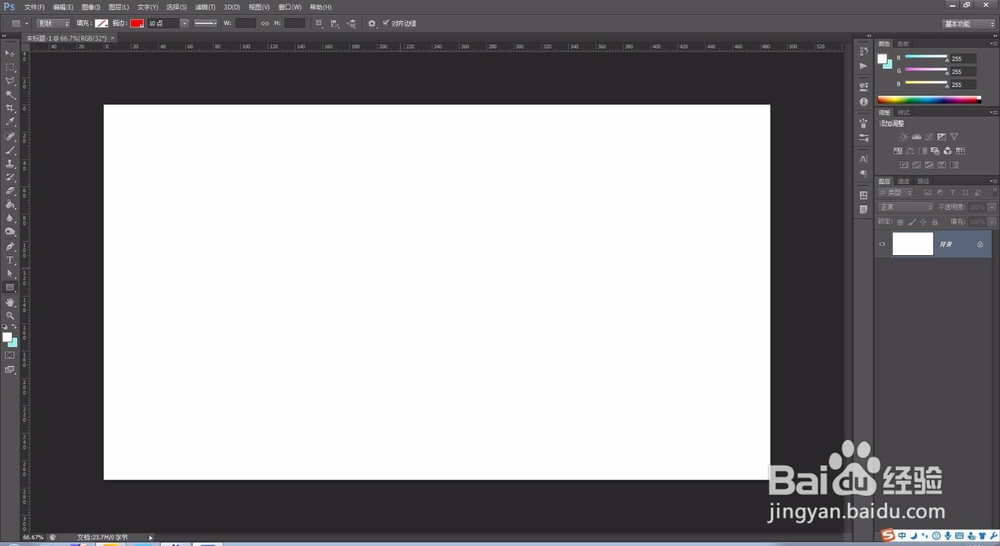
8、全部设置完成,点击确定,画板就搞定啦!