网站首页 美食营养 游戏数码 手工爱好 生活家居 健康养生 运动户外 职场理财 情感交际 母婴教育 生活知识 知识问答

如何使用PS制作个人印章

时间:2024-11-11 09:29:06

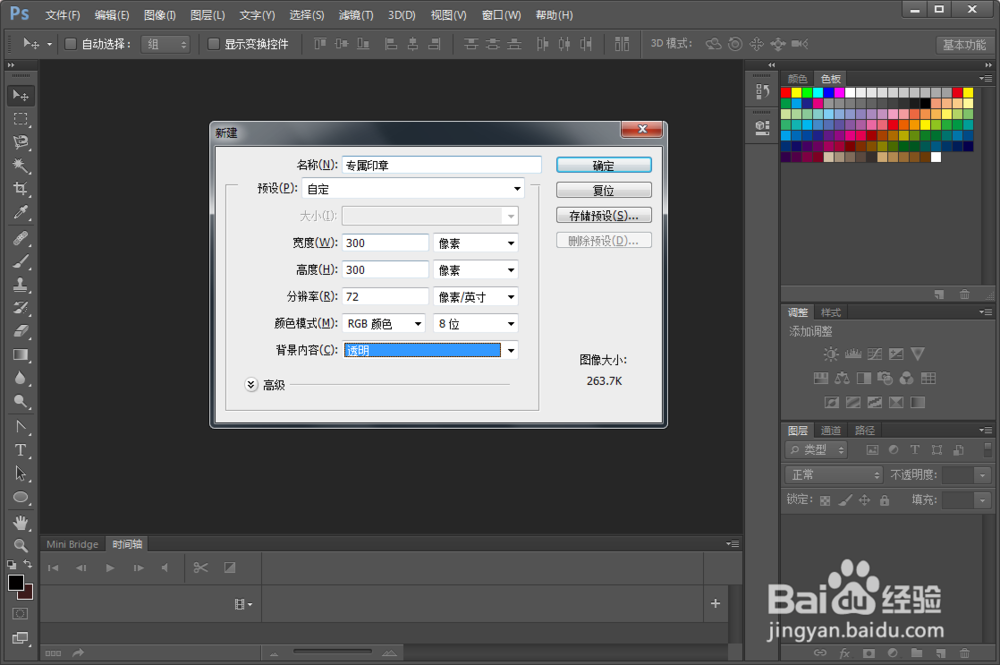
1、新建画布新建一个画布,尺寸300*300。如图:

如何使用PS制作个人印章如何使用PS制作个人印章

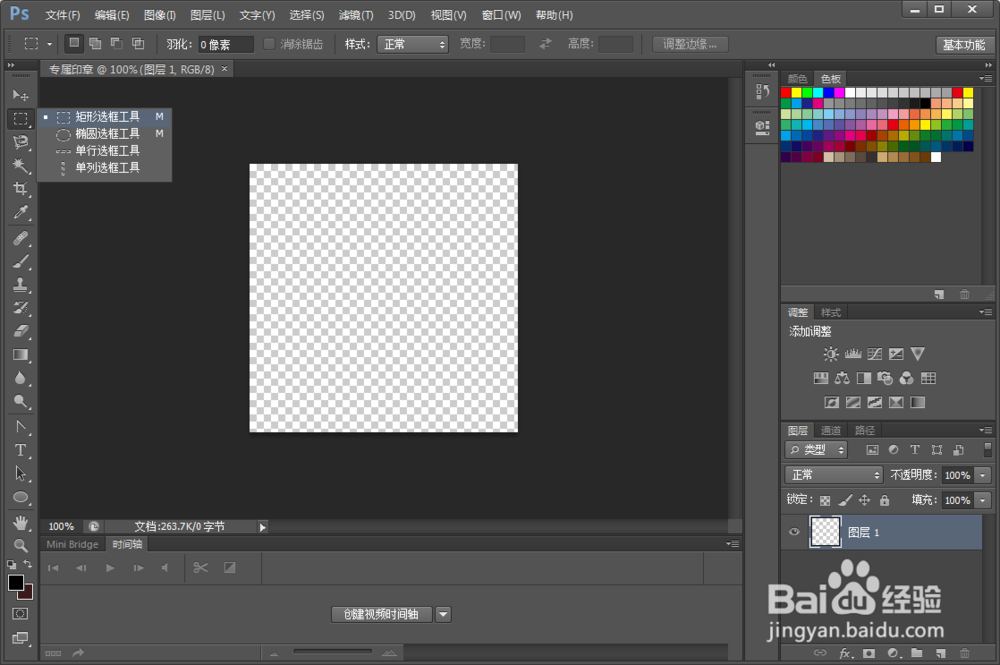
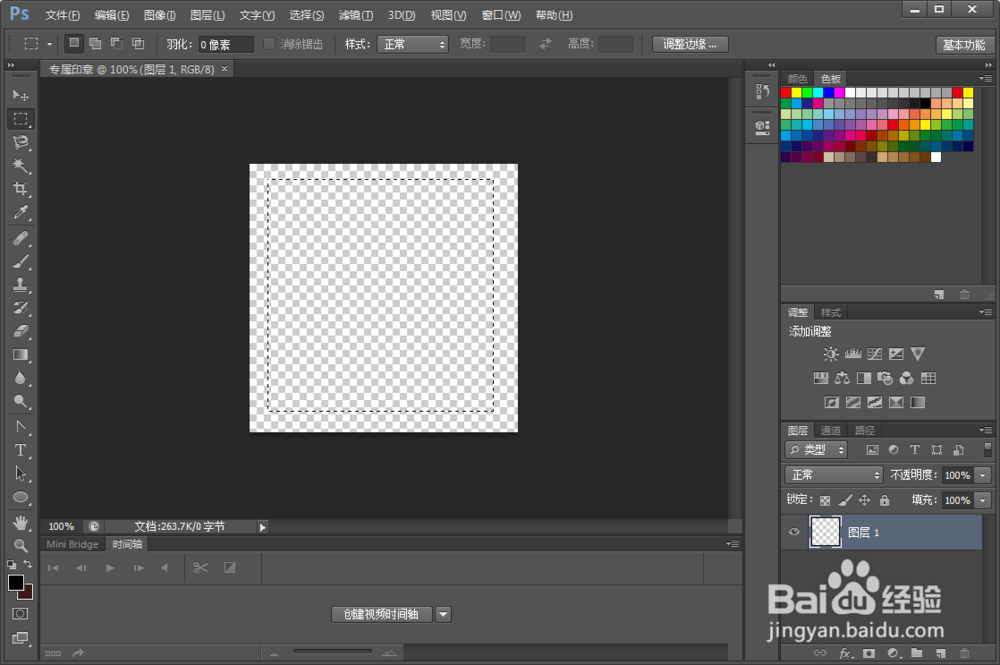
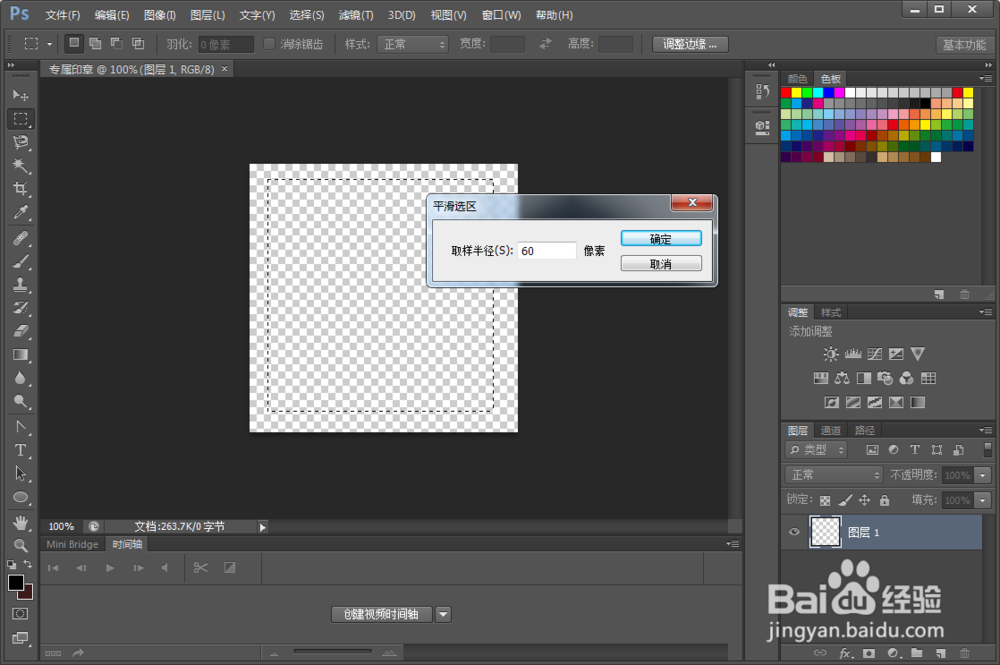
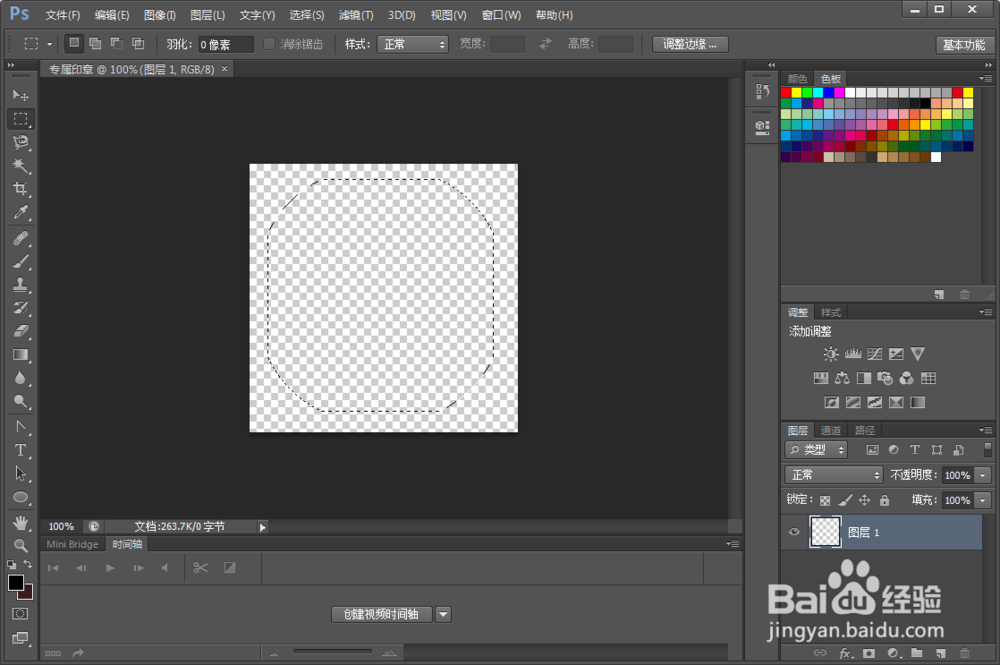
2、建夷爵蹂柢立平滑选区选择矩形选区工具,在画布拉出一个选区,并执行选择——修改——平滑,半径为60像素。如图:

如何使用PS制作个人印章如何使用PS制作个人印章如何使用PS制作个人印章如何使用PS制作个人印章

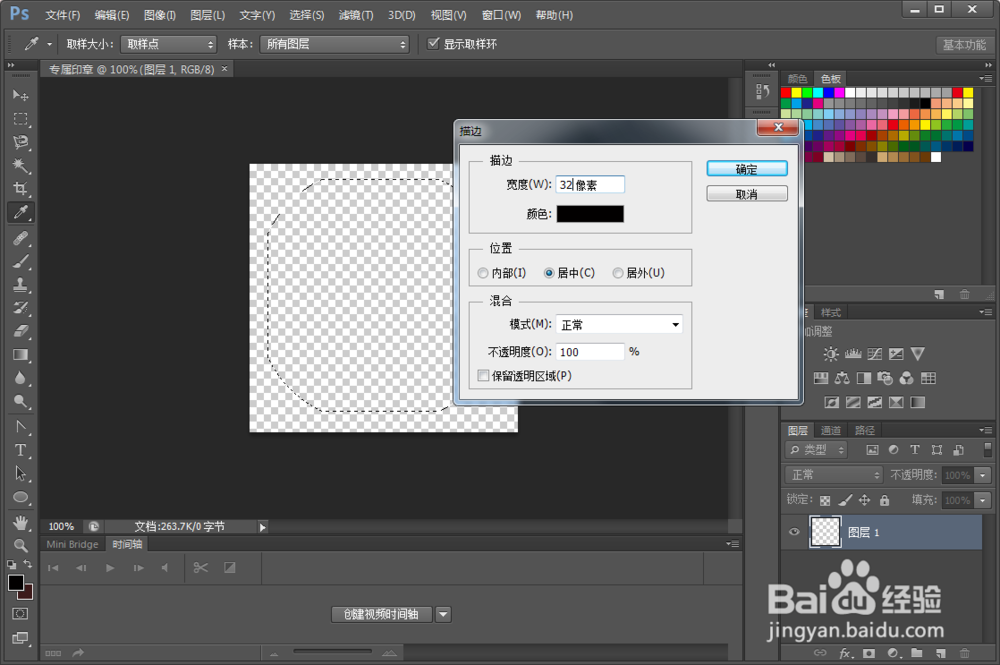
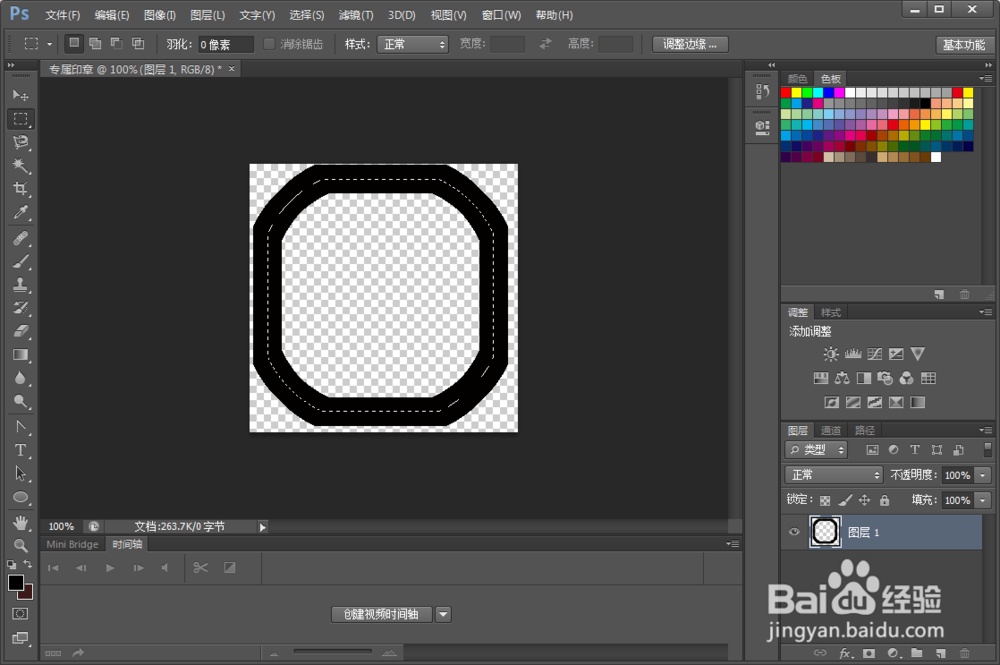
3、选区描边执行编辑——描边,宽度32像素,颜色为黑色。对选区进行描边。如图:

如何使用PS制作个人印章如何使用PS制作个人印章

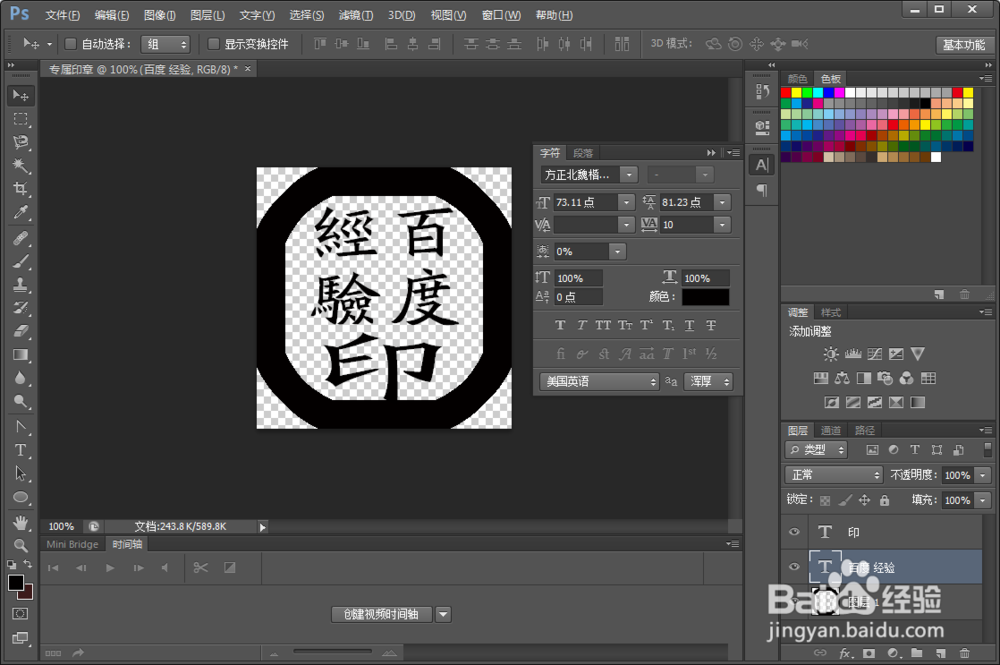
4、文字制作选择竖排文字工具,输入印章文字,调整字体以及大小。如图:

如何使用PS制作个人印章

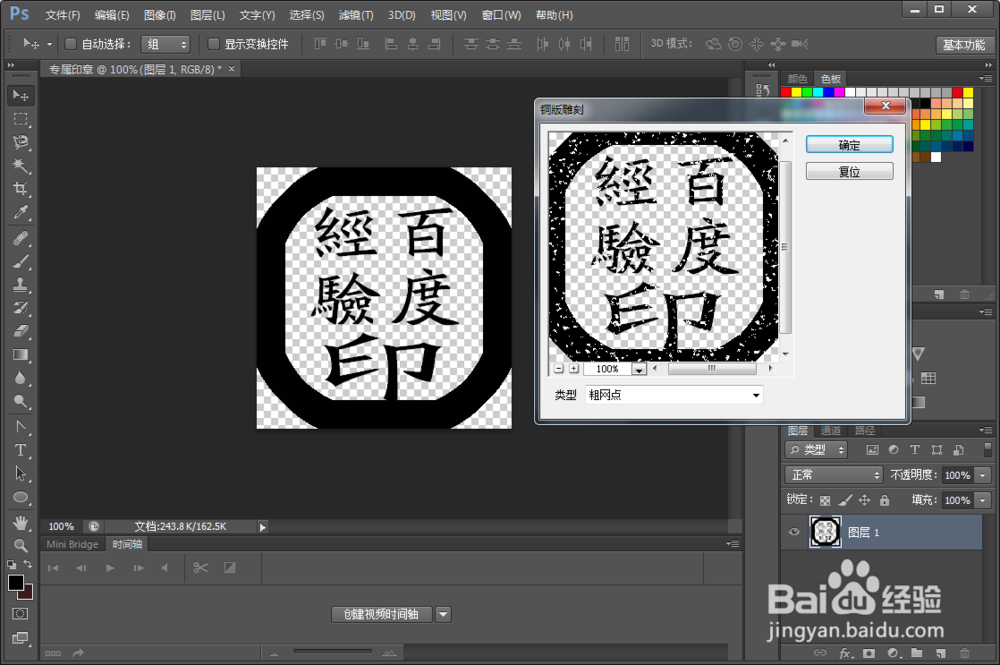
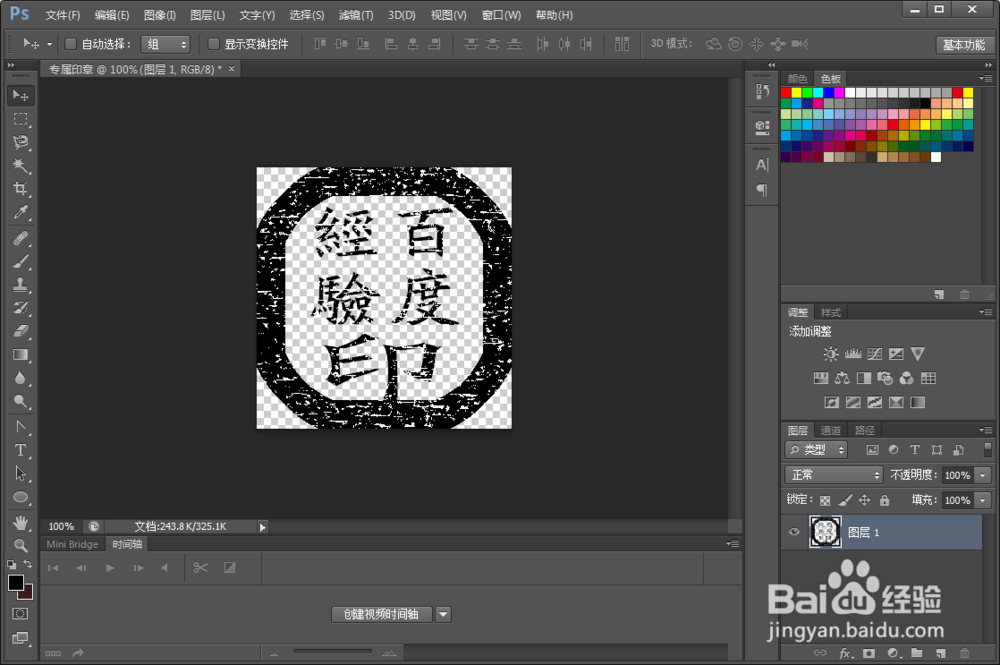
5、雕刻文字合并可见图层,执行“滤镜——像素化——铜板雕刻,中长描边和粗网点”。如图:

如何使用PS制作个人印章如何使用PS制作个人印章

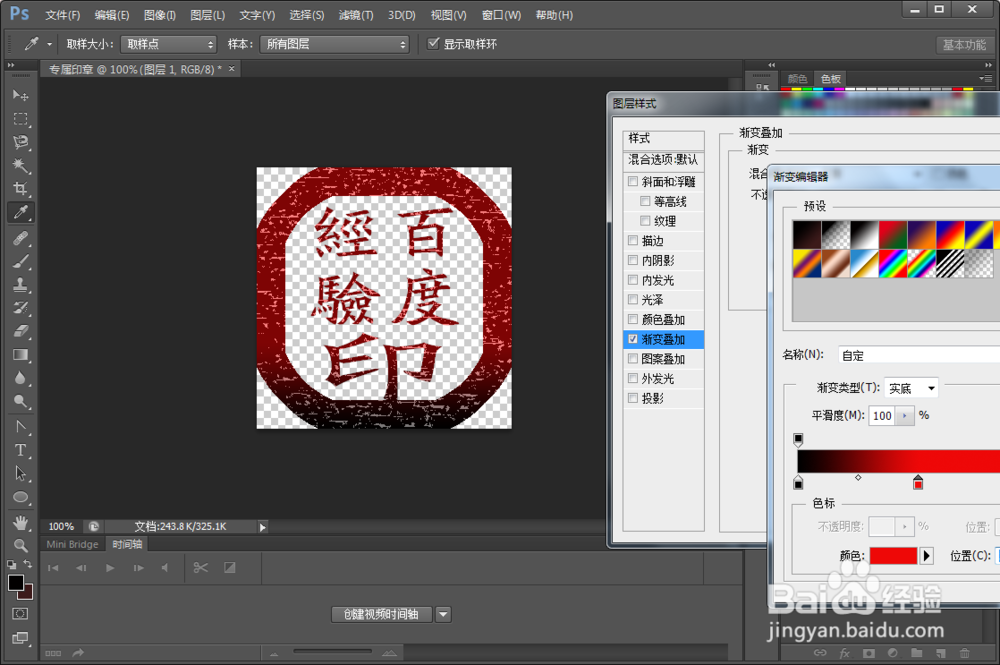
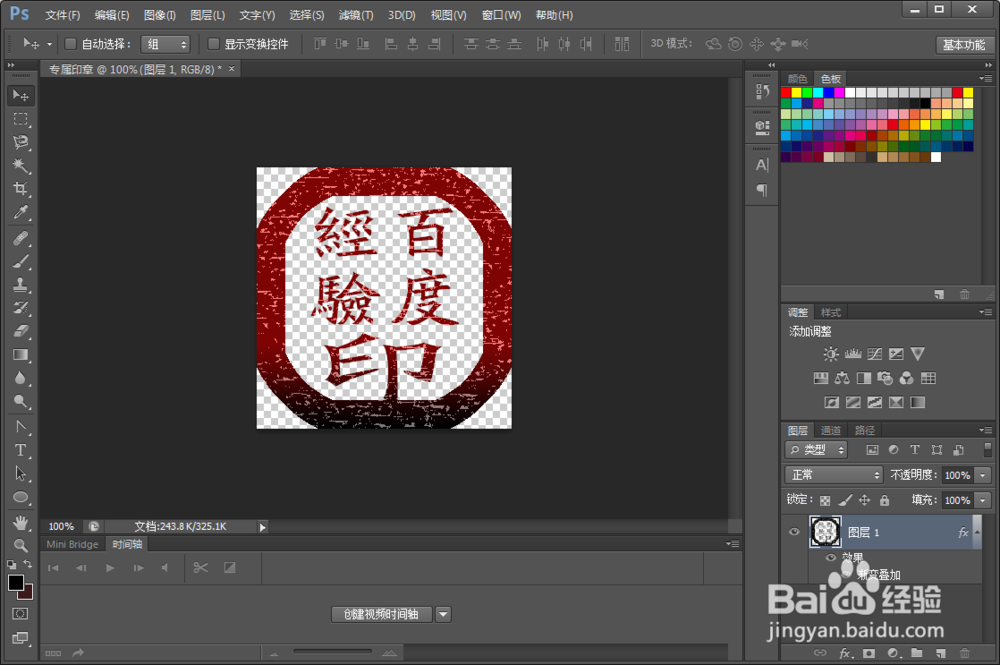
6、颜色渐变给背景一个颜色渐变,使得看起来更美观更漂亮。如图:

如何使用PS制作个人印章如何使用PS制作个人印章
© 2026 五度知识库
信息来自网络 所有数据仅供参考
有疑问请联系站长 site.kefu@gmail.com