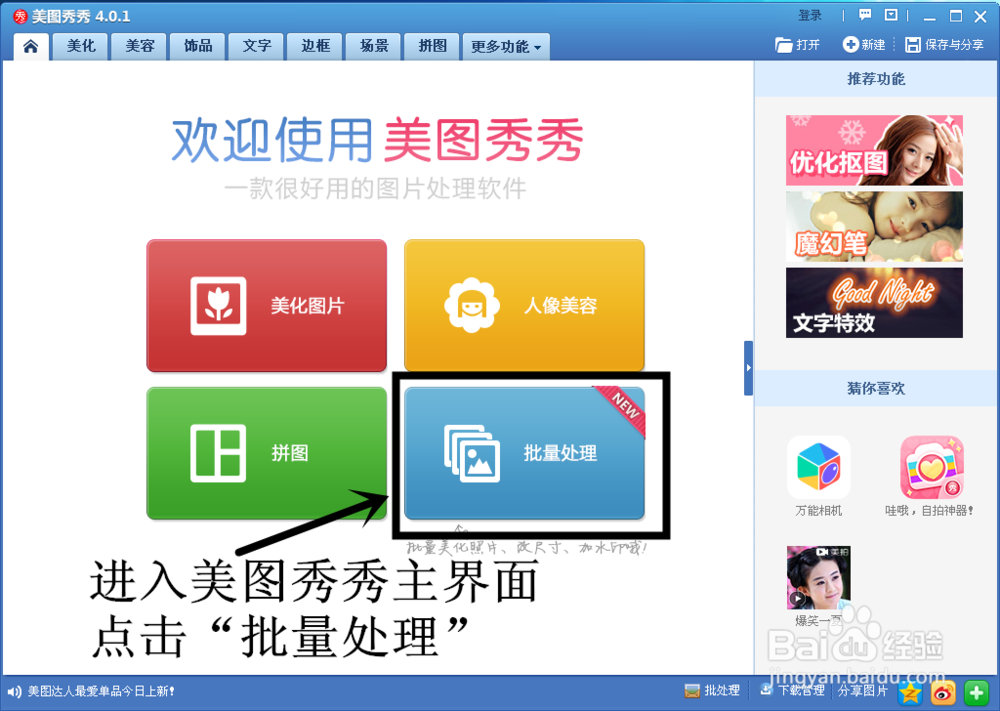
1、首先,点击桌面的美图秀秀软件,进入界面后,点击蓝色图框“批量处理”,开始图片的水印添加步骤。
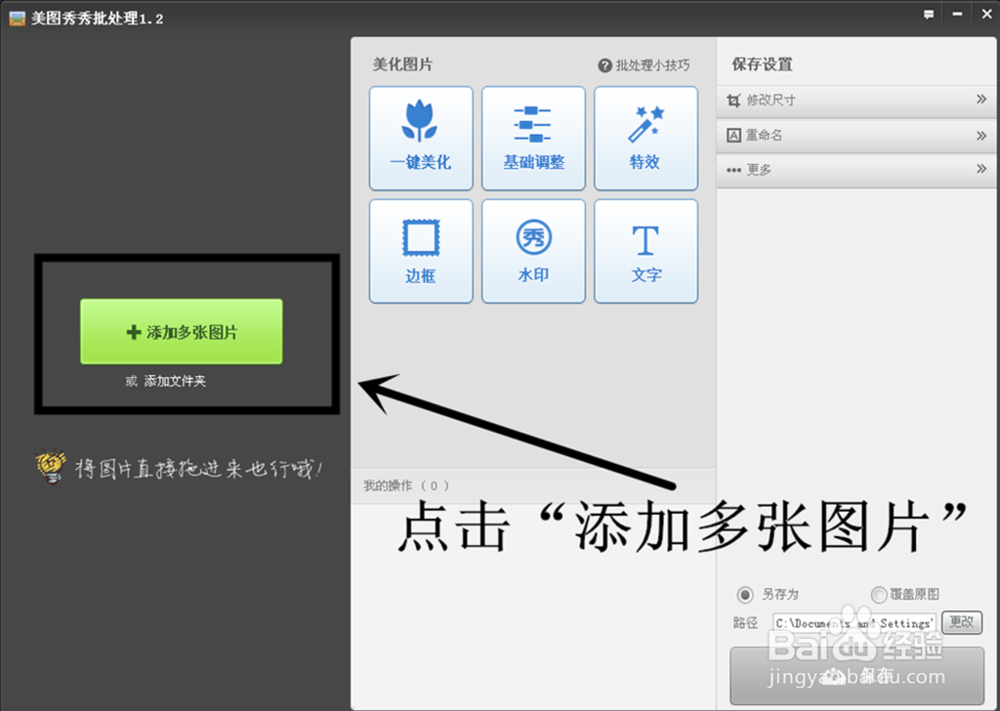
2、进入”批量处理“界面,点击左侧绿色图框“添加多张照片”。
小编提示:这里可以同时处理很多张照片的水印,但是一定记得多图同时添加水印时,尽量保持图片的尺寸相同哦。
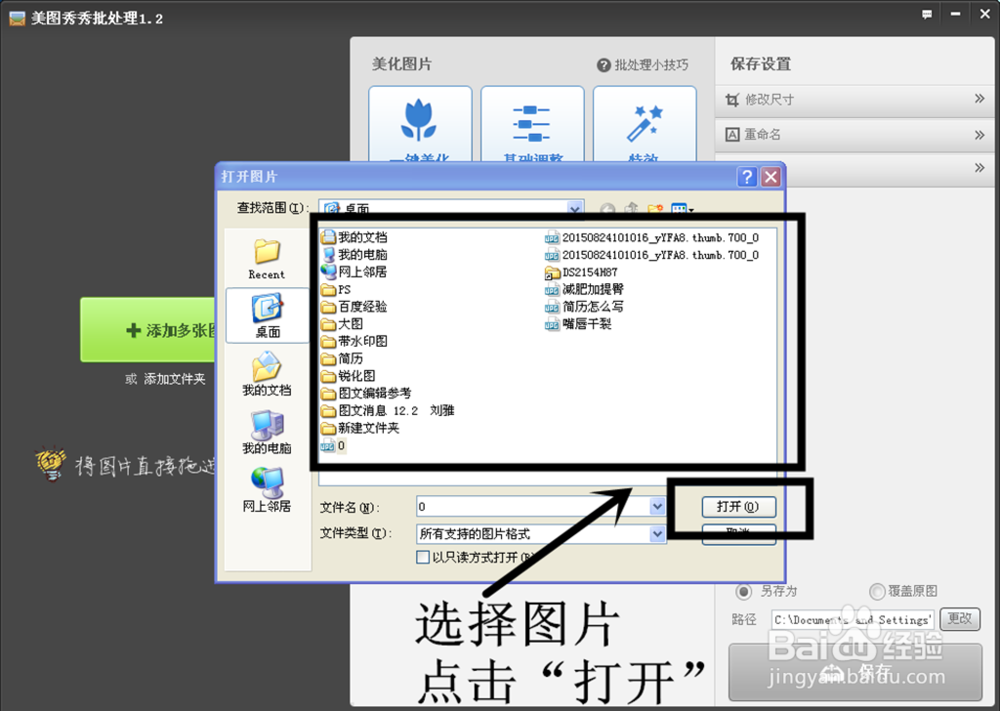
3、点击后会出现一个弹框,在弹框所示的目录中选择你要添加水印的图片,选择完成后,点击“打开”。
4、图片打开后,会显示在界面的左侧,点击图片右侧的灰色图框“导入水印”。
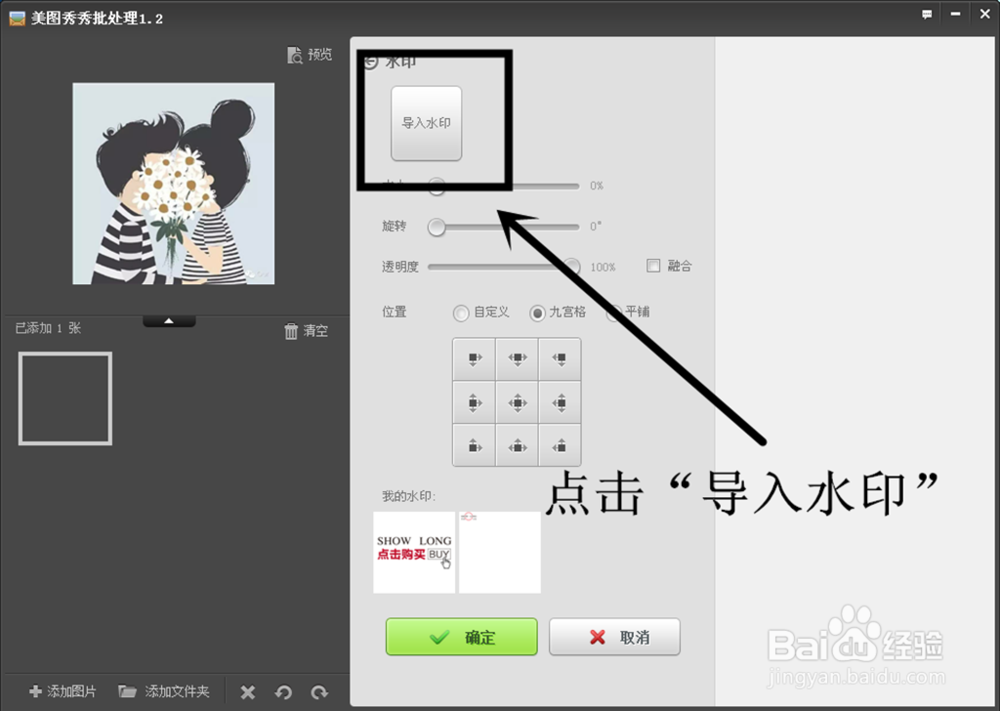
5、点击“导入水印“后弹出对话框,在目录列表中进行水印的选择,选择结束后点击”打开“即可。
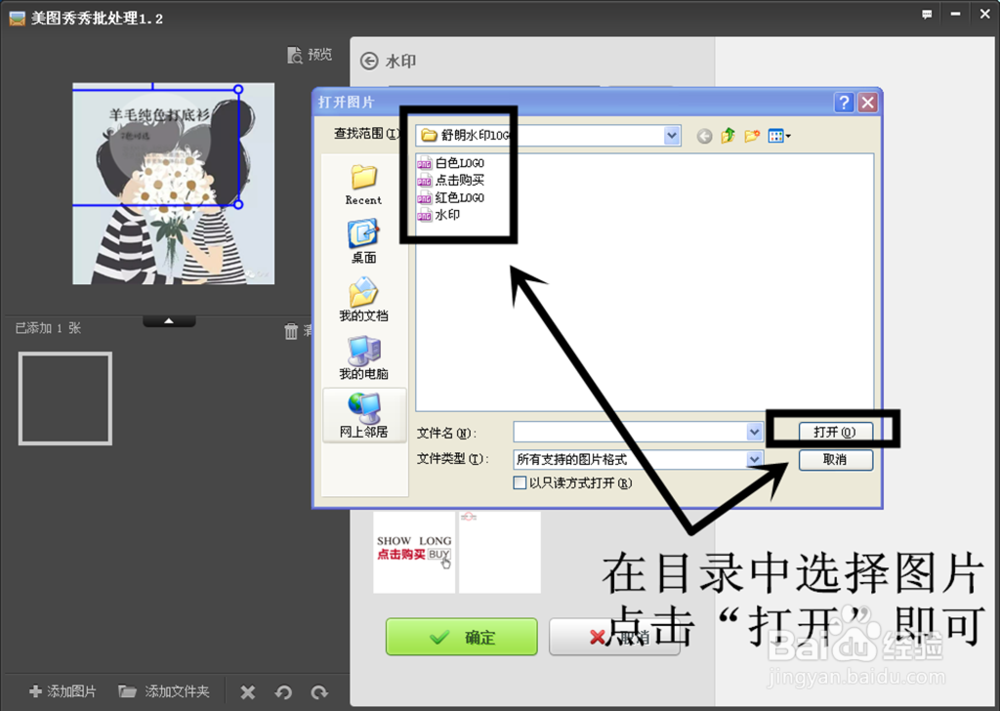
6、开始进行水印的添加。拖动蓝色的框,可调整水印的大小和形状。如果要重新选择水印,点击右侧灰色图框”重新导入“即可。
如图所示方框标记区域为常用水印。

7、水印大小和形状修改结束后,点击图片右上角的”预览“,可预览大图,查看图片水印的位置是否合理,可做成相应的调整。
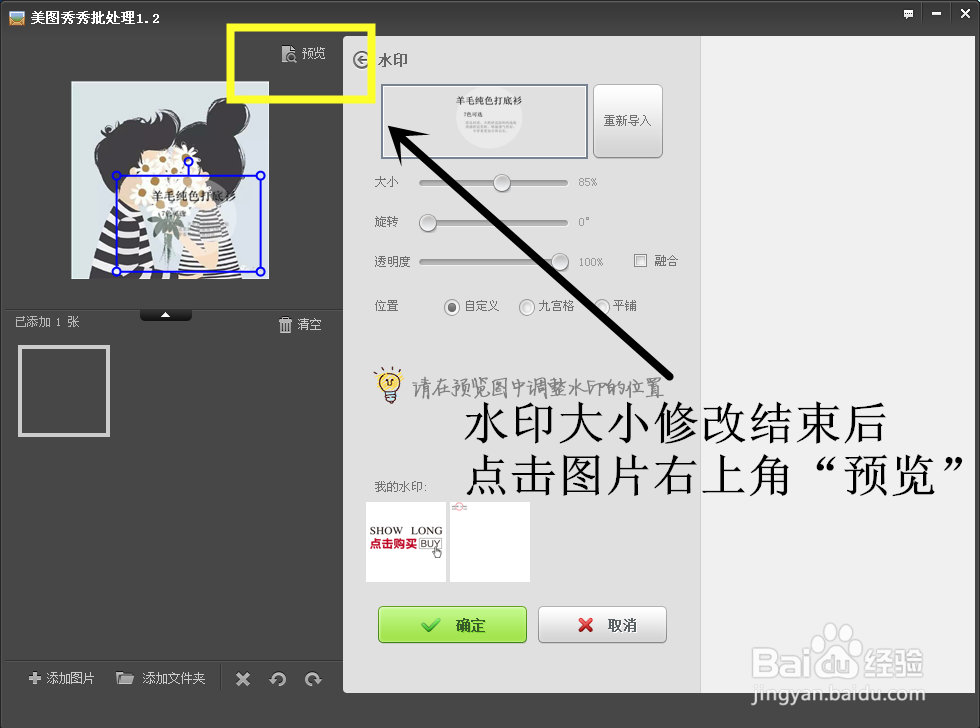
8、进行大图预览,查看水印位置与最终的图片效果。

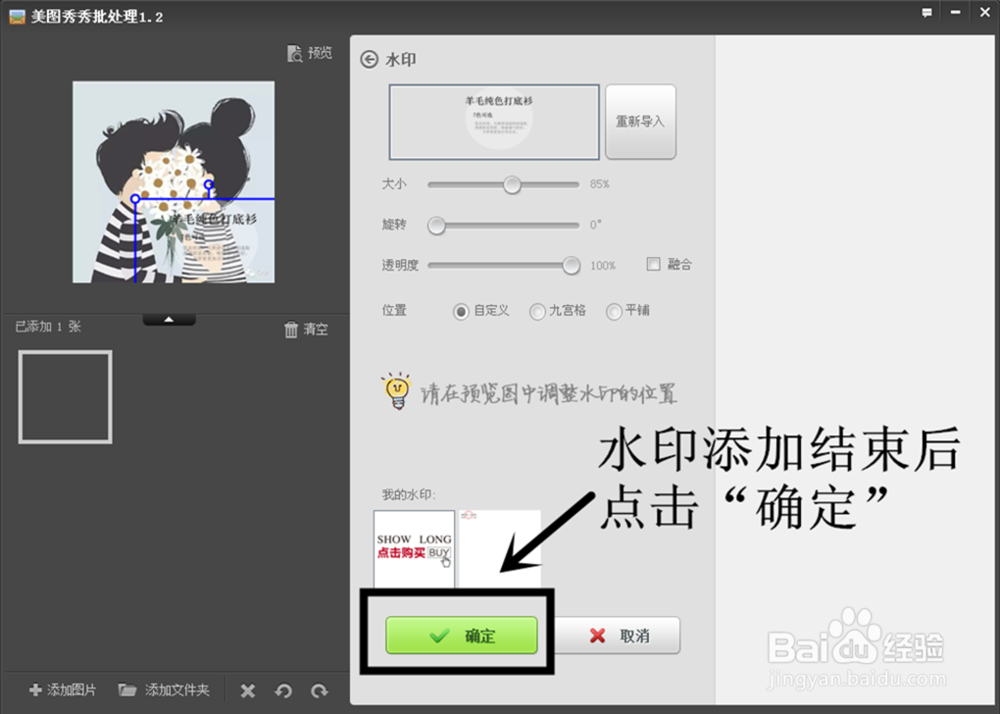
9、水印大小形状位置都修改结束后,点击绿色图框”确定“。
10、最后就是对图片进行保存了,点击右下侧的”更改“,会弹出一个对话框,在目录列表中选择保存图片的路径。
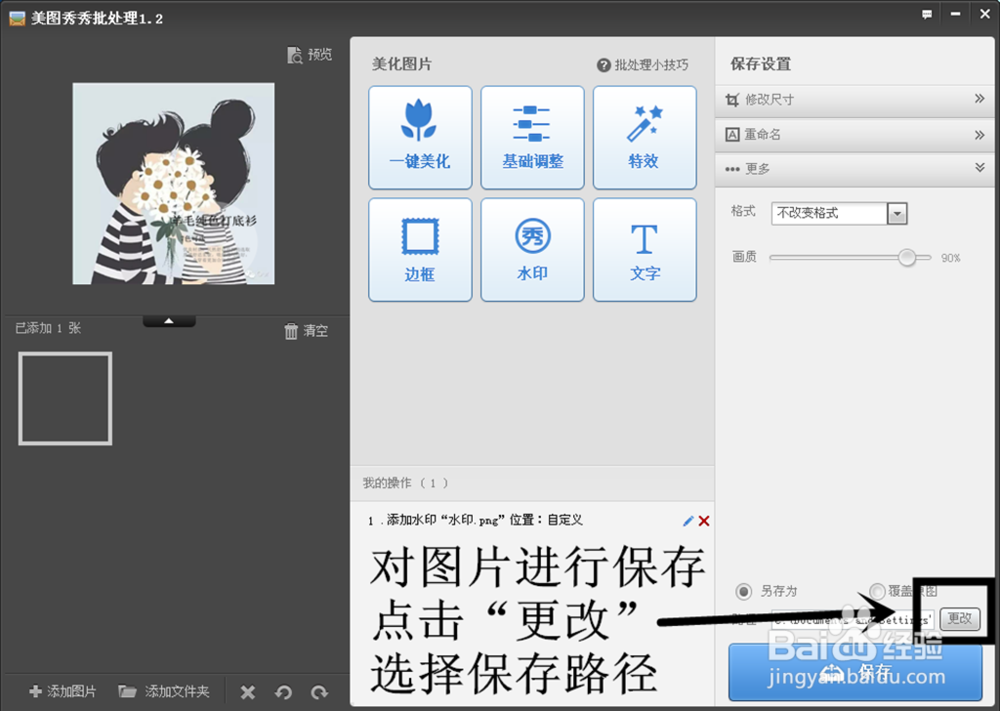
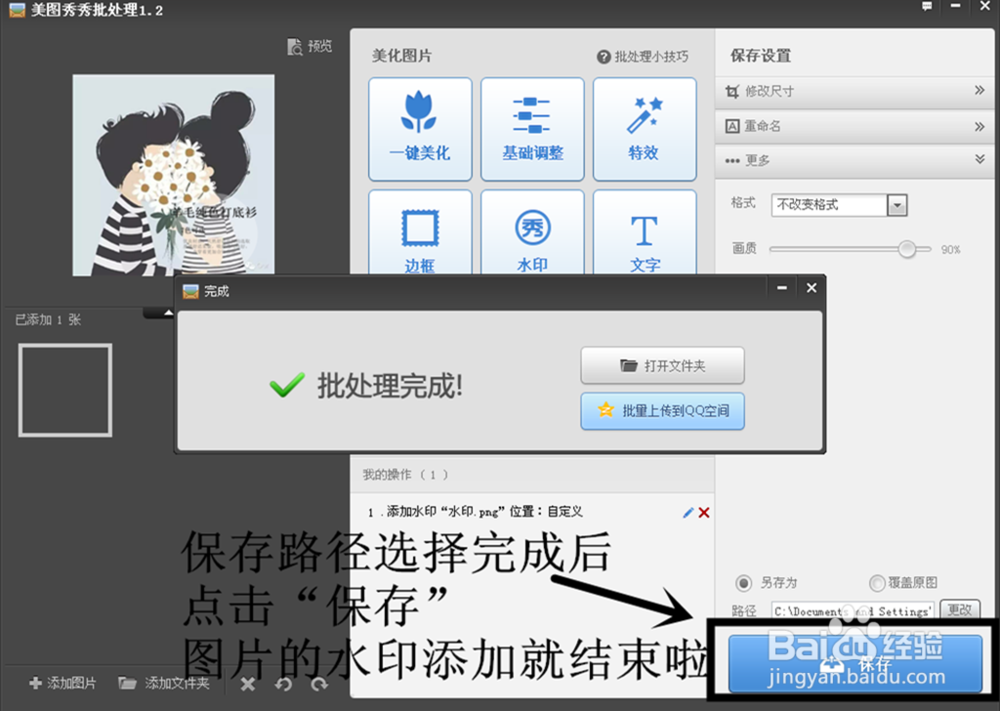
11、保存路径选择完成后,点击右下方蓝色图框”保存“,显示”批量处理完成“,图片就保存成功啦。