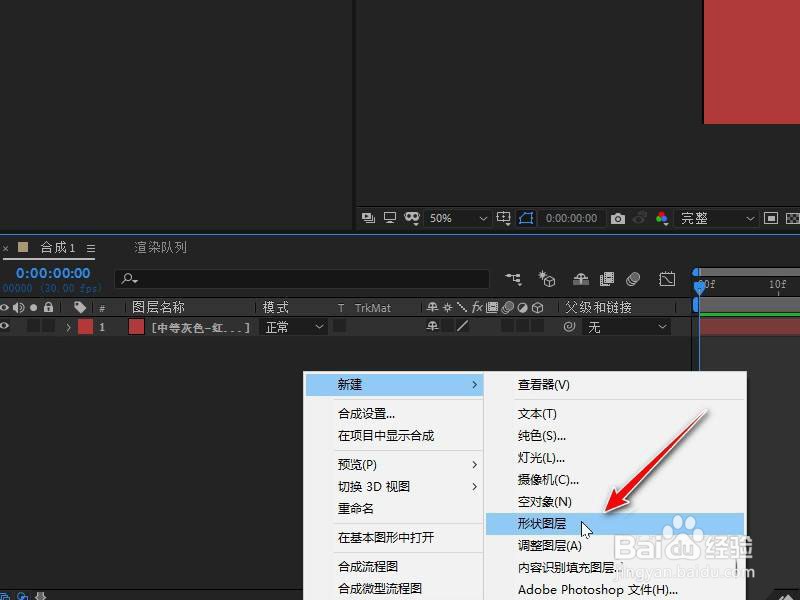
1、进入合成,新建一个形状图层。
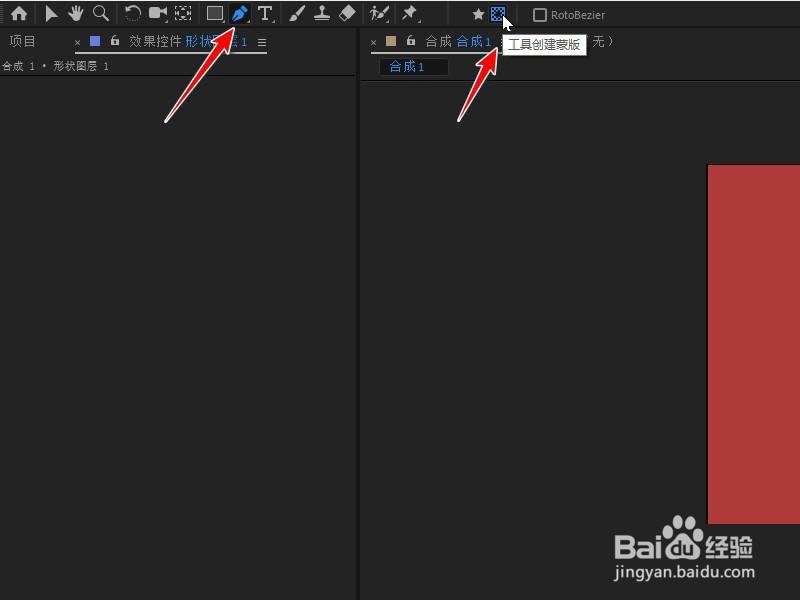
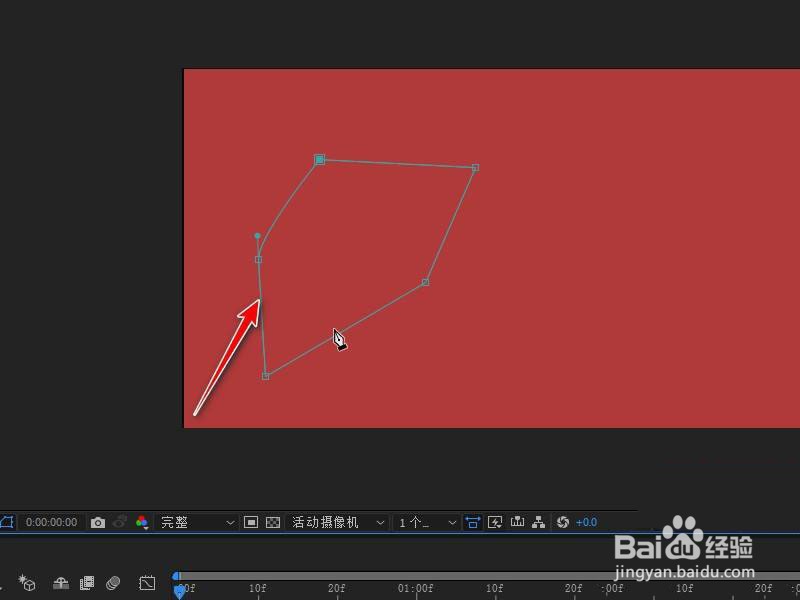
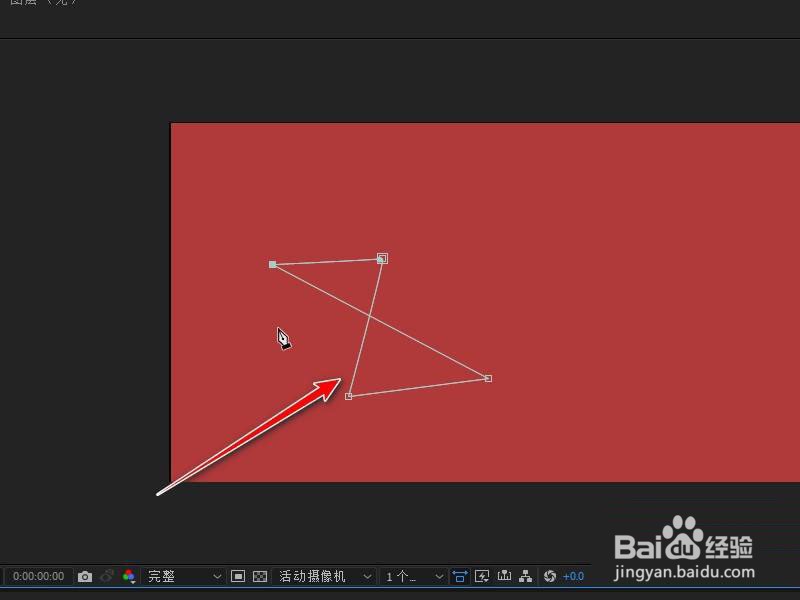
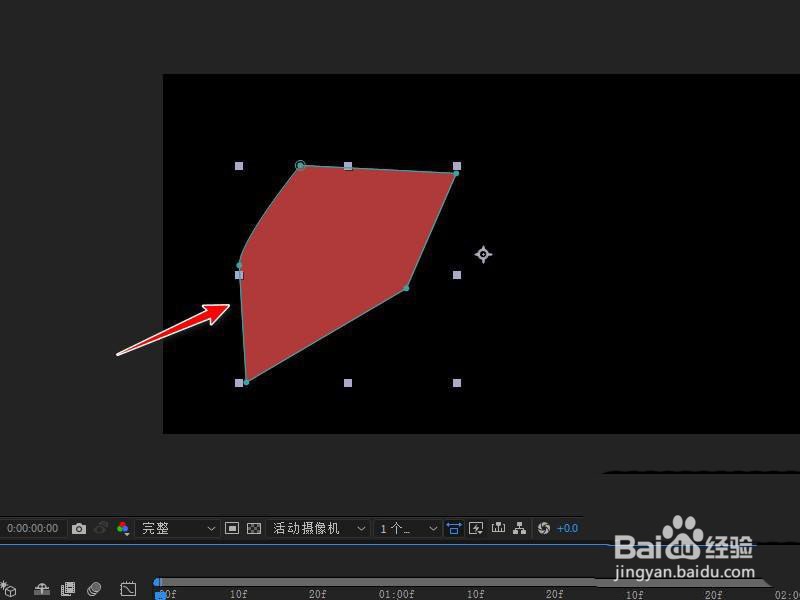
2、绘制图形前点击选择工具创建蒙版,再绘制遮罩蒙版。
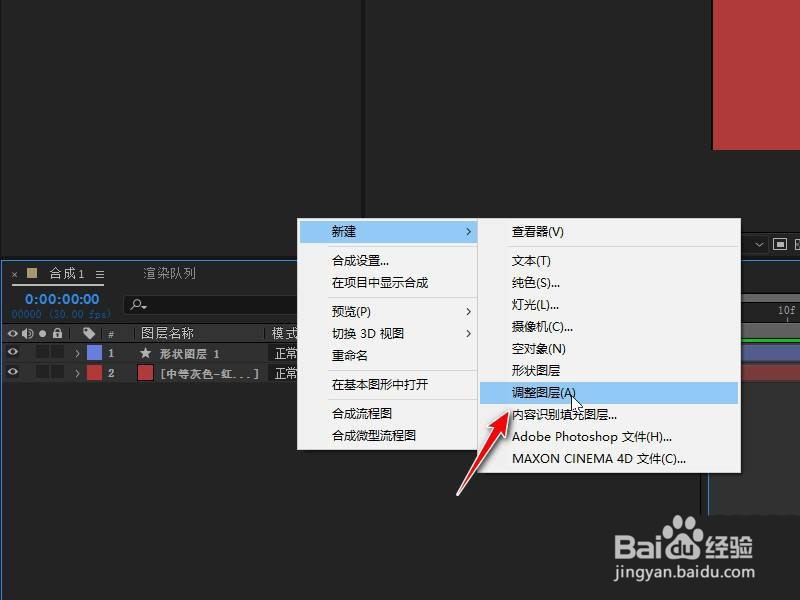
3、创建一个调整图层,随便画一个蒙版。
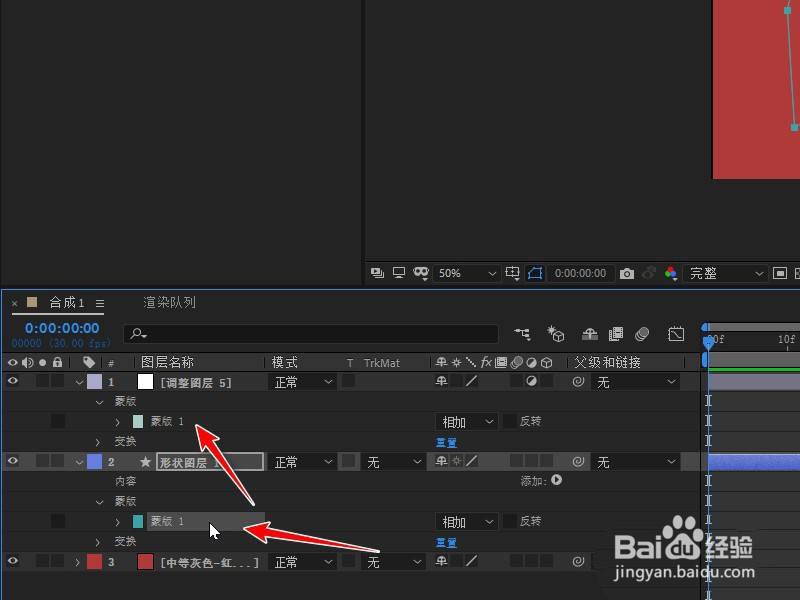
4、用形状图层中的蒙版替换掉调整图层中的蒙版,删除形状图层。
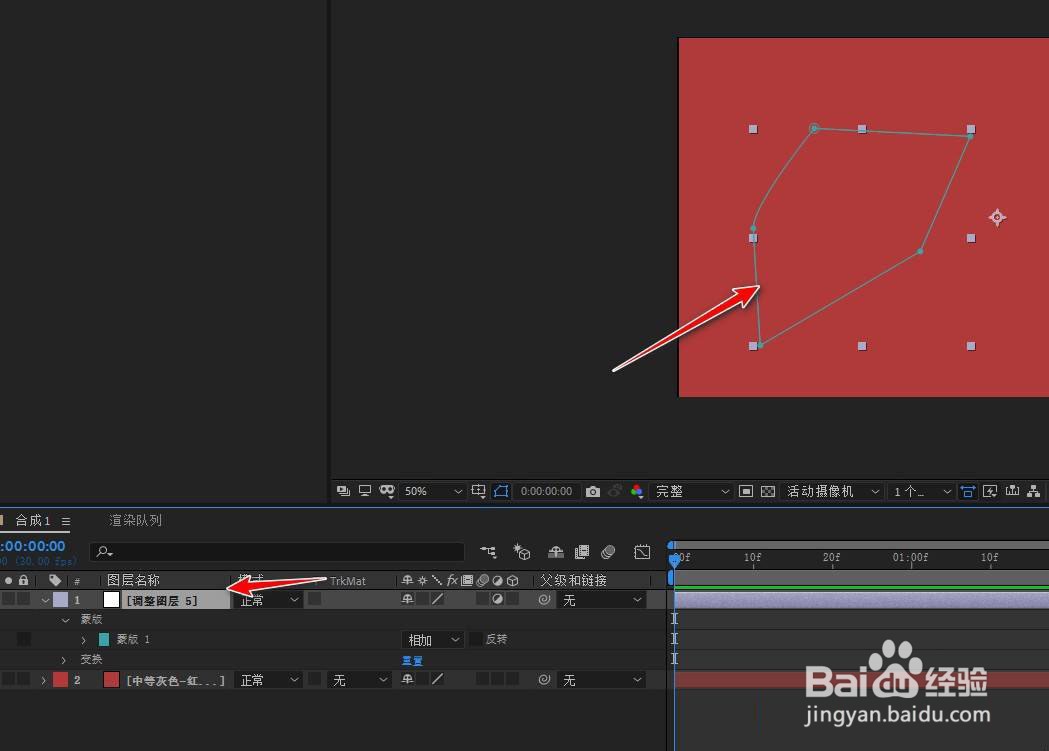
5、这时调整图层中的蒙版路径就是形状图层中的路径。
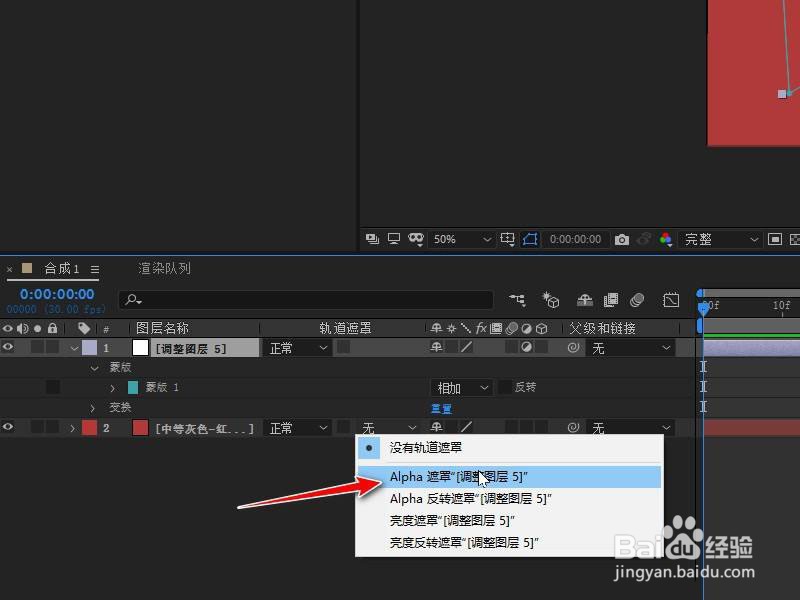
6、将对应图层设置为调整图层遮罩即可。
1、进入合成,新建一个形状图层。
2、绘制图形前点击选择工具创建蒙版,再绘制遮罩蒙版。
3、创建一个调整图层,随便画一个蒙版。
4、用形状图层中的蒙版替换掉调整图层中的蒙版,删除形状图层。
5、这时调整图层中的蒙版路径就是形状图层中的路径。
6、将对应图层设置为调整图层遮罩即可。