1、Windows8系统减少开机启动项加快开机速度的方法
方法一:使用任务管理器禁用开机启动项。
步骤:
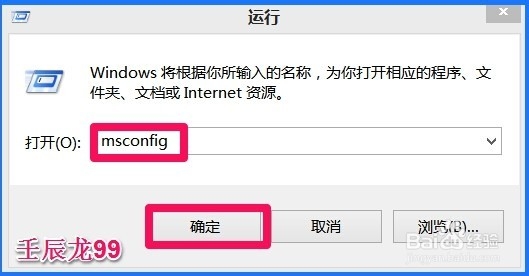
点击运行,输入msconfig - 确定或者回车,打开系统配置;
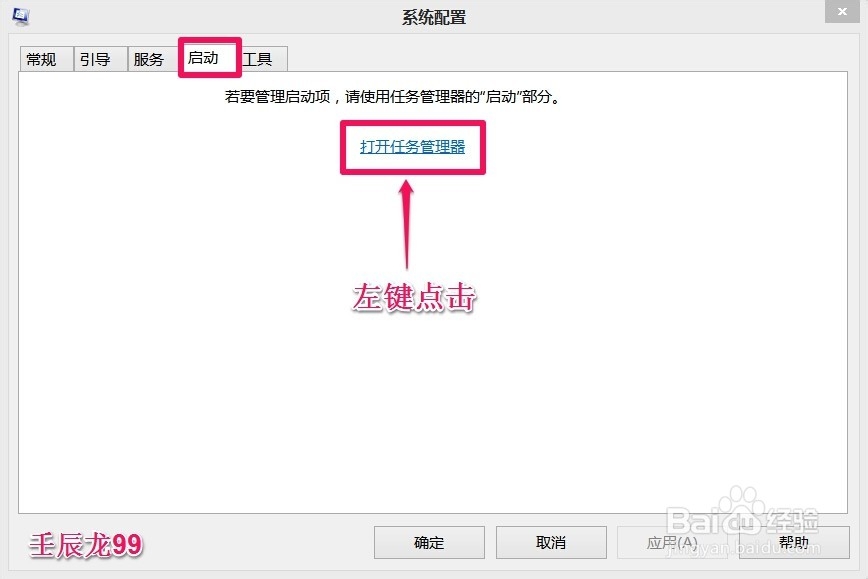
2、在打开的系统配置对话窗口,我们点击:启动,在启动窗口,再点击:打开任务管理器(也可在系统的任务栏中直接打开任务管理器,再点击:启动);
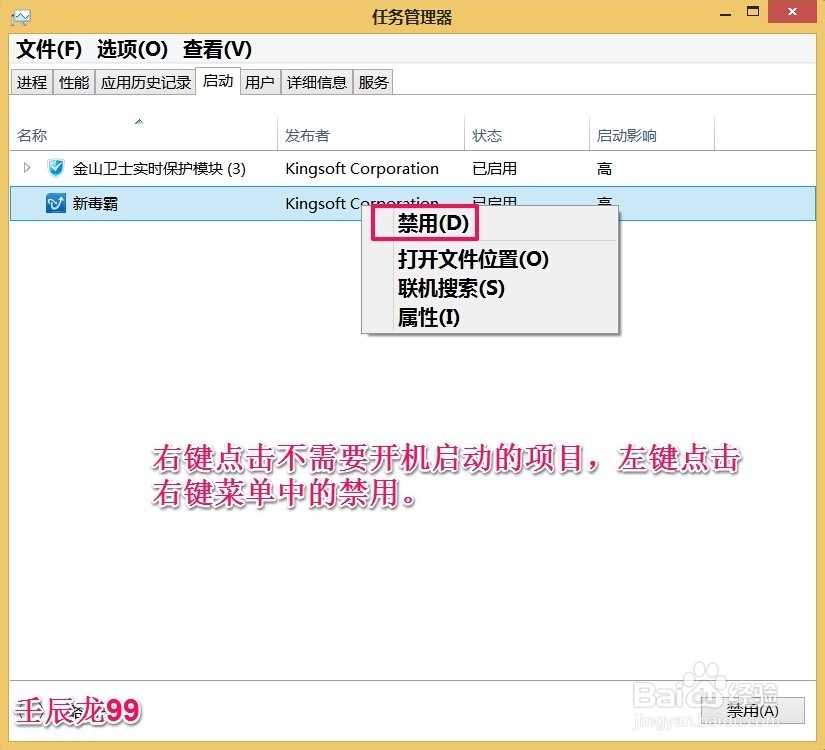
3、在任务管理器窗口,我们右键点击不需要的开机启动项,在右键菜单中左键点击:禁用(毒霸最好不禁用,这里是举例说明方法);
4、方法二:使用金山卫士优化开机启动项和禁用不需要开机启动的项目。
步骤:
打开金山卫士,左键点击:系统优化;
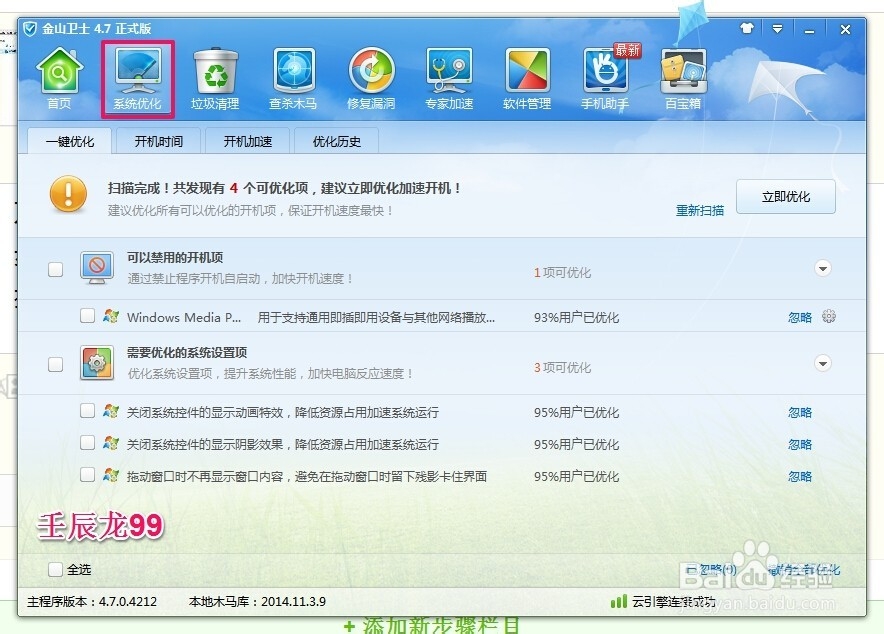
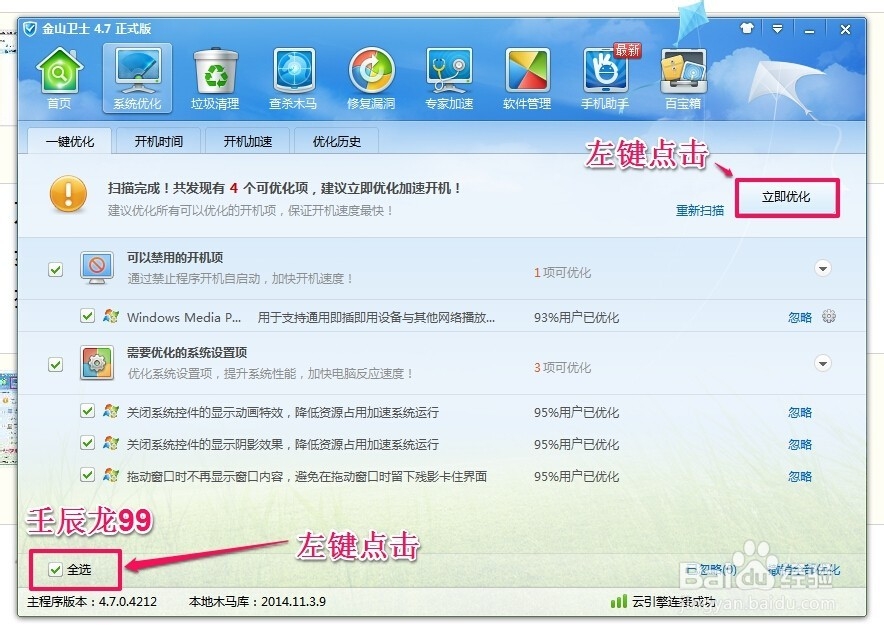
5、如果有需要优化的系统设置项,我们左键点击:全选(需要优化的项目多),再左键点击:立即优化;
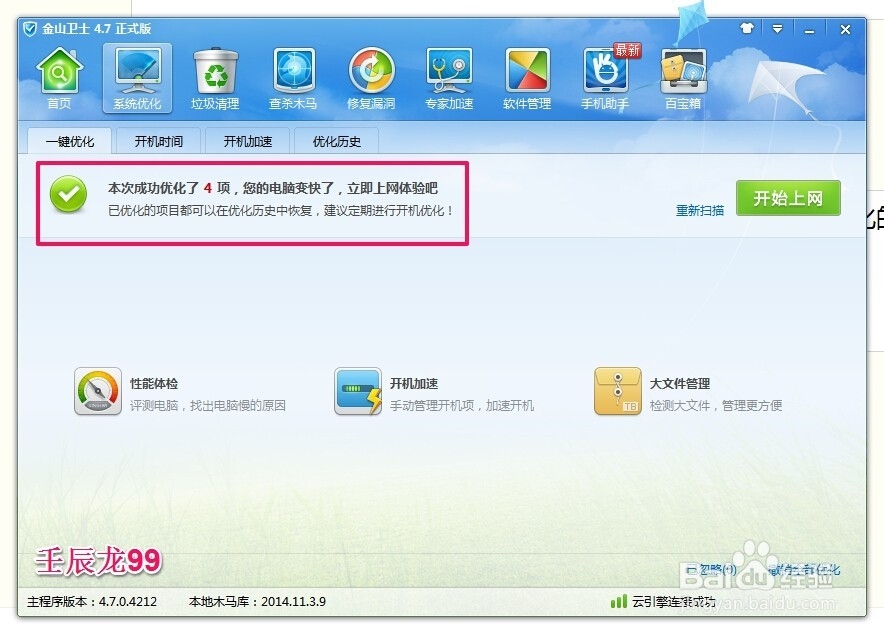
6、成功优化了4项系统设置项目;
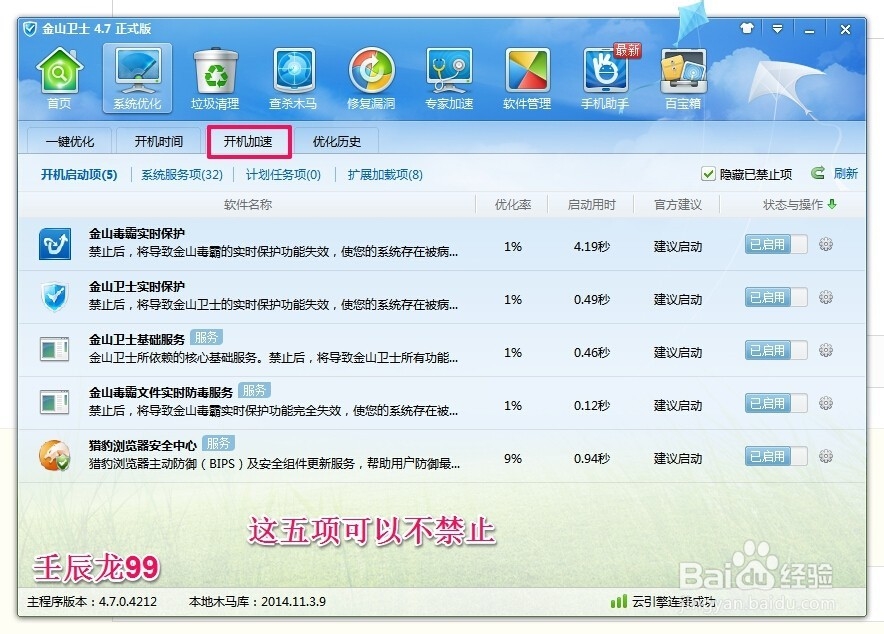
7、我们再点击:开机加速,看开机启动项中有没有可以禁止的项目,有就可以禁止;
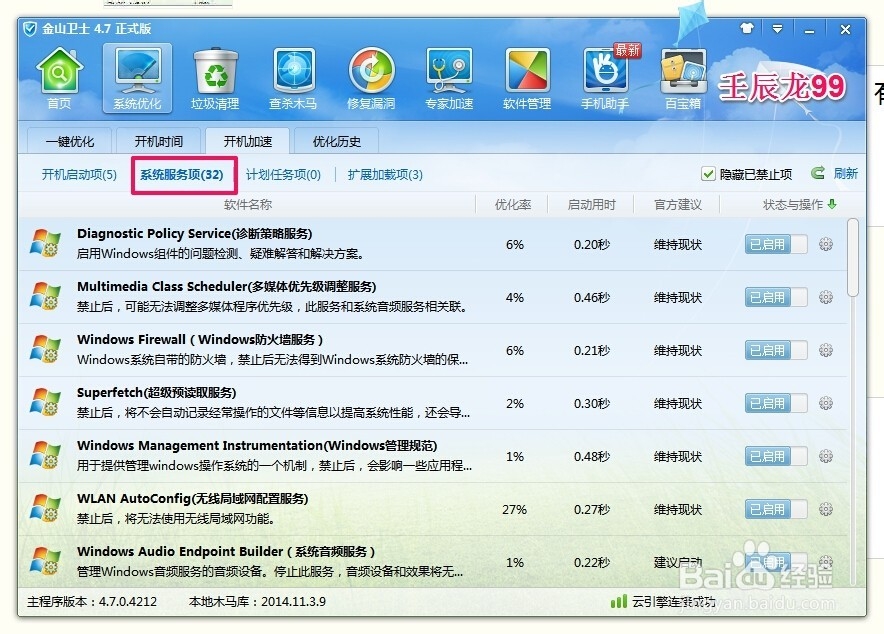
8、点击:系统服务项,查看有没有可以禁止的(谨慎使用禁止,可以参看优化率),有就可以禁止(没有使用过的,肯定有可以禁止的项目);
9、点击:计划任务,看有没有可以禁止的项目,有就可以禁止(我是全部禁止计划任务的)
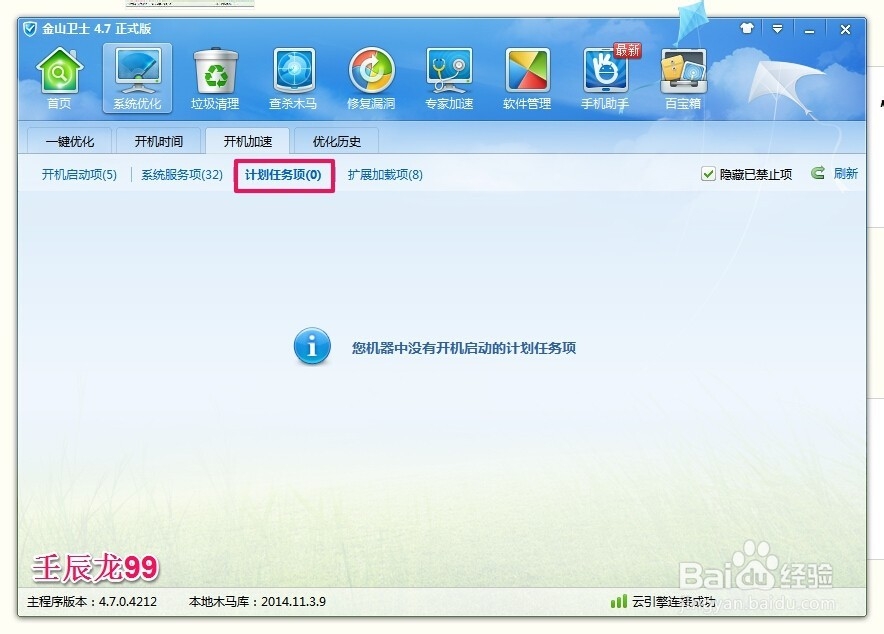
10、点击:扩展加载项,禁止不需要开机启动的扩展加载项,点击:已启用(我的系统是Windows8 64位系统,所以32位的压缩项都禁止了);
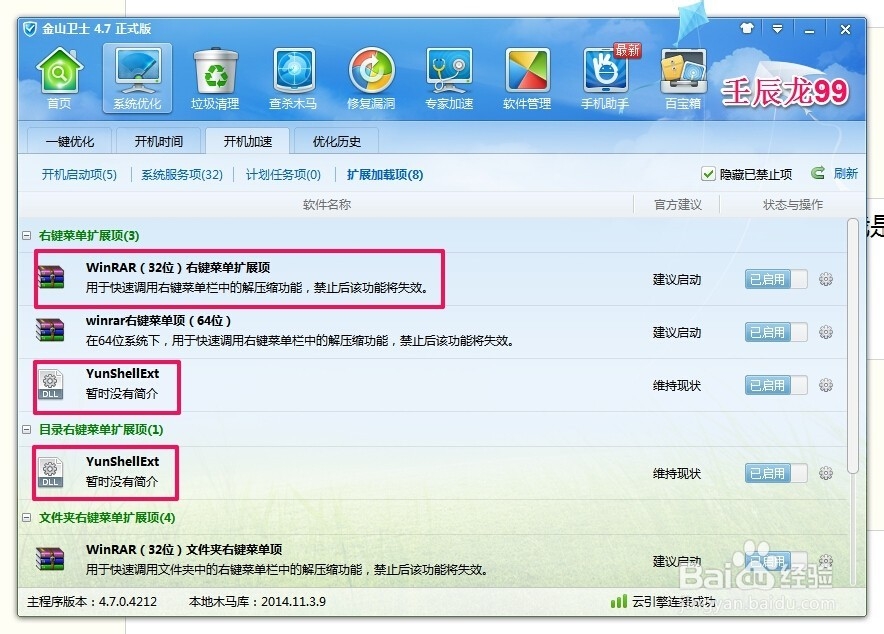
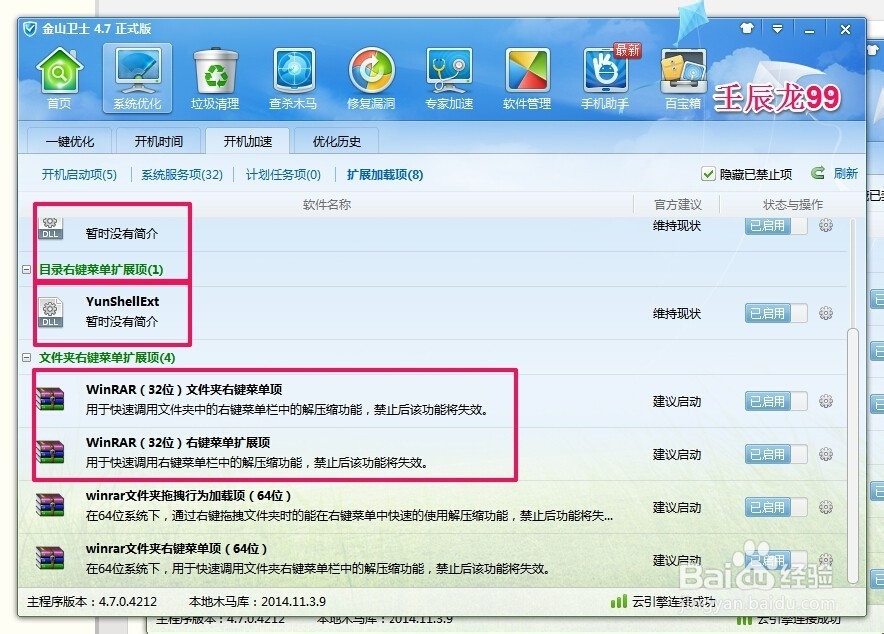
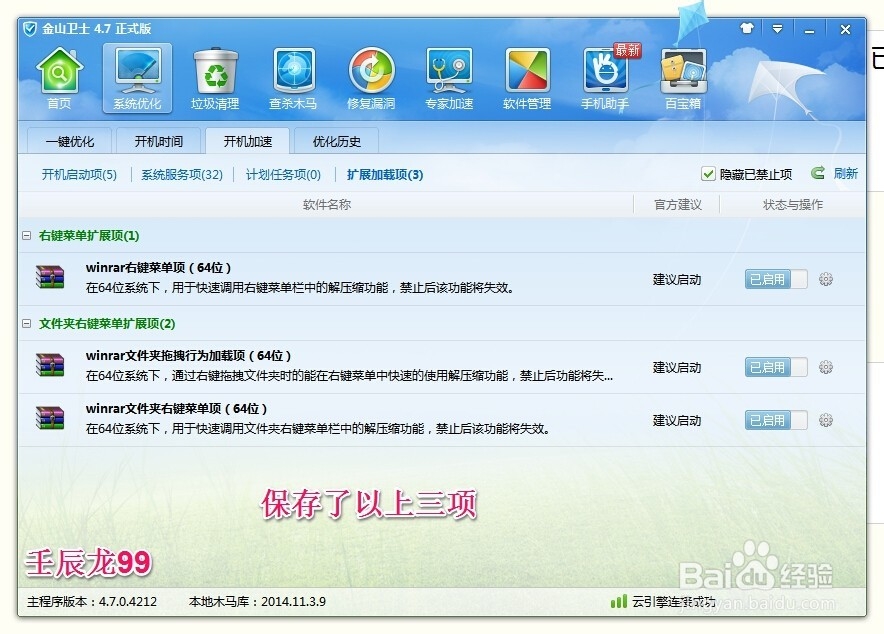
11、我只保留了图中的三项,其它项目禁止了;
12、至此,Windows8系统如何减少开机启动项加快开机速度就介绍完了,不到之处,敬请批评指正,谢谢!