1、打开蓝天素材,将前景色更改为白色。
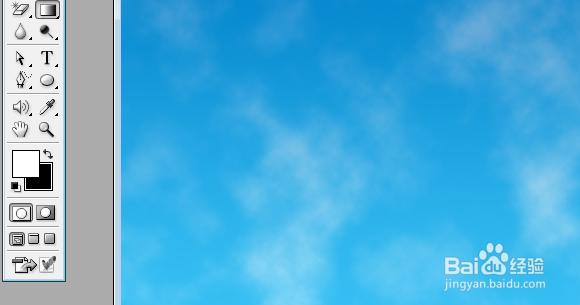
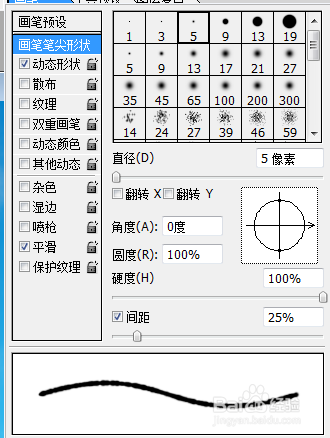
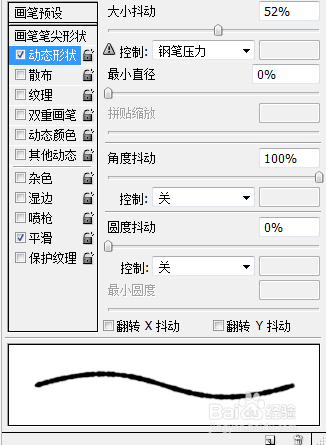
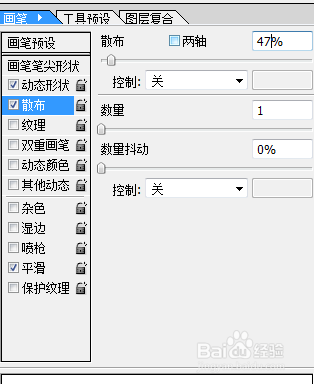
2、选择画笔工具,进入画笔设置菜单,直径设置为5像素,动态形状大小抖动设置为52%,散布设置为47%,其他动态的不透明抖动设置为50%,流量抖动设置为100%。
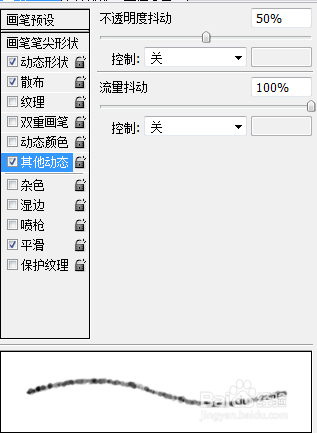
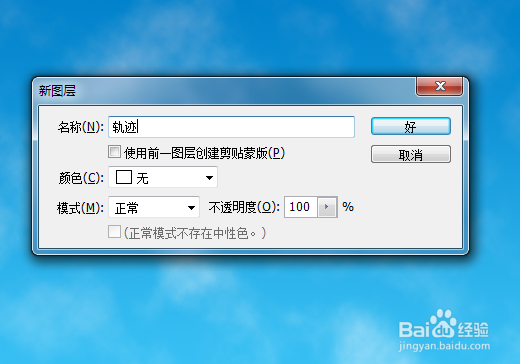
3、新建轨迹图层,将画笔直径调到最小(快捷键【,),从左到右按住shift键画出一段轨迹,接着调大画笔直径(快捷键】),画出轨迹。
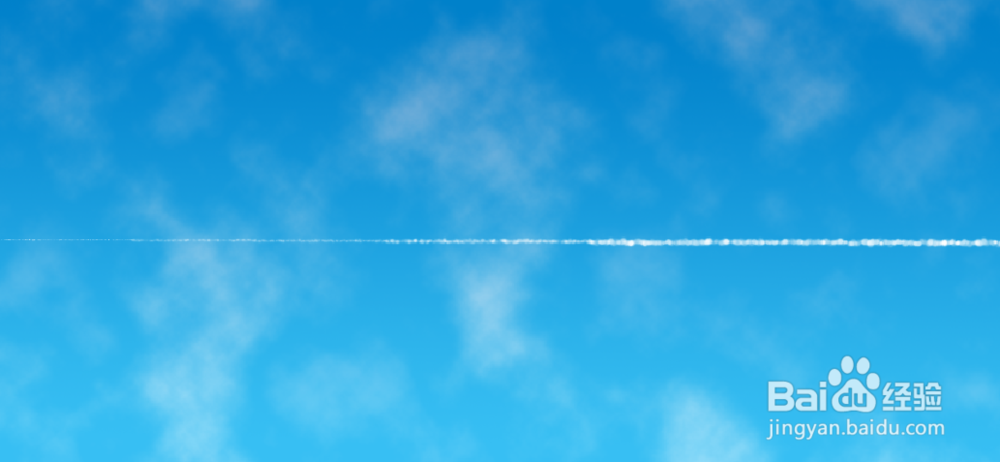
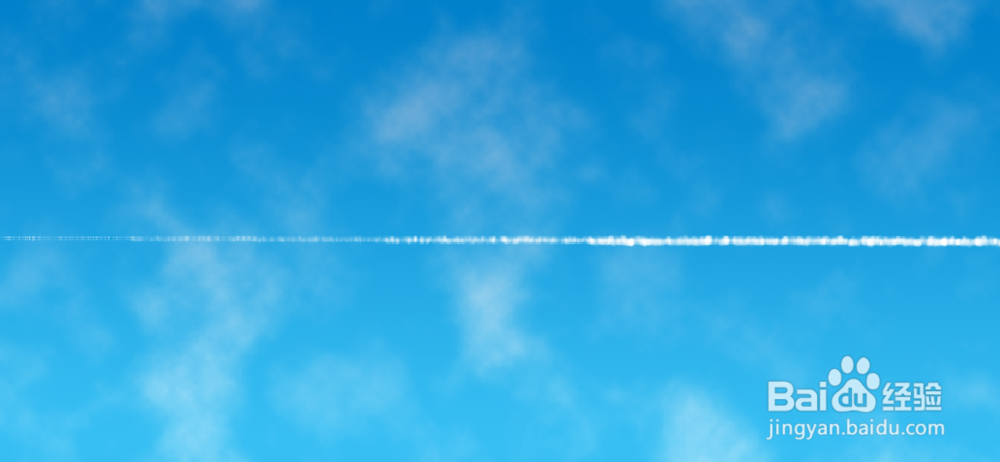
4、ctrl+J复制图层,选择移动工具,将新图层向下(或向上)微调一下(使用↑、↓按键),使得两个轨迹靠近,合并轨迹图层(快捷键ctrl+E)。
5、Ctrl+T进行自由变换,设置旋转。
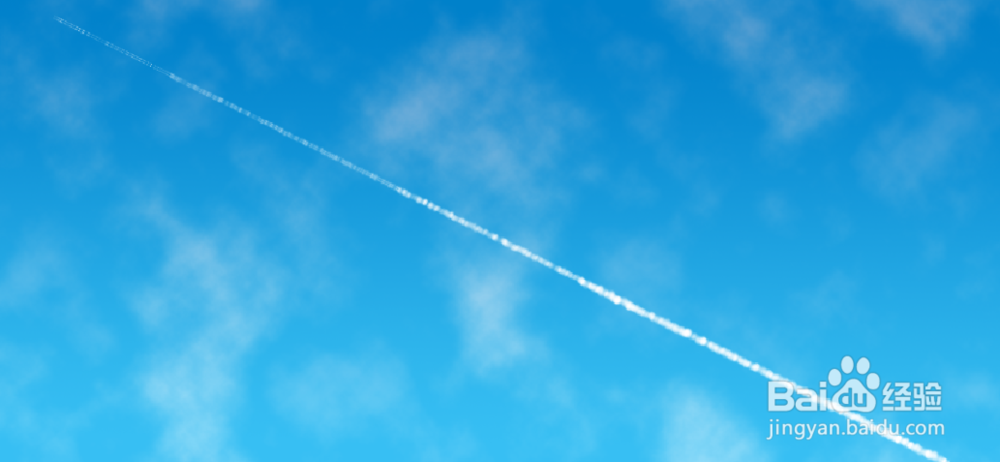
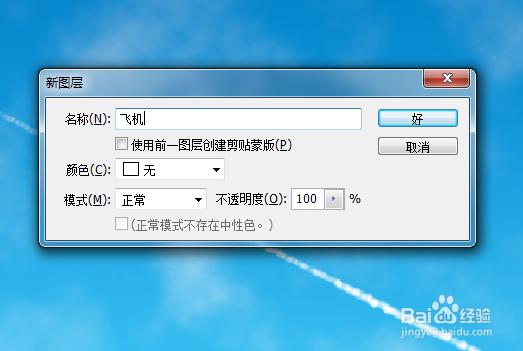
6、使用多边形工具,找到飞机图形,新建飞机图层,画出飞机。Ctrl+Enter使得路径变选区,并填充为白色。
7、使用移动工具将飞机移动到边上,并将大小调整好,这样飞机就好了!
