1、在wps演示的工具栏上方点击“插入”选项。

2、在“插入”工具列表中单击“图片”旁边的倒三角。
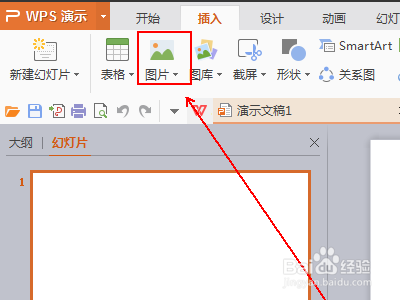
3、在弹出的菜单列表中单击“来自文件”选项,并载入相关的图片。

4、插入图片后,工具栏上方会弹出一个“图片工具”选项。
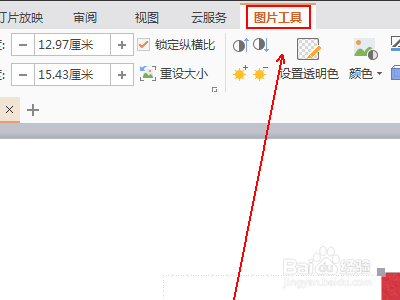
5、在“图片工具”工具列表中单击“压缩图片”选项。

6、在弹出的“压缩图片”窗口中找到“网页/屏幕”选项。
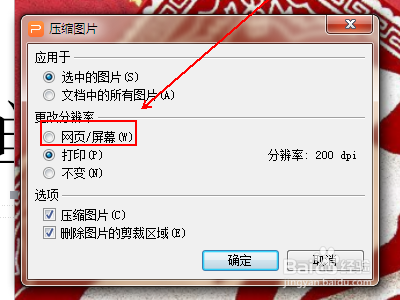
7、点选“网页/屏幕”选项并单击“确定”按钮即可。

8、具体步骤总结如下:
1、在wps演示的工具栏上方点击“插入”选项。
2、在“插入”工具列表中单击“图片”旁边的倒三角。
3、在弹出的菜单列表中单击“来自文件”选项,并载入相关的图片。
4、插入图片后,工具栏上方会弹出一个“图片工具”选项。
5、在“图片工具”工具列表中单击“压缩图片”选项。
6、在弹出的“压缩图片”窗口中找到“网页/屏幕”选项。
7、点选“网页/屏幕”选项并单击“确定”按钮即可。