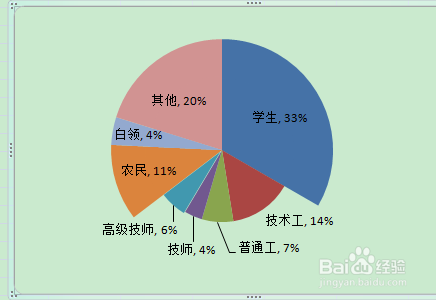
1、首先看一下下面的数据表。

2、看到这个图标,可以看到工人有进行了分类,首先我们需要将工人的分类放到整个表中(比如技术工在整个表中的占比,并将占比多复制一列。)
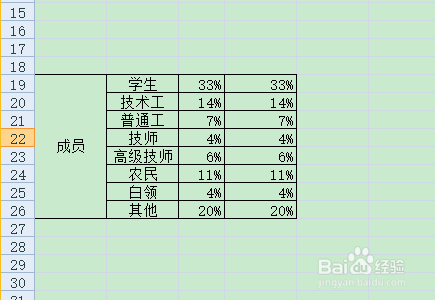
3、然后打开插入选项卡,找到饼状图。

4、右击我们的图标,单击选择数据.
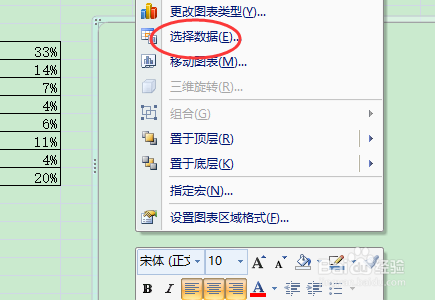
5、数据源选择我们准备好的数据。可以看到有两个系列。

6、我们可以看到我们有了一个饼图,右击饼图,单击添加数据标签。

7、然后在右击饼图,我们选择设置数据系列格式,我们将其中一个序列进行一下设置。
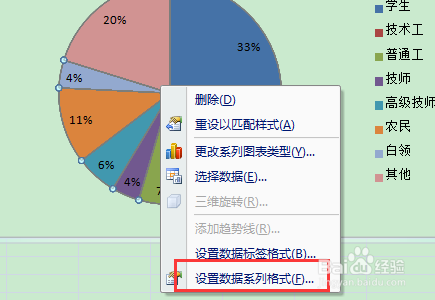
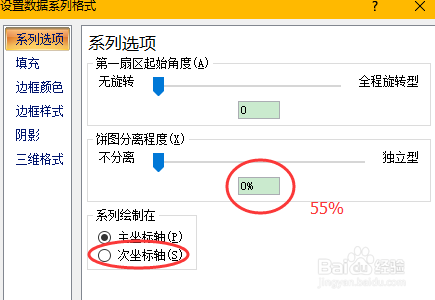
8、系列选项,我们将其设置成次坐标轴,分离程度设置成55%。
9、设置完成后,可以看到其中一个系列分离了开来。
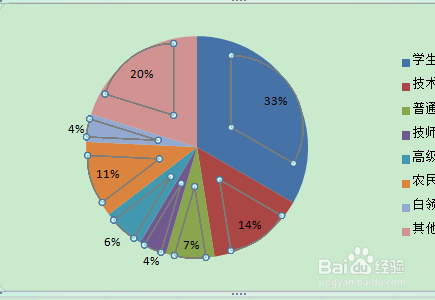
10、然后一次单独设置每个分离的扇区,将其分离设置成0.
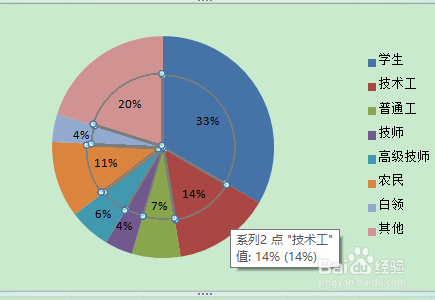
11、然后选中技术工扇区外侧,将其填充色边框都设置成无。

12、这样工人的分类就比整体的小了一些。