网站首页 美食营养 游戏数码 手工爱好 生活家居 健康养生 运动户外 职场理财 情感交际 母婴教育 生活知识 知识问答

如何在Word中制作渐变的艺术字

时间:2024-10-14 03:10:52

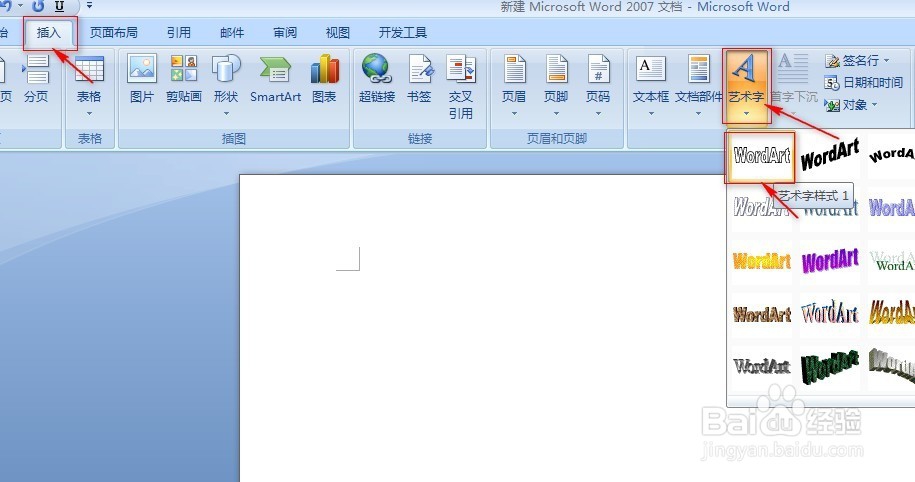
1、点击“开始”选项卡中的“插入”选项组,选择“艺术字”。
如何在Word中制作渐变的艺术字

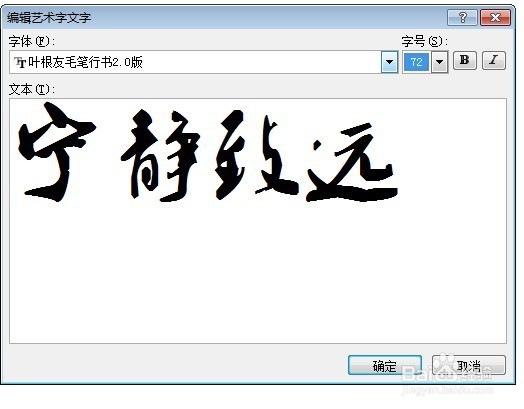
2、在弹出的“编辑艺术字”对话框中输入“宁静致远”,改变字体为“行书”,大小为72。
如何在Word中制作渐变的艺术字

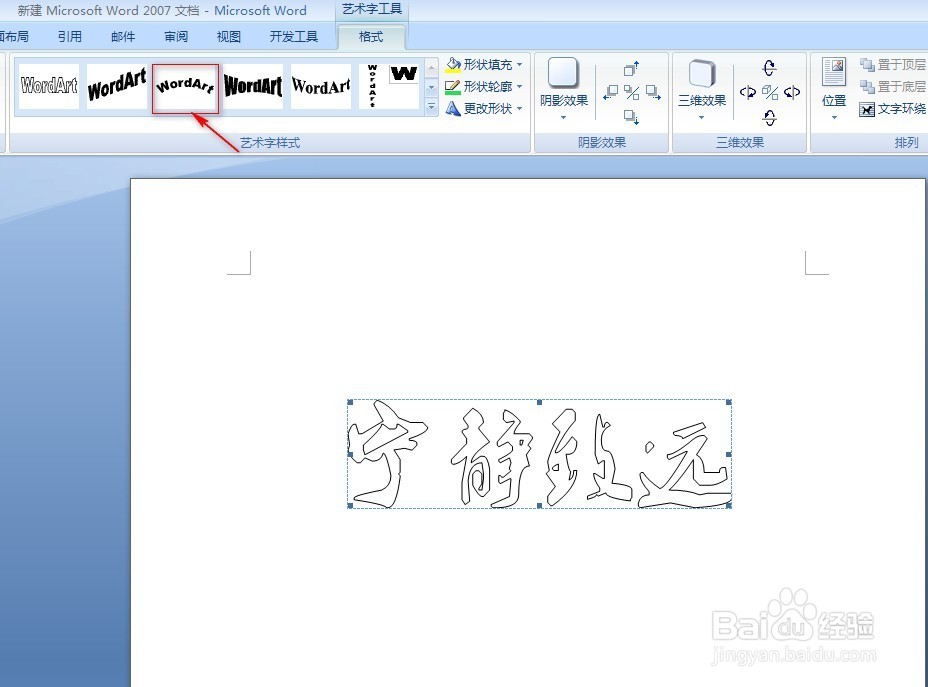
3、单击选中艺术字,点击“开始”选项卡中的“格式”选项卡,在“艺术字样式”中选择一种你喜欢的样式。
如何在Word中制作渐变的艺术字

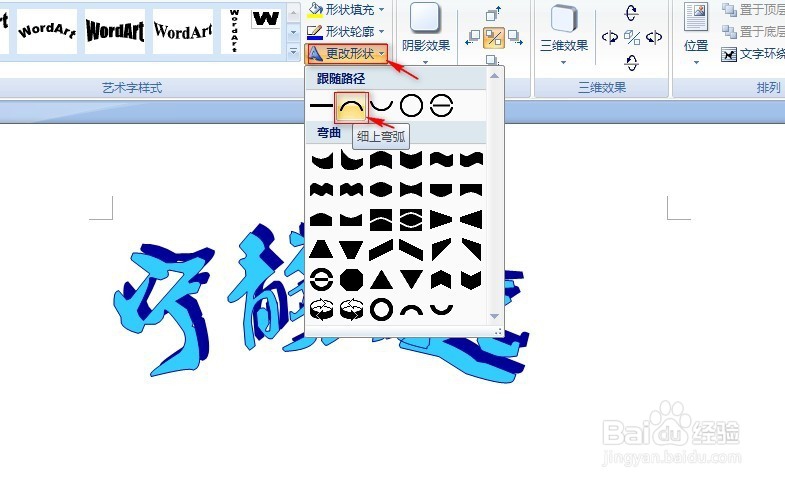
4、单击“更改形状”右侧的下拉三角,在“跟随路径”中选择一种个人喜欢的路径型式。
如何在Word中制作渐变的艺术字

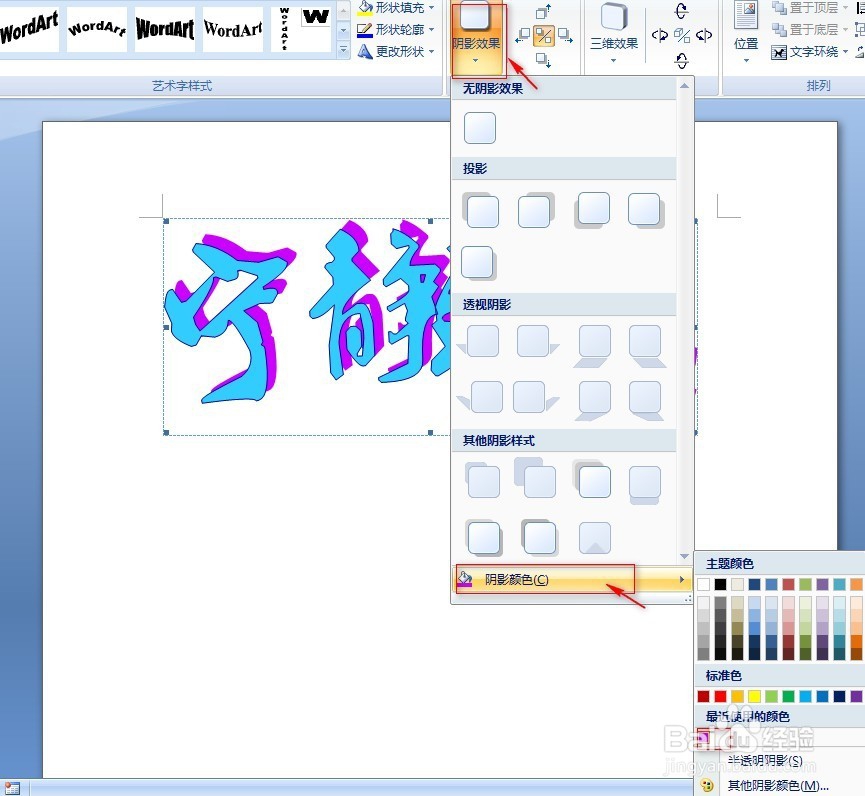
5、选择“阴影效果”-“阴影颜色”,从中选择一种个人喜爱的颜色作为阴影。

如何在Word中制作渐变的艺术字

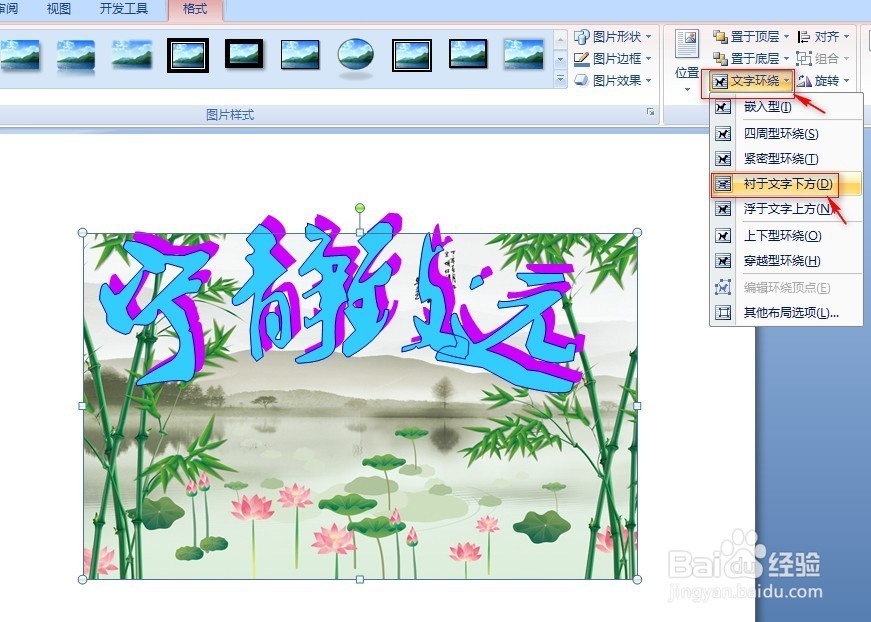
6、插入一张自己下载的图片,单击选中图片,然后设置文字环绕效果,选择“衬于文字下方”。
如何在Word中制作渐变的艺术字

7、大功告成,好看艺术字就制作完成了。

如何在Word中制作渐变的艺术字
© 2026 五度知识库
信息来自网络 所有数据仅供参考
有疑问请联系站长 site.kefu@gmail.com