1、首先我们打开电脑的CAD编辑工具。

2、在CAD编辑工具我们用下面的形来对环形阵列的排列方式来做简单的操作过程说明。

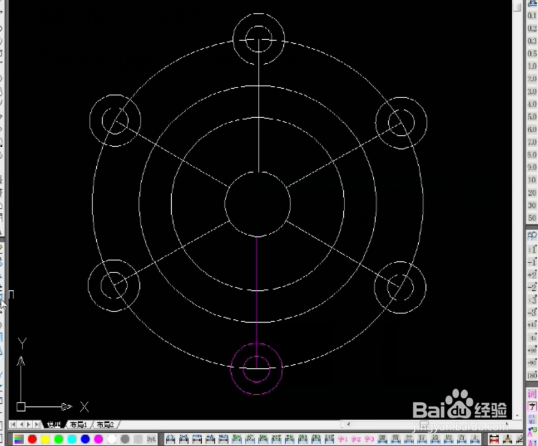
3、对其中一个图改颜色以做区分。在工具栏中选择阵命令或者输入命令“ar. ”。弹出对话框以后看到对象。

4、在择对象中选项中,我们设置数量和度分别为6个 360度。


5、设置完成后我们点击确就可以了。其他的设置如详细直接默认就可以了。

6、这样我们就可以看到颜色覆盖完了。360度6个图列完成。

1、首先我们打开电脑的CAD编辑工具。
2、在CAD编辑工具我们用下面的形来对环形阵列的排列方式来做简单的操作过程说明。
3、对其中一个图改颜色以做区分。在工具栏中选择阵命令或者输入命令“ar. ”。弹出对话框以后看到对象。
4、在择对象中选项中,我们设置数量和度分别为6个 360度。
5、设置完成后我们点击确就可以了。其他的设置如详细直接默认就可以了。
6、这样我们就可以看到颜色覆盖完了。360度6个图列完成。