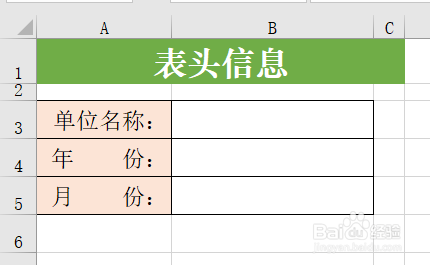
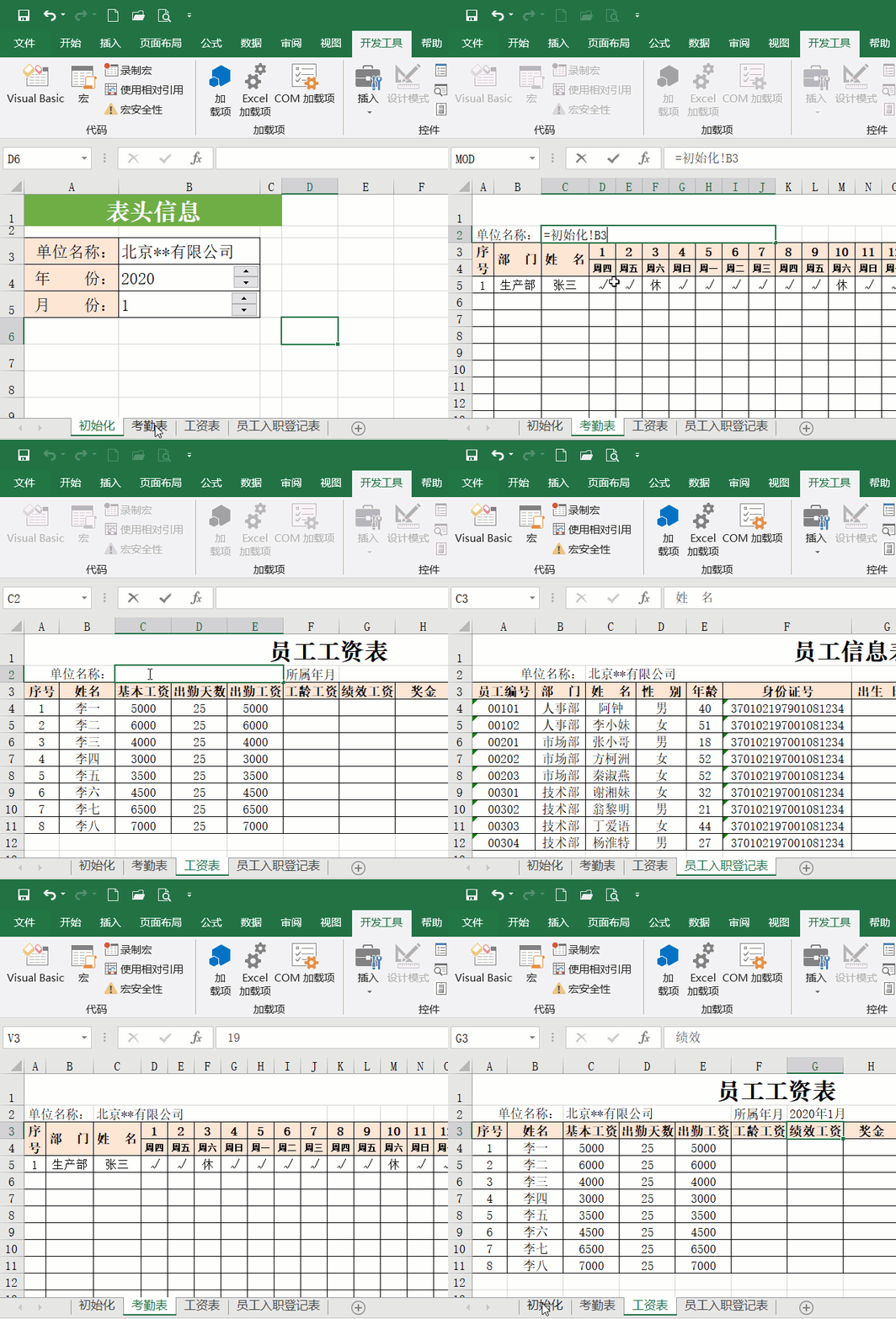
1、新建一工作表,命名为【初始化】,输入表头信息(如下图);
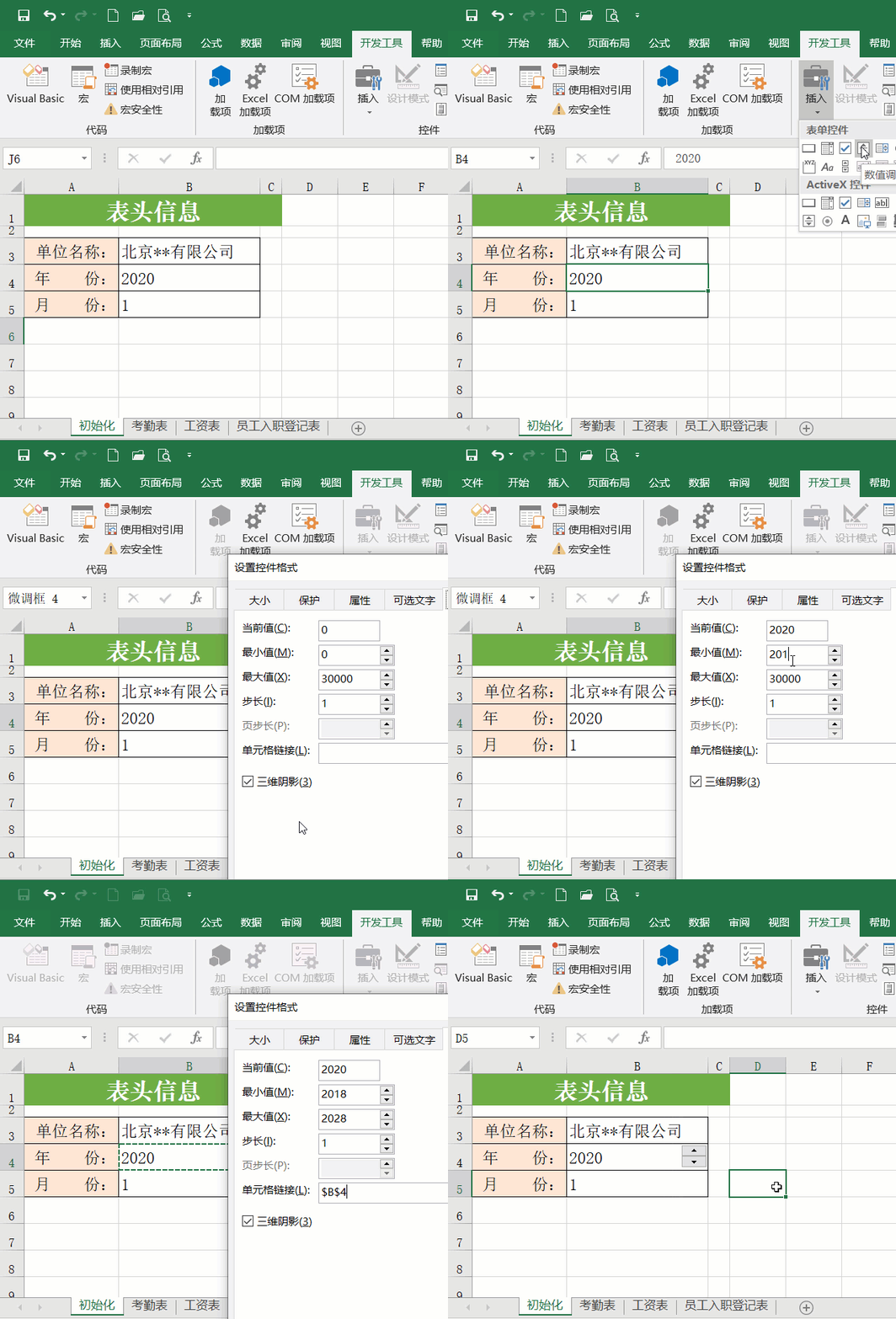
2、点击【开发工具】选项卡中的【插入】按钮,在列表框中选择【数字调节钮】,然后在B4单元格靠右画出一个微调框;鼠标右键点击画出的调节框,选择【设置控件格式】,在弹出的窗口中,当前值输入:2020,最小值输入:2018,最大值输入:2028,点击单元格链接文本框,选择B4单元格,完成后点击【确定】按钮返回工作区;演示如下图:
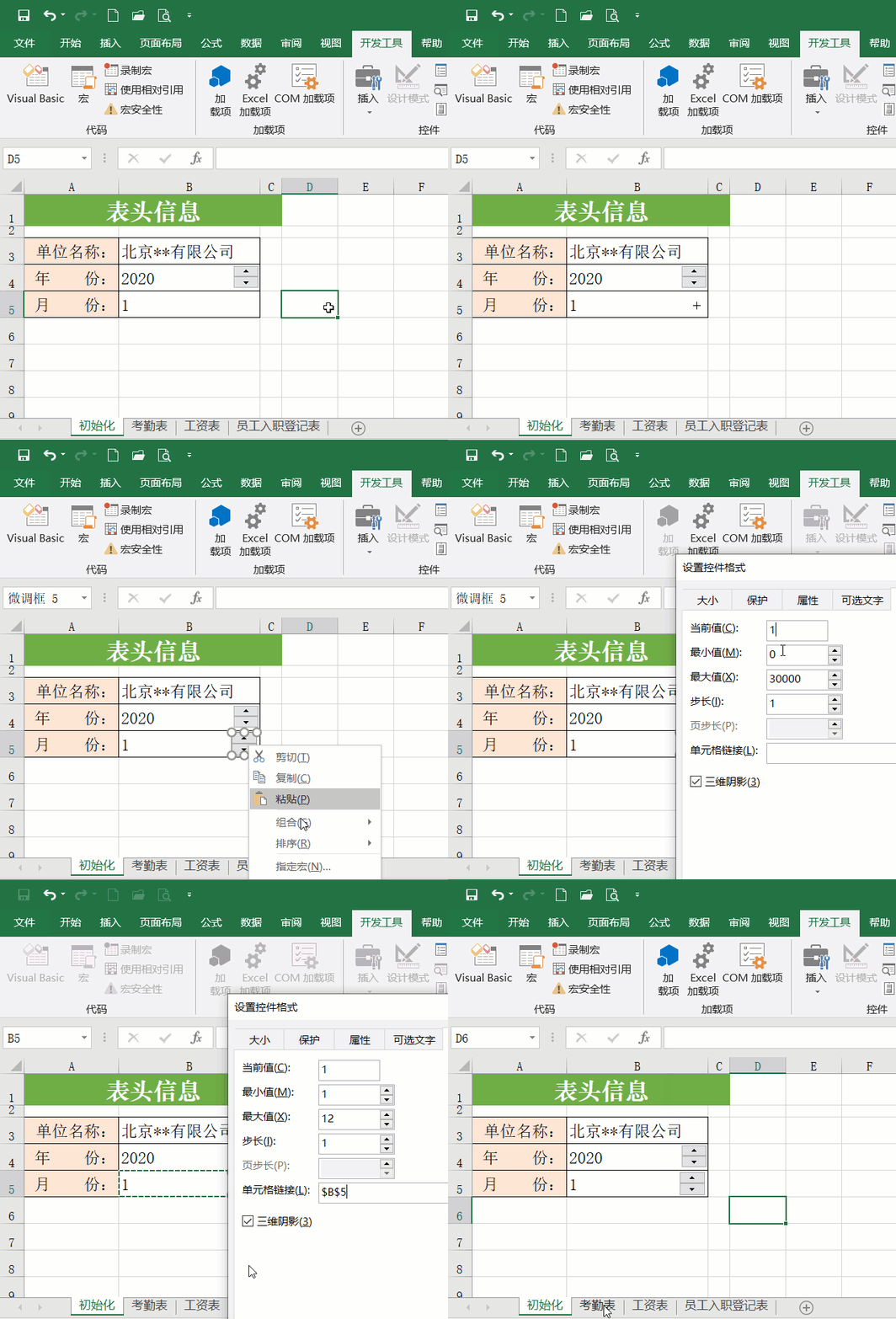
3、重复第二步,在B5单元格靠右画出一个微调框,控件格式中,当前值输入:1,最小值输入:1,最大值输入:12,点击单元格链接文本框,选择B5单元格,演示如下图:
4、各表格表头引用【初始化】信息
【考勤表】单位名称信息C2单元格输入公式:=初始化!B3,所属年月信息V3单元格输入公式:=初始化!B4&"年"&初始化!B5&"月"。
其他的表格标题复制上面的公式一一制作好,演示如下图:
5、调试、修改表格
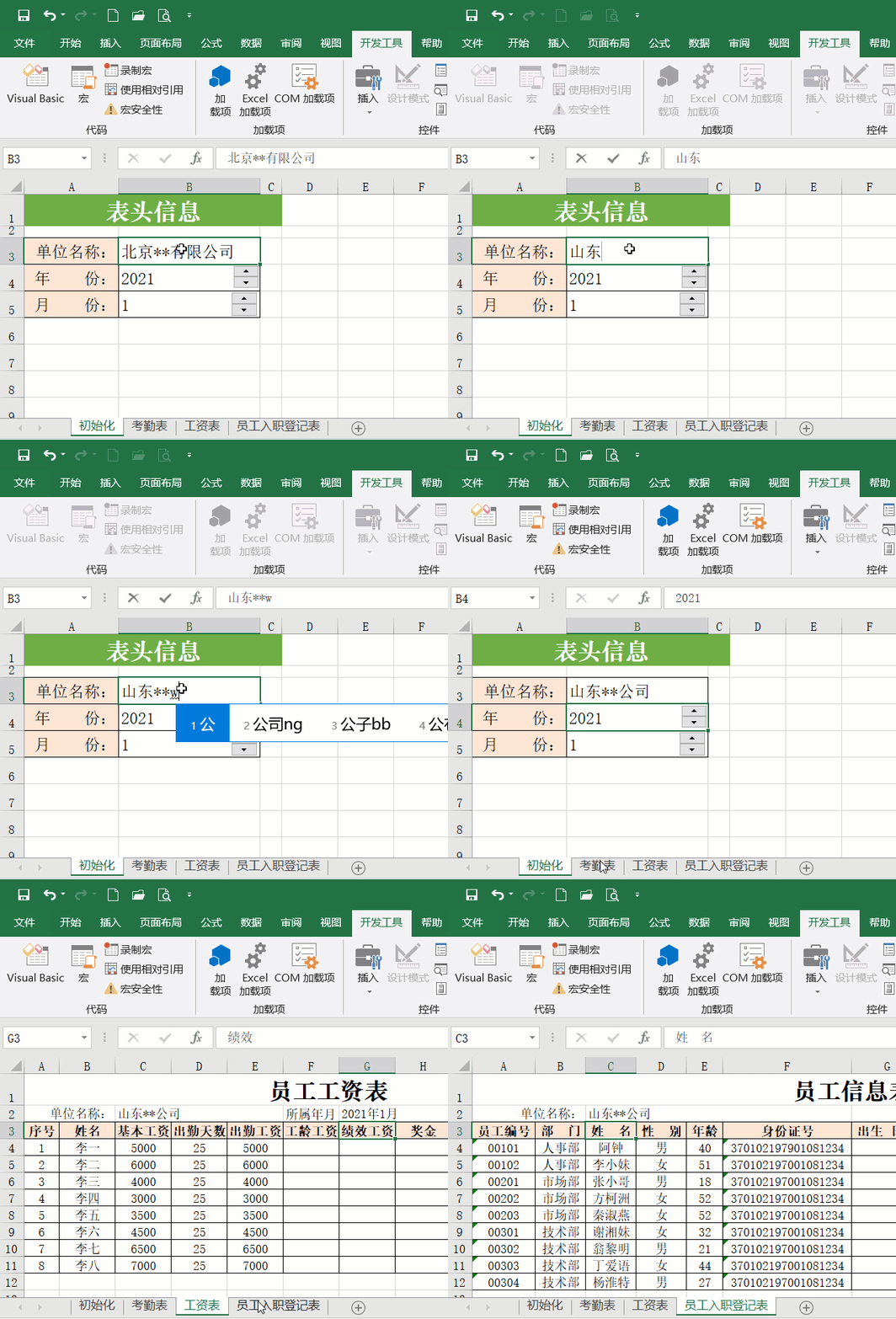
修改公司名称,再分别点击年份、月份微调按钮,修改年月,其他表格对应的表头都改了,演示如下图: