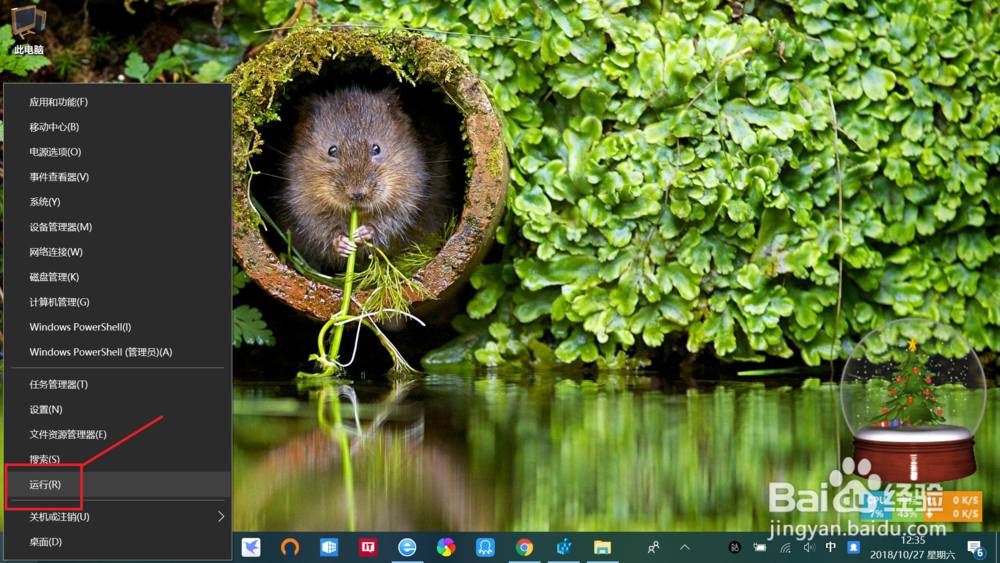
1、调出“运行”对话框。
右键点击桌面左下角开始,点击选择“运行”,调出“运行”对话框。
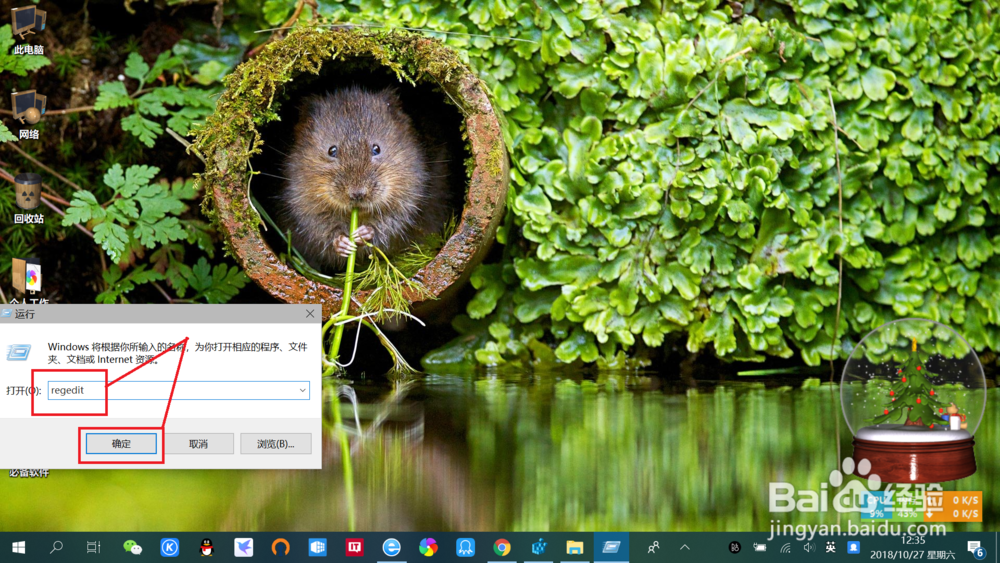
2、打开“注册表编辑器”。
输入“regedit”命令,点击“确定”或按回车键,即可打开“注册表编辑器”。
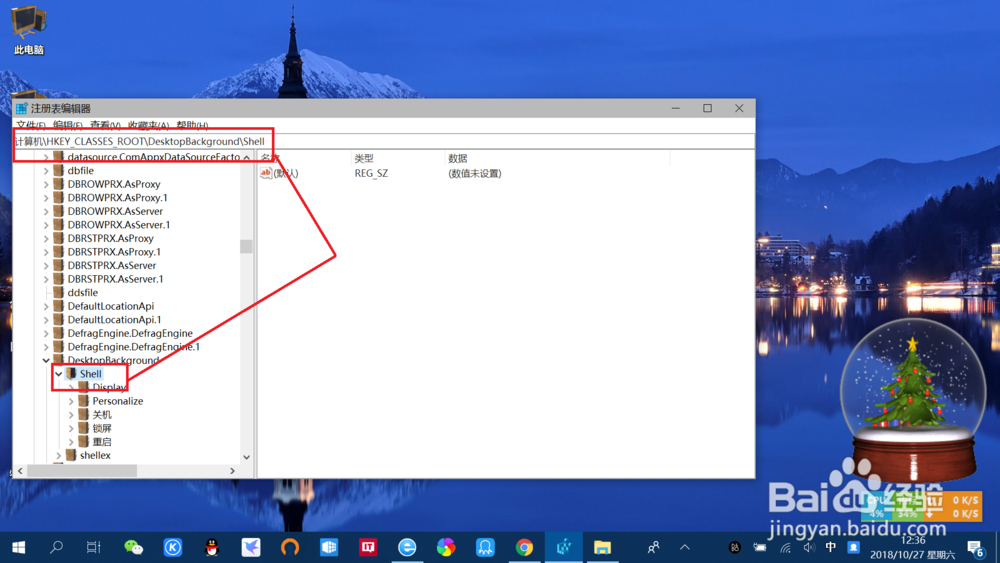
3、定位至桌面背景注册项。
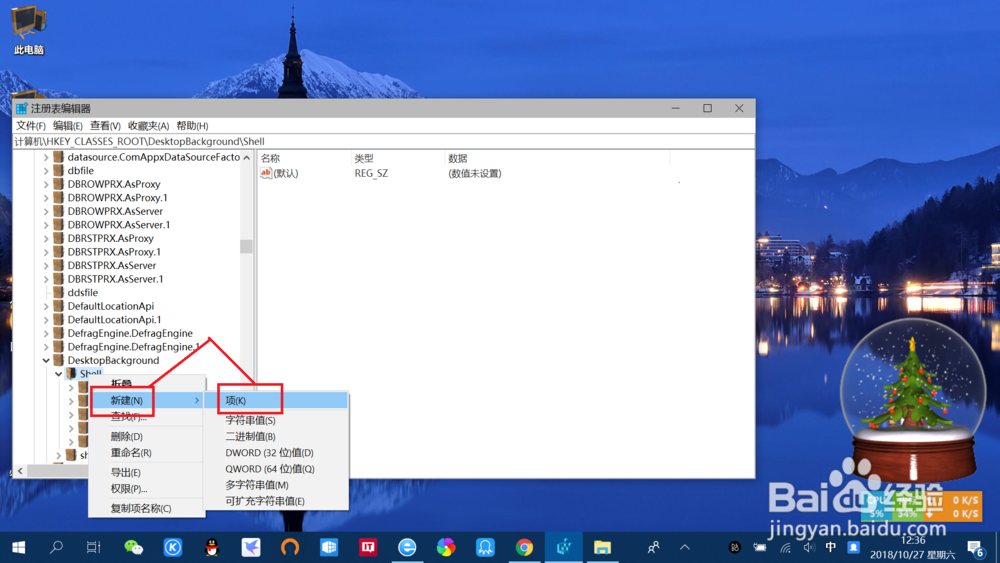
注册表编辑器左侧,依次展开定位至“HKEY_CLASSES_ROOT\DesktopBackground\Shell”。
4、新建“注销项”及“command”项。
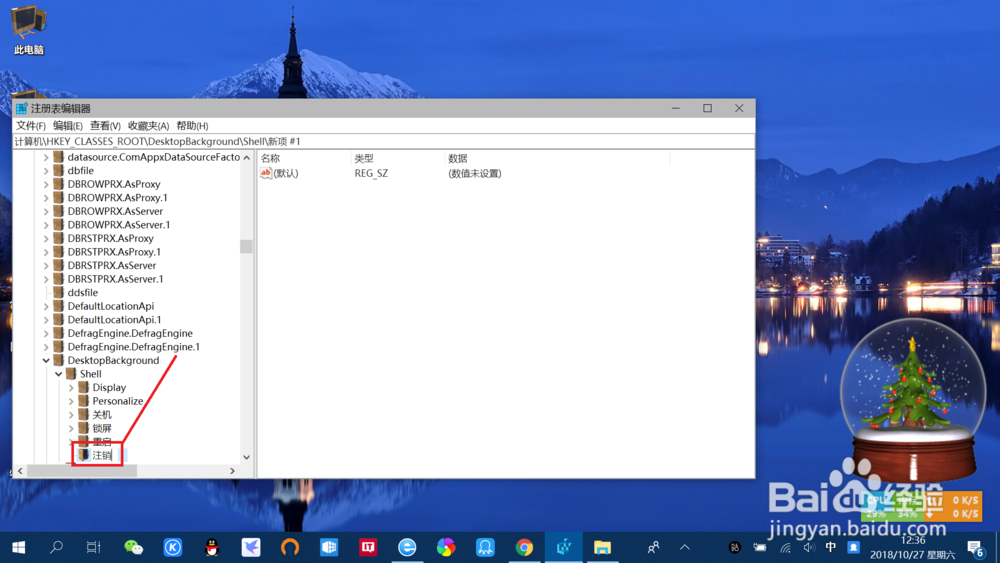
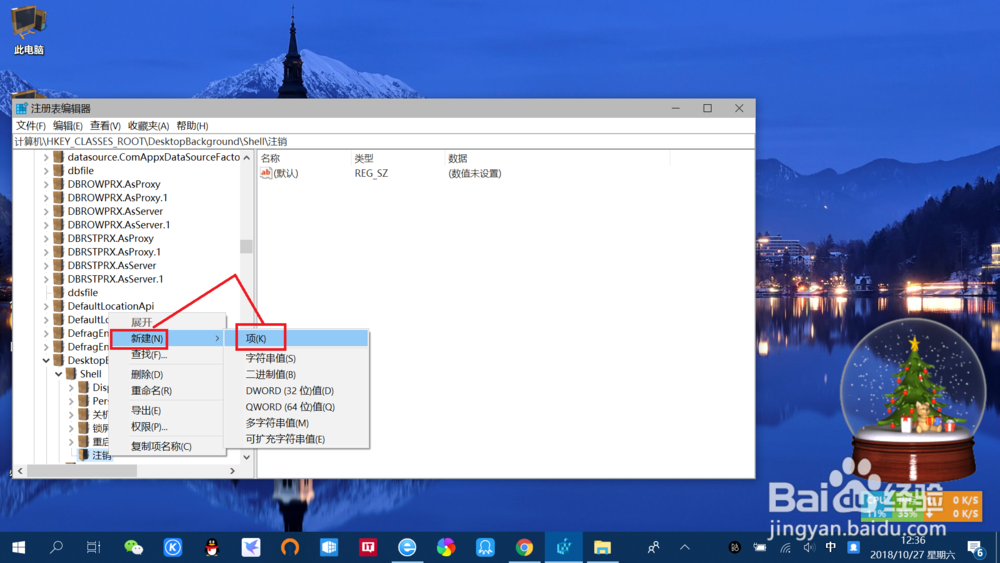
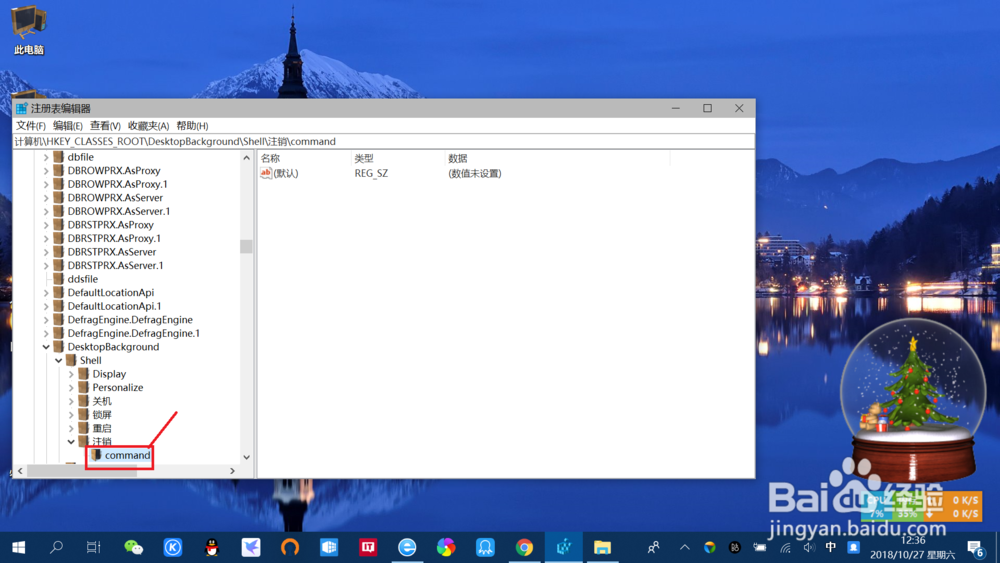
在“Shell项”下面新建一个项,重命名为“注销”;在“注销项”下面新建一个项,重命名为“command”。
5、设置command项“注销”数值数据。
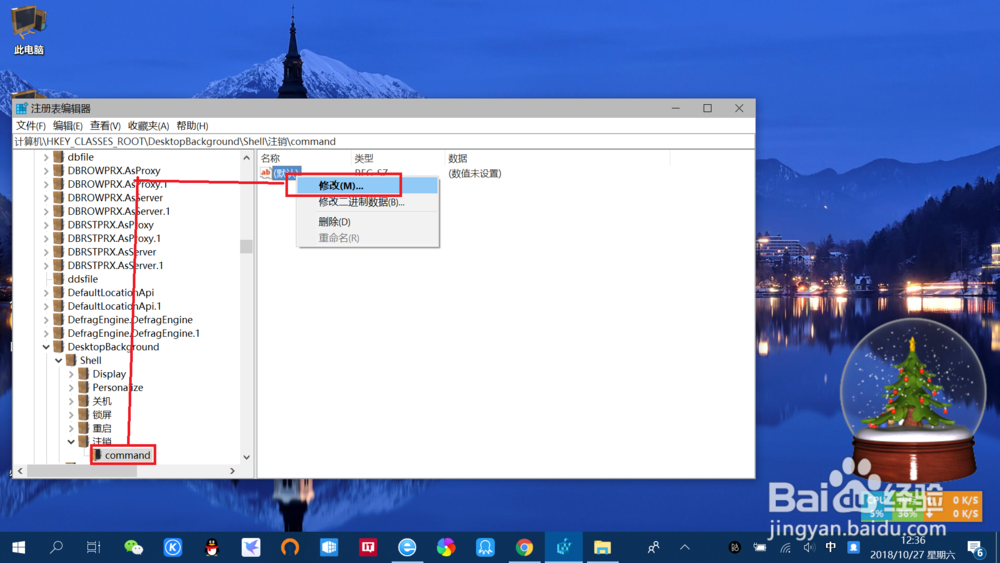
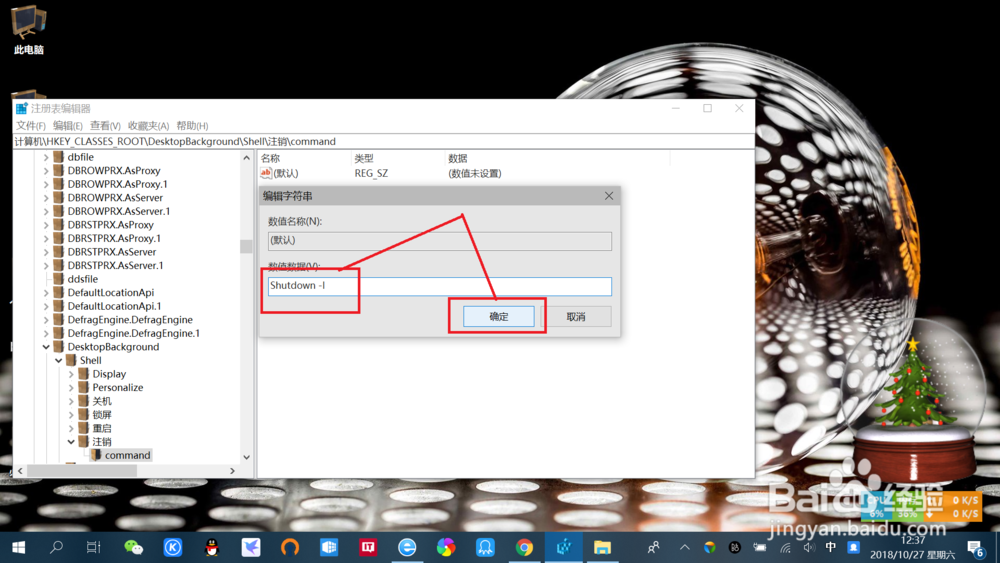
左侧点击选中“注销”下面的command项,右侧右键点击“修改”,将数值数据改为注销数值数据:“Shutdown -l”,如下图所示。
6、查看右键注销功能是否添加。
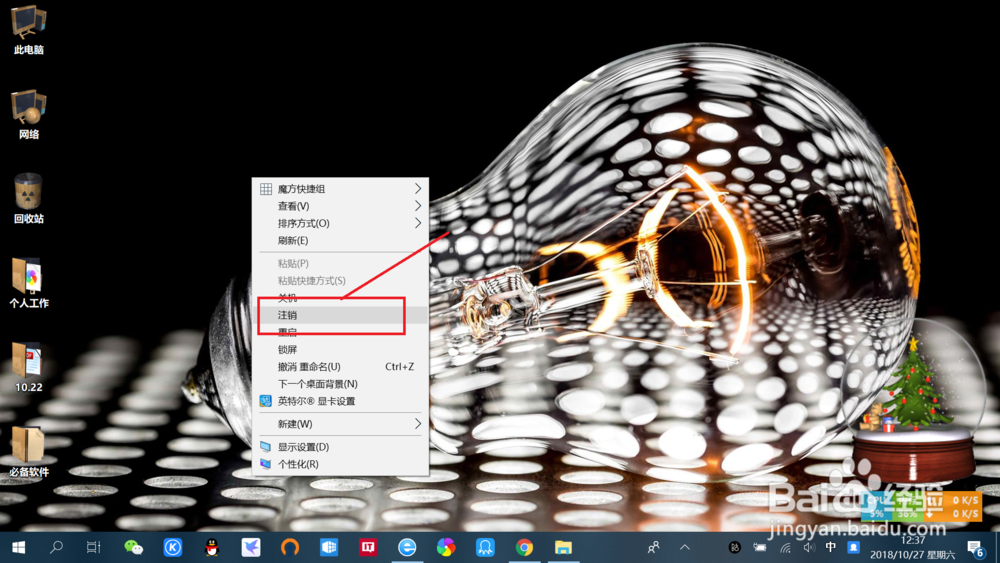
返回电脑桌面,右键点击空白处,即可看到“注销”功能已经添加了,点击“注销”即可快速注销。