1、1.百度搜索oracle,进入官网进行下载相应的版本

2、2.下载完成后进行解压缩
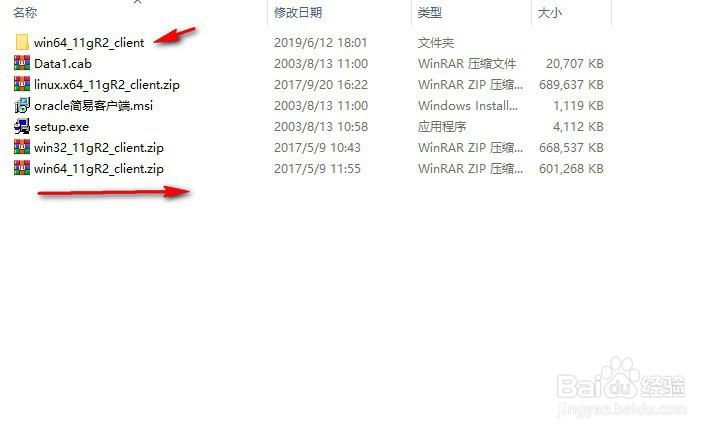
3、3.进入解压目录,双击安装程序启动安装

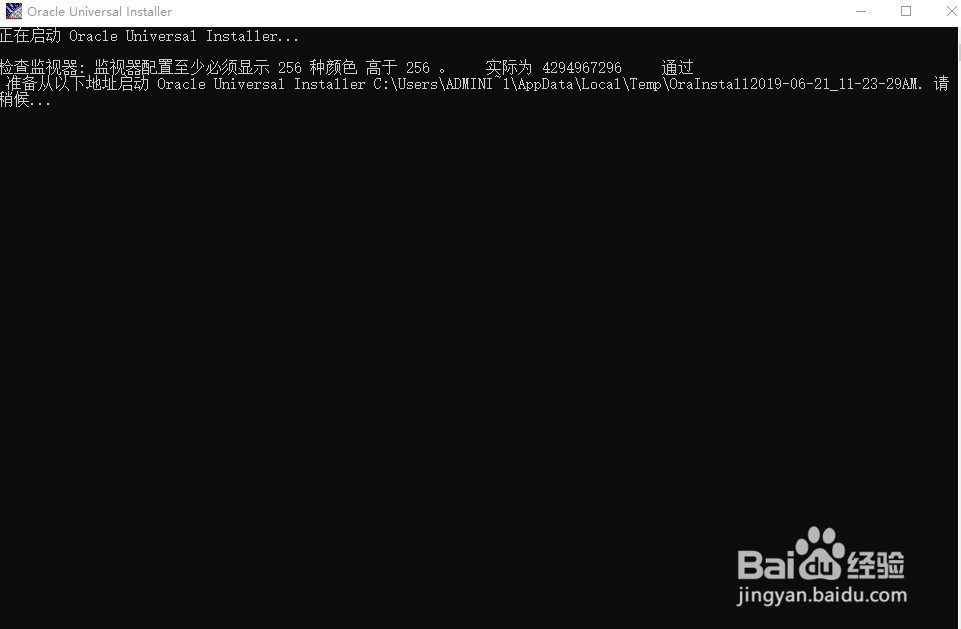
4、4.在安装前会对系统安装条件进行检测,如果不通过检测是无法进行安装的
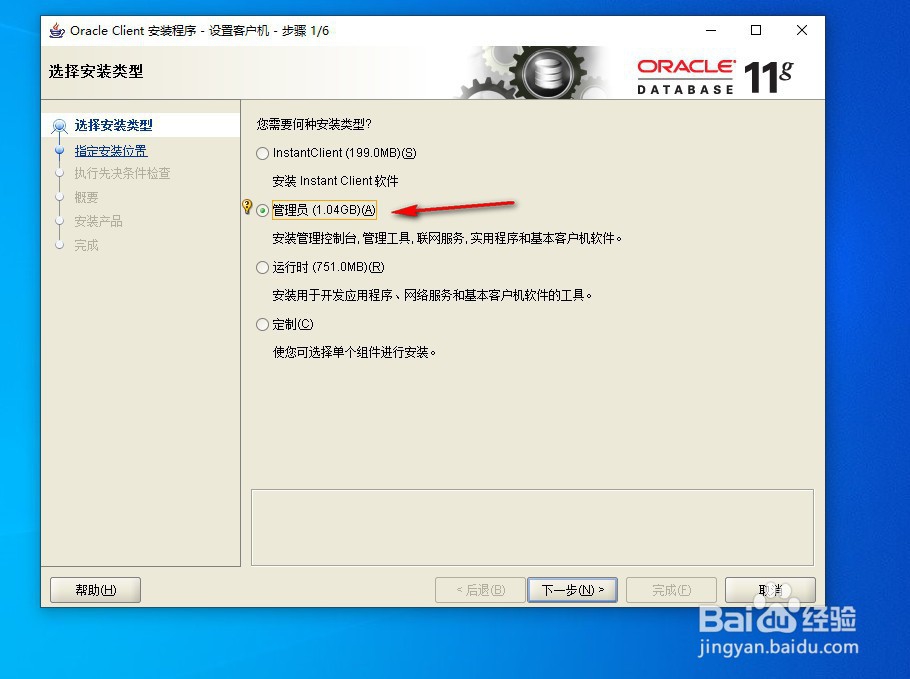
5、5.在安装类型中选择管理员类型进行安装
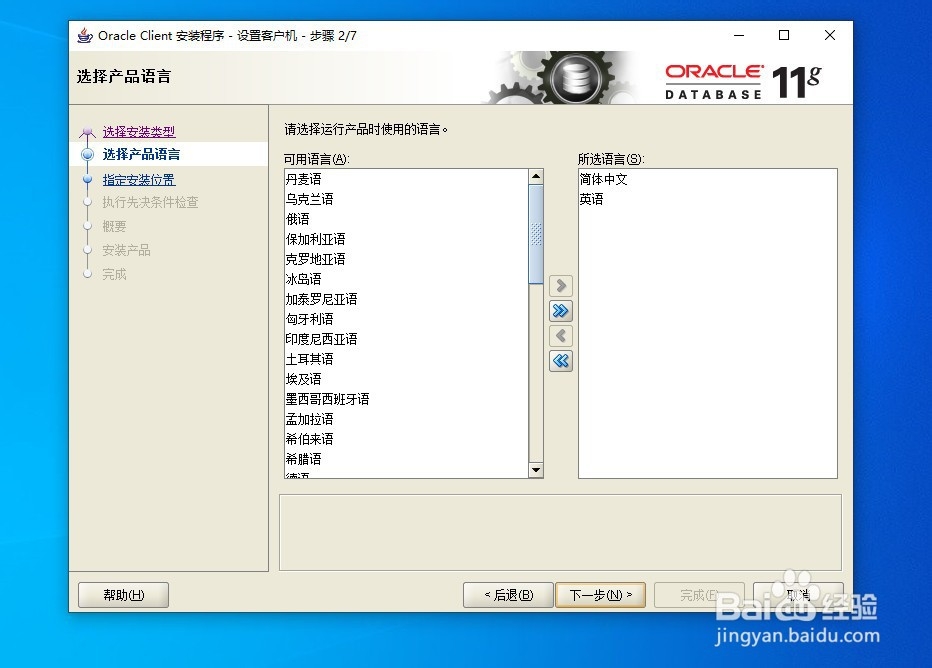
6、6.安装语言选择,因为是在win进行安装一般默认即可
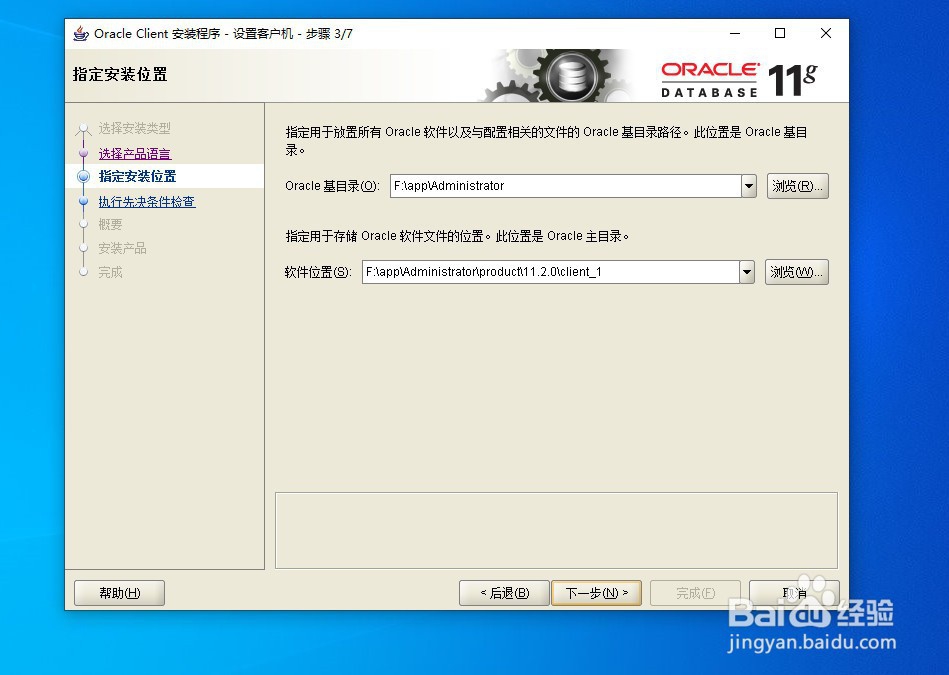
7、7.选择软件安装目录,并确定安装清单,然后点击完成按钮进行安装

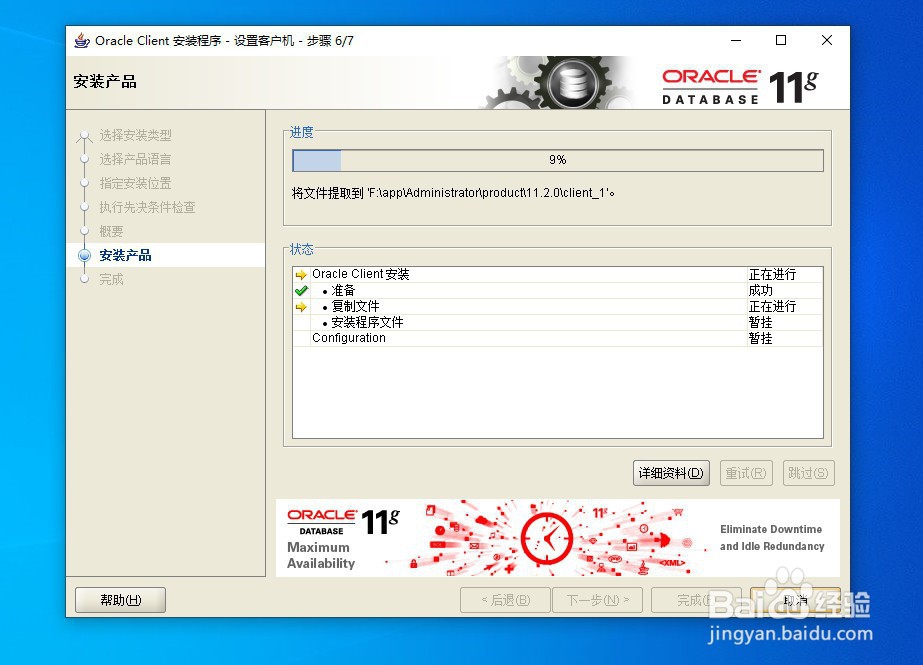
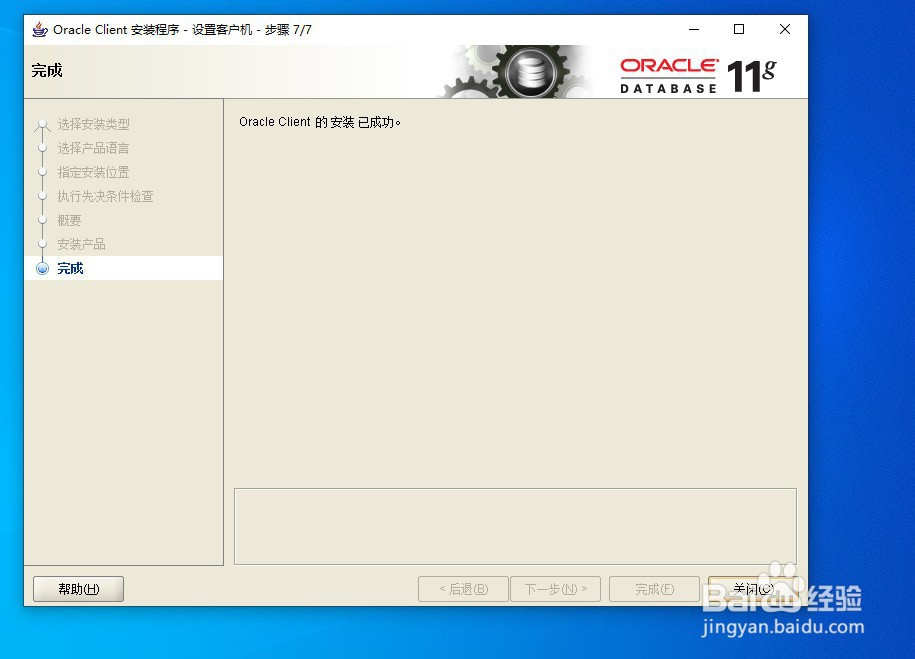
8、8.安装过程相比直接安装oracle数据库软件时间相对比较短,安装完成后直接点击关闭按钮即可完成安装
1、1.百度搜索oracle,进入官网进行下载相应的版本
2、2.下载完成后进行解压缩
3、3.进入解压目录,双击安装程序启动安装
4、4.在安装前会对系统安装条件进行检测,如果不通过检测是无法进行安装的
5、5.在安装类型中选择管理员类型进行安装
6、6.安装语言选择,因为是在win进行安装一般默认即可
7、7.选择软件安装目录,并确定安装清单,然后点击完成按钮进行安装
8、8.安装过程相比直接安装oracle数据库软件时间相对比较短,安装完成后直接点击关闭按钮即可完成安装