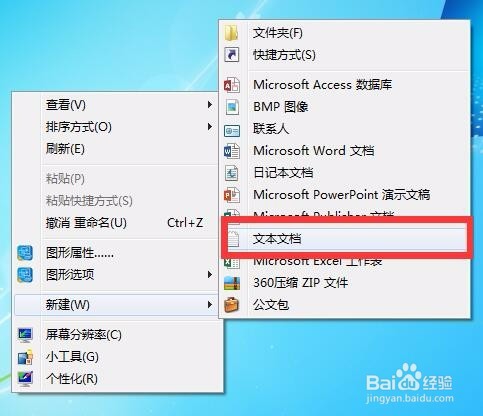
1、新建一个文本文档
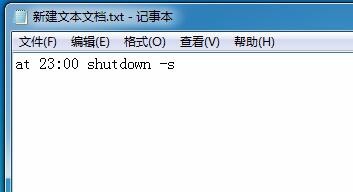
2、在文本中输入“at 23:00 shutdown -s"后并保存退出
at 23:00 表示什么时间关机,根据自己需要更改
-s 表示关机命令
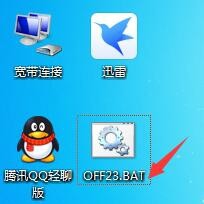
3、重命名刚才的文本"OFF23.bat"确保后缀名为.bat而不是 .txt
文件名随意,自己有数就行。最好不要有中文字符
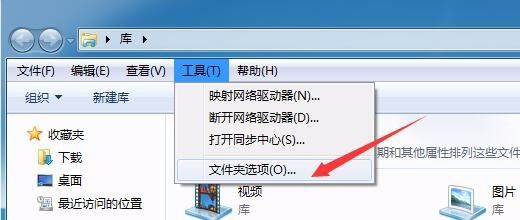
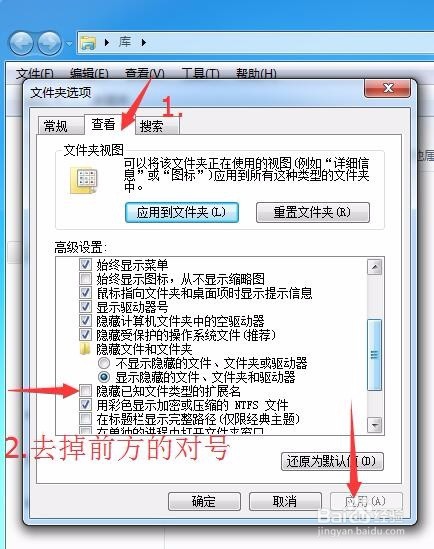
4、文本看不到".txt"后缀名的用户,需要先把后缀名调出来在重命名

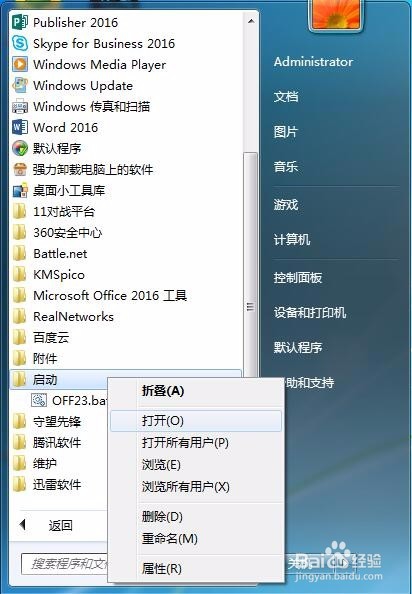
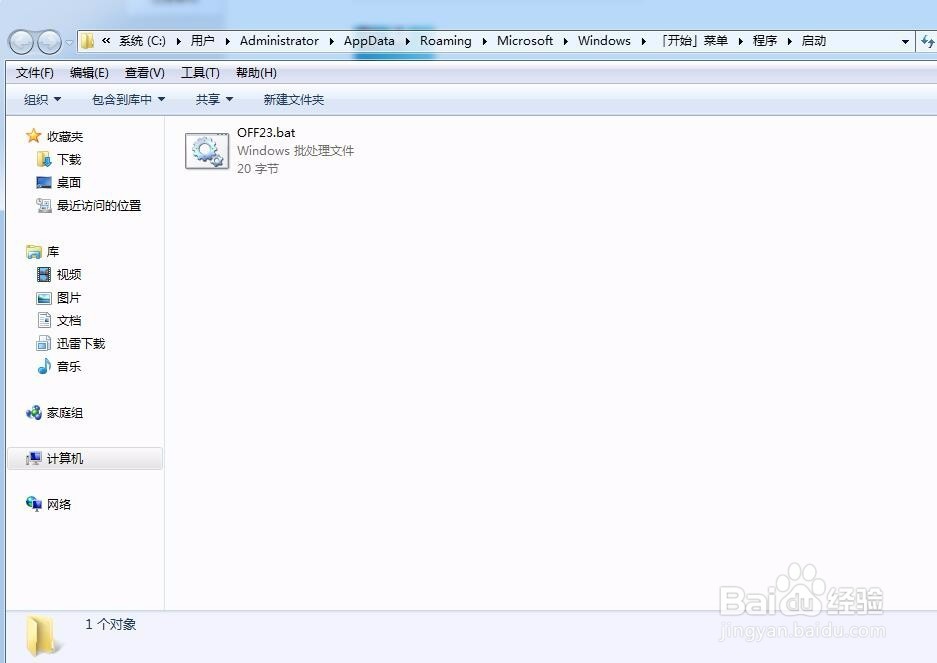
5、将修改好的"OFF23.bat"文件加入开机启动
将文件拷贝到启动文件夹中
这样如果计算机处于开机状态每日到23:00就会自动关机
6、电脑还在使用怎么办?不用担心。时间到了还有一分钟的等待操作时间的。
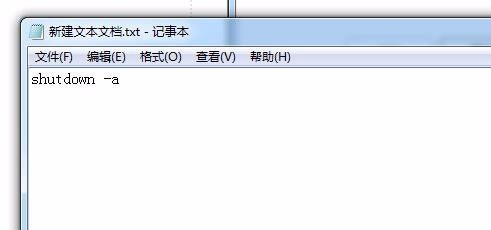
新建一个文本文档输入"shutdown -a"这个是取消刚才定时关机的命令
将这个文件重命名为"cancel.bat"文件名随意,自己有数就好。
确保后缀名为".bat"
这个批处理程序可以提前备好,如果今天不想定时关机双击一下就OK了