1、我们先打涛泛虚开钉钉点击进入要添加机器人的【群聊】
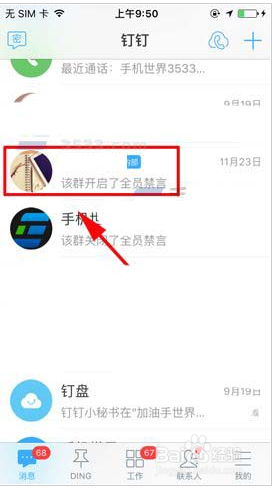
2、进去后再点击右上角的【图案】。(如下图)

3、然后找到群机器人【点击】
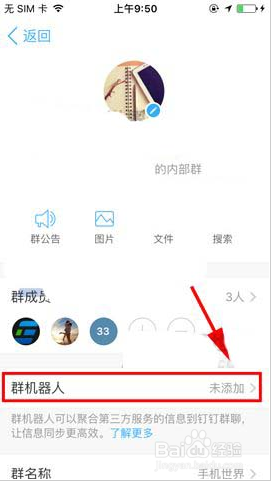
4、接着再选择你要添加的机器人【点击】。(如下图)
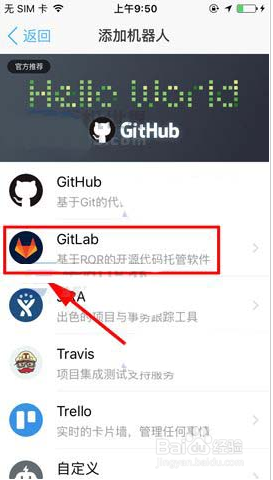
5、然后再输入机器人名字,接着再点击【下一步】
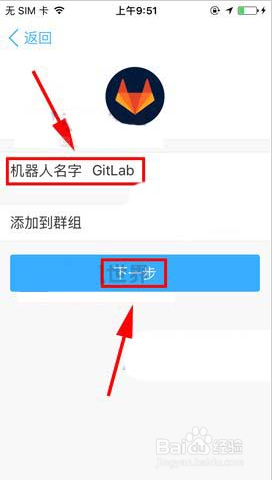
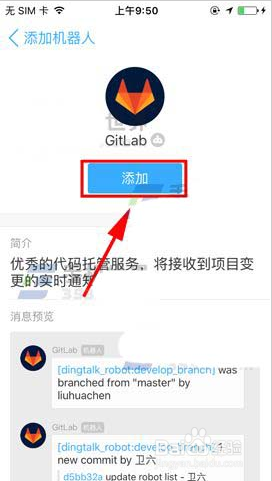
6、接着再点击【添加】。(如下图)
7、最后确定无误后点击【完成腊信】就可以了。脾速(如下图)

1、我们先打涛泛虚开钉钉点击进入要添加机器人的【群聊】
2、进去后再点击右上角的【图案】。(如下图)
3、然后找到群机器人【点击】
4、接着再选择你要添加的机器人【点击】。(如下图)
5、然后再输入机器人名字,接着再点击【下一步】
6、接着再点击【添加】。(如下图)
7、最后确定无误后点击【完成腊信】就可以了。脾速(如下图)