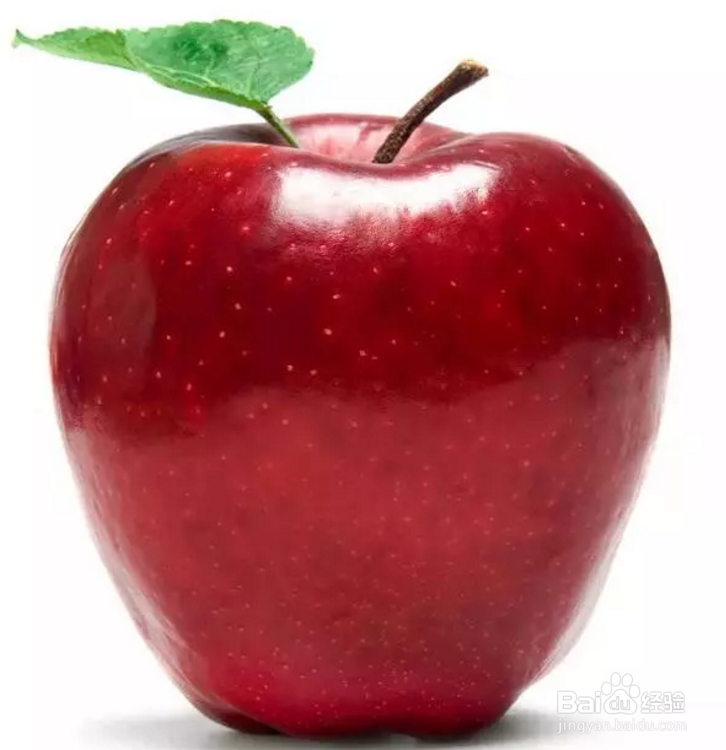
1、找到苹果素材;
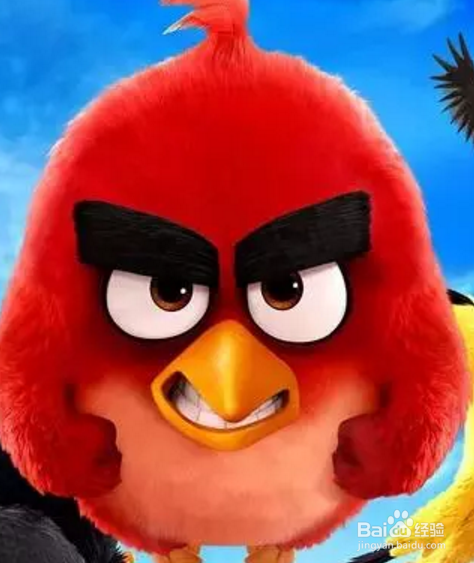
2、找到小鸟的素材;
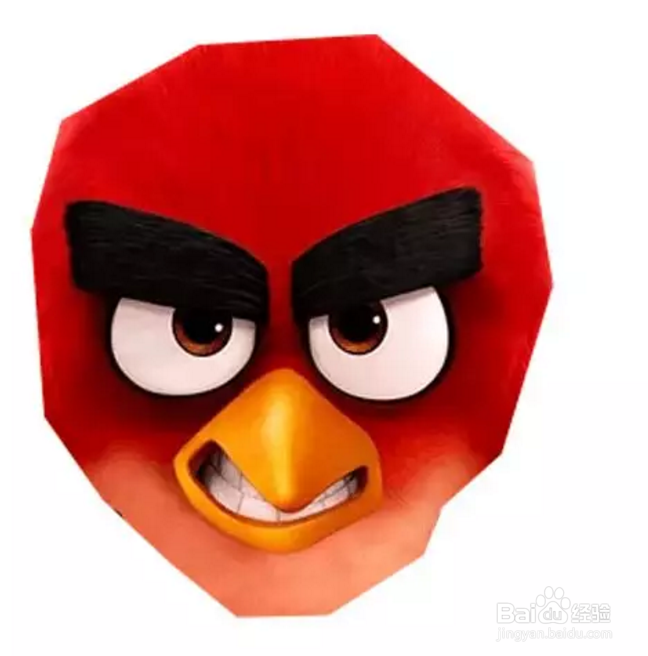
3、使用多边形套锁工具把小鸟的表情抠下来;
4、放到苹果上面,ctrl+t变换一下,使其适应苹果大小;
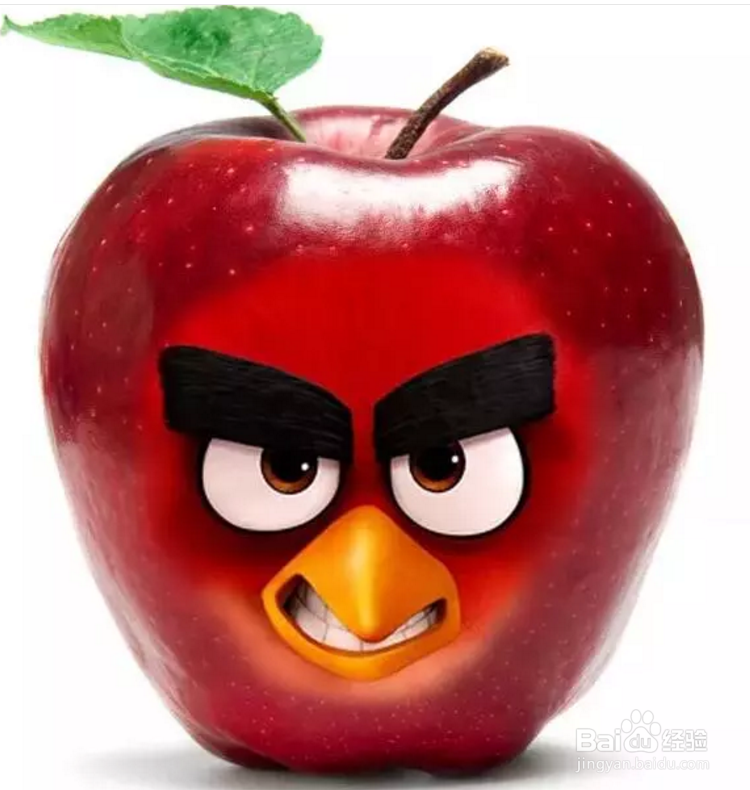
5、添加蒙版,在小鸟的周边表情上擦拭;
6、把其他图层小眼睛关掉,独留下小鸟表情的图层,然后找选择,色彩范围,点击一下红色区域;
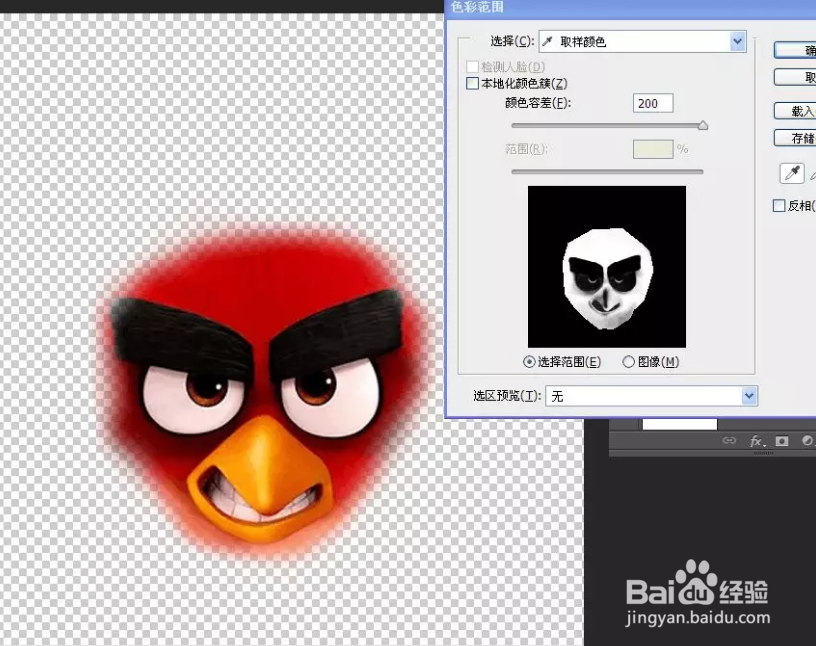
7、确定以后获得选区,这里选区不算太完整,所以需要自己动手处理,具体根据加减选区来操作,这里看自己个人习惯,下面是我处理过的效果;

8、把苹果图层的小眼睛打开,在小鸟表情的图层蒙版上用黑色画笔在选区之内进行擦拭;
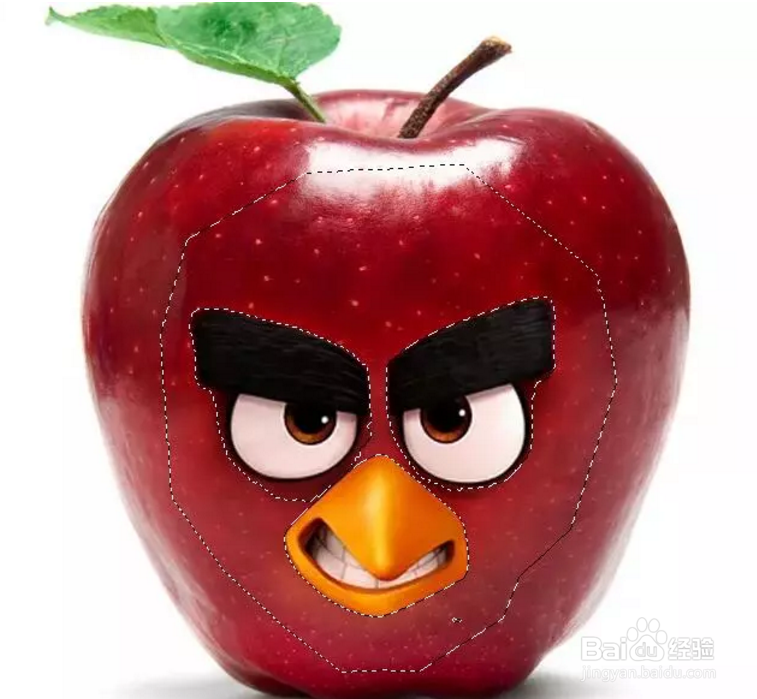
9、擦拭出来以后,表情基本就出来了,那么再细致一些,就需要做些阴影效果,具体方法是在小鸟表情的图层下面新建一个图层,然后吸取苹果身上的深色,利用画笔在嘴巴周围和眼睛周围用画笔逐一涂抹;
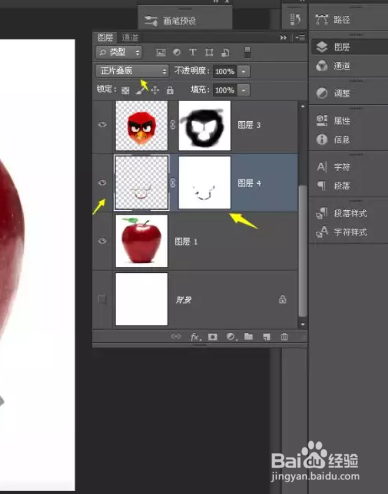
10、个人建议
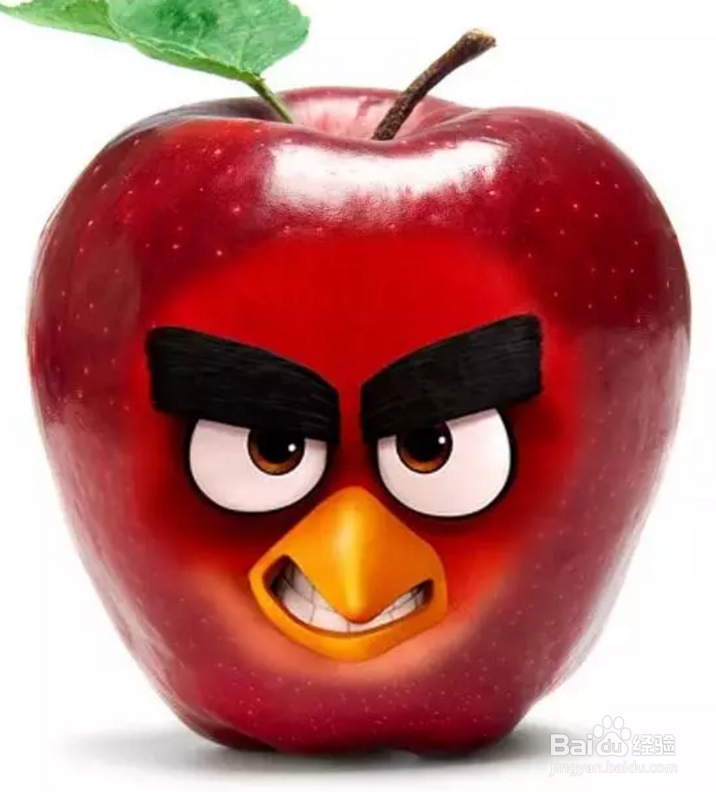
这样一个愤怒的苹果就做出来了,我们来看看效果图。
