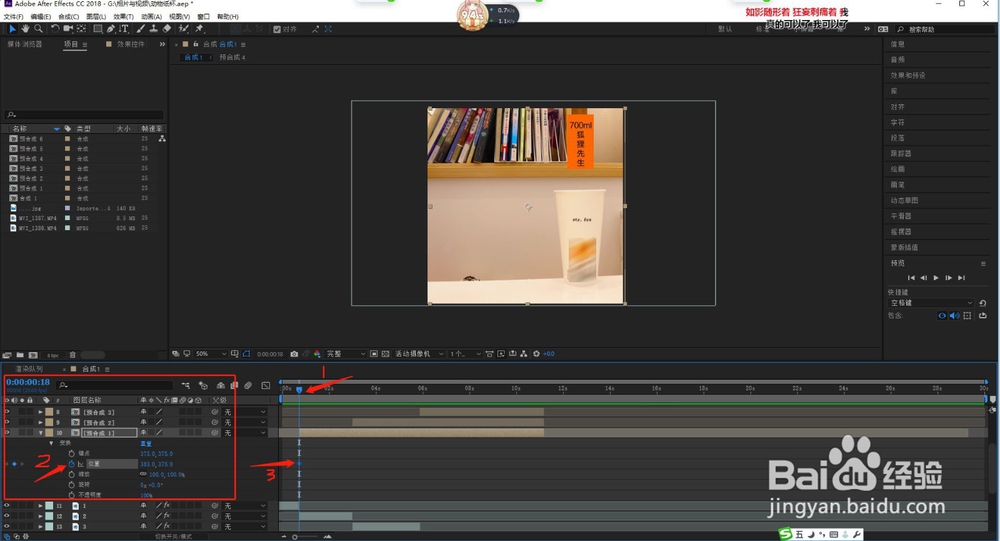
1、点开图层前面的小三角形,打开效果码表,把指针调整到效果开始的地方后,点击码表,这时时间轴上会出现一个关键帧了。
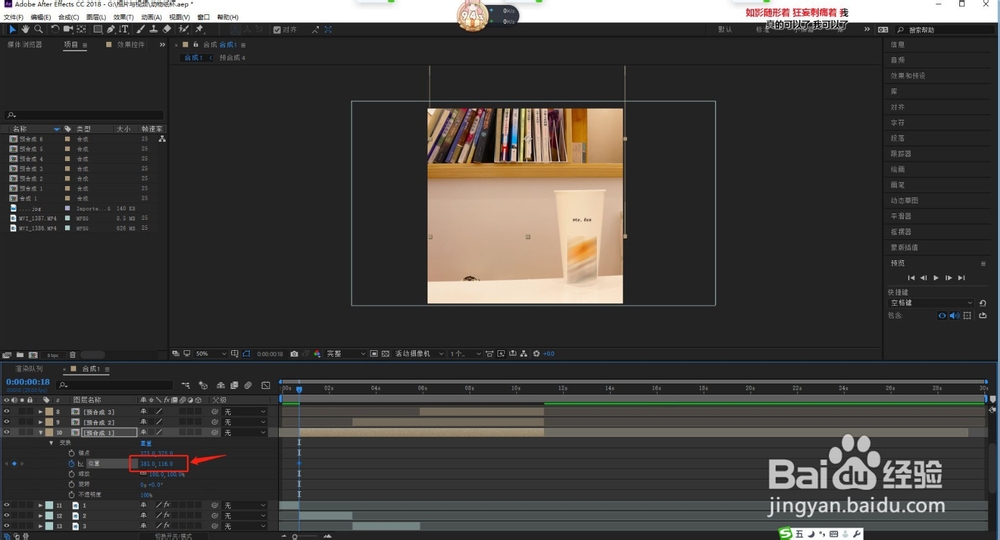
2、对应着视频,调整好码表后面的数值,这时就设置好一个关键帧了。
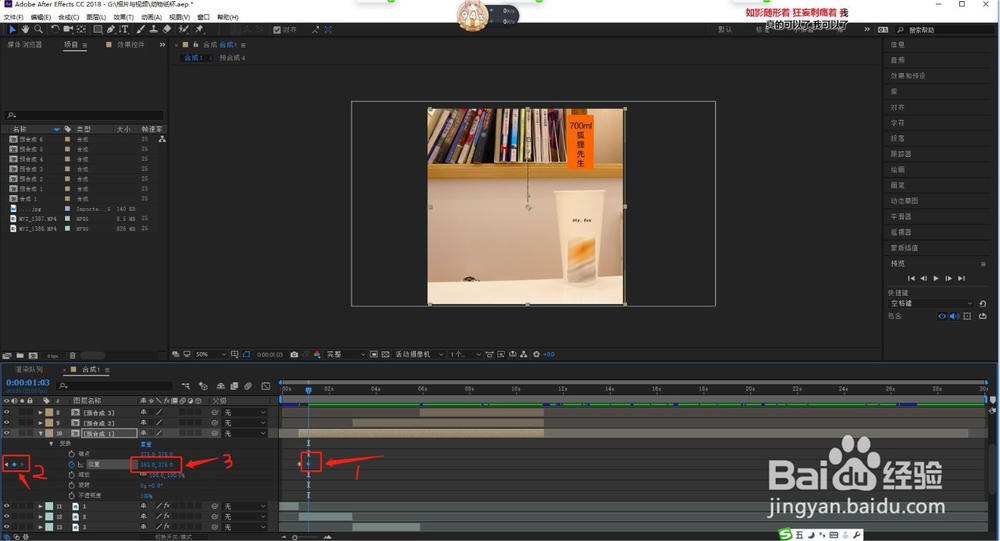
3、关键帧至少是需要2个的,调整好开始关键帧后,用同样的方法调整好结束效果关键帧。
1、输入文字后,给文字添加动画效果后,大家可以看到文字效果里会自动生成关键帧。
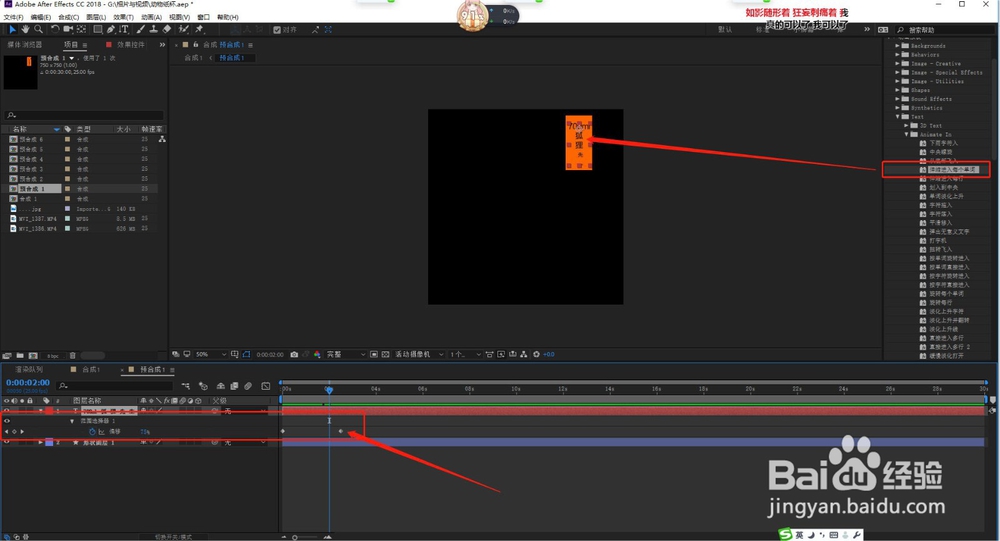
2、我们可以直接选中关键帧后,进行拖动调整效果开始和结束的时间。
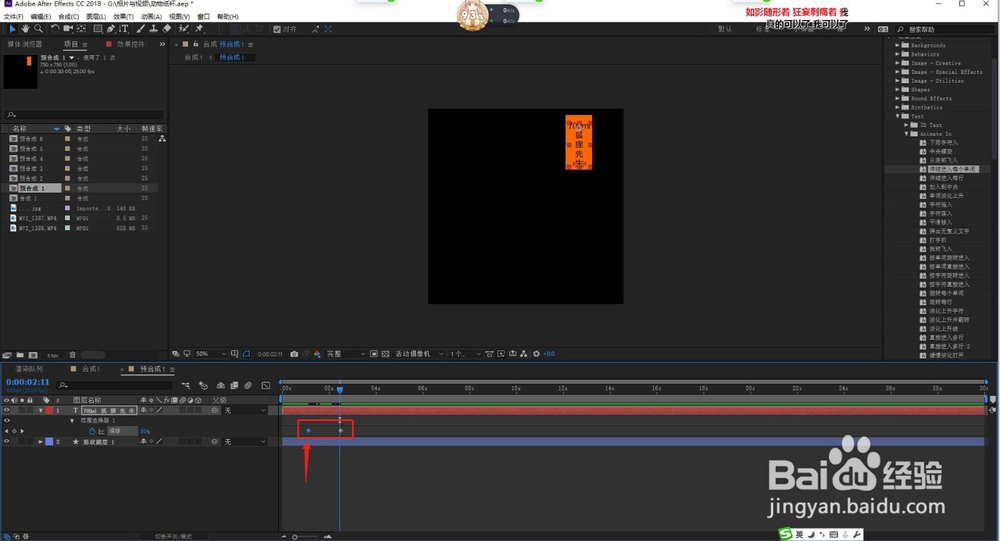
1、把指针调整到需要添加关键帧的地方,同时选中多个图层。
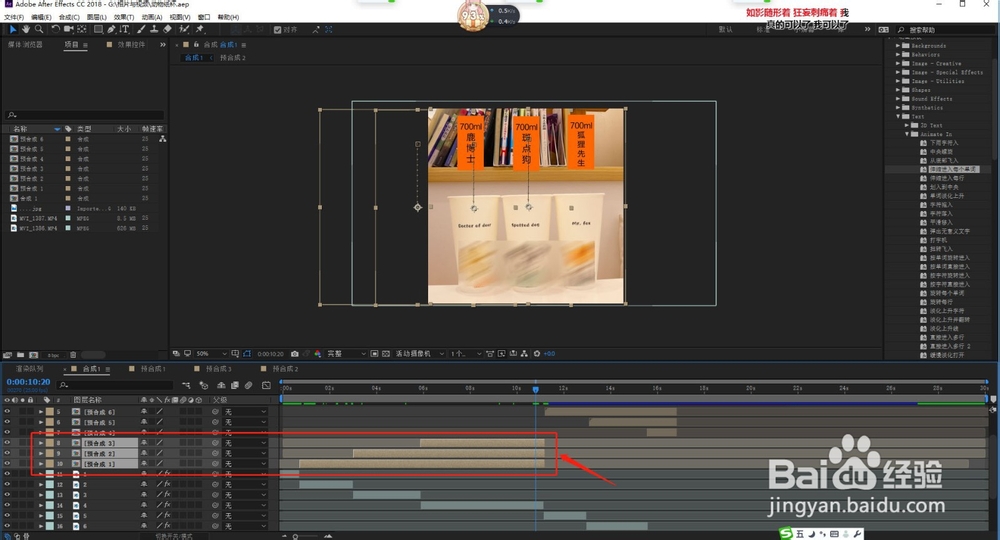
2、点击打开其中一个图层的效果码表,添加关键帧,会发现选中的图层都进行了相同的操作。
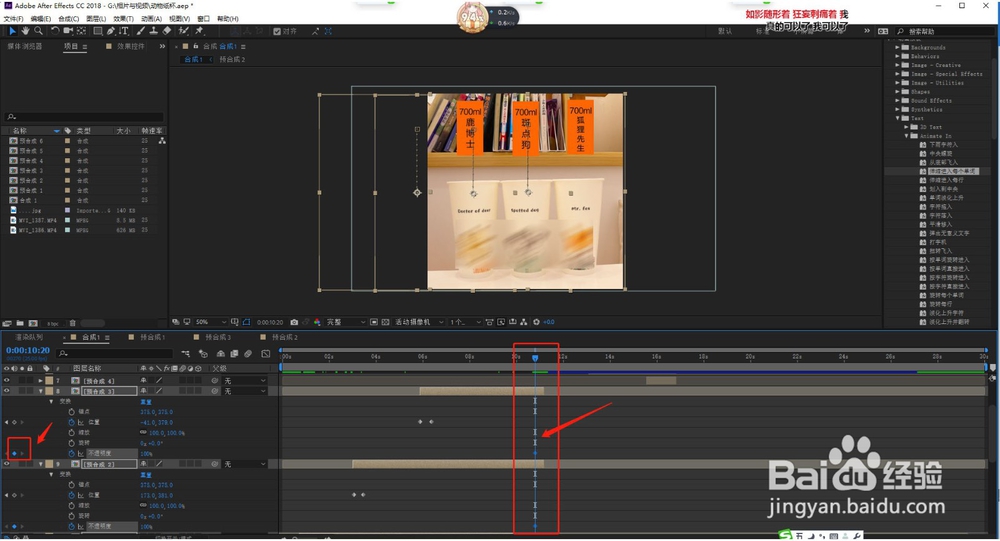
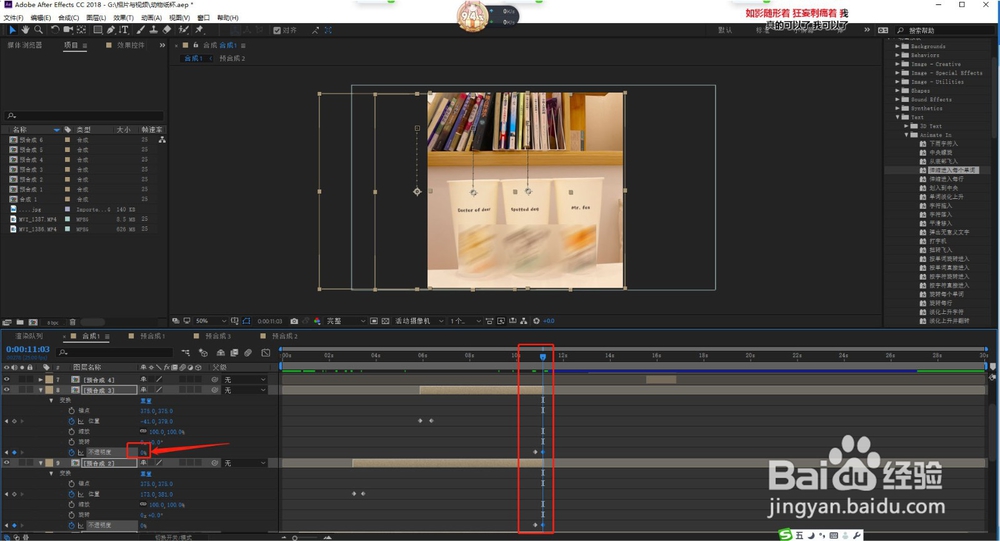
3、调整关键帧数值,选中的图层关键帧数值会发生相同的变化,这样就可以同时做好3个图层的效果了。
1、给图层添加关键帧:
1、点开图层前面的小三角形,打开效果码表,把指针调整到效果开始的地方后,点击码表,这时时间轴上会出现一个关键帧了。
2、对应着视频,调整好码表后面的数值,这时就设置好一个关键帧了。
3、用同样的方法调整好结束效果关键帧。
调整文字关键帧效果:
1、输入文字后,给文字添加动画效果后,大家可以看到文字效果里会自动生成关键帧。
2、选中关键帧后,进行拖动调整效果开始和结束的时间。
给多个图层添加相同的关键帧效:
1、把指针调整到需要添加关键帧的地方,同时选中多个图层。
2、点击打开其中一个图层的效果码表,添加关键帧,会发现选中的图层都进行了相同的操作。
3、调整关键帧数值,选中的图层关键帧数值会发生相同的变化。