网站首页 美食营养 游戏数码 手工爱好 生活家居 健康养生 运动户外 职场理财 情感交际 母婴教育 生活知识 知识问答

EXCEL2013 中如何画数据条以直观显示数据对比

时间:2024-10-17 14:35:01

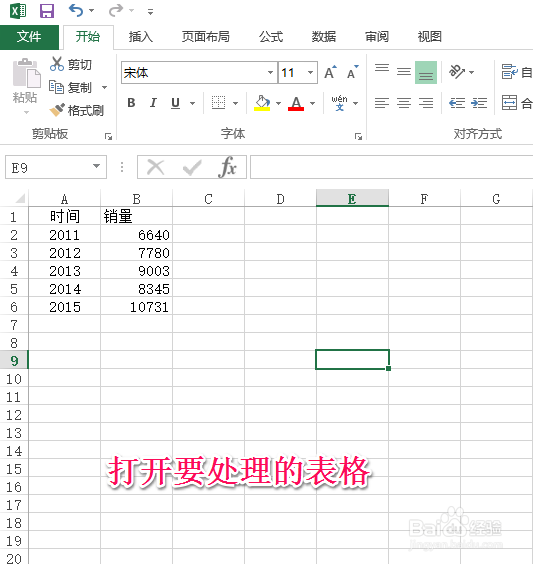
1、首先打开要处理的EXCEL表格。

EXCEL2013 中如何画数据条以直观显示数据对比

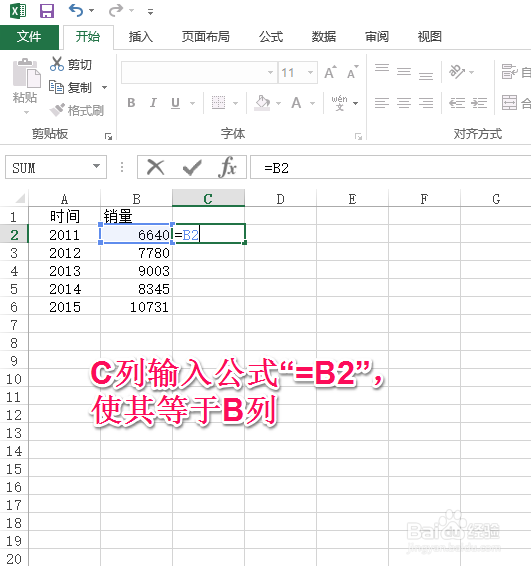
2、在C2格中输入公式“=B2”,使其等于B列数据。

EXCEL2013 中如何画数据条以直观显示数据对比

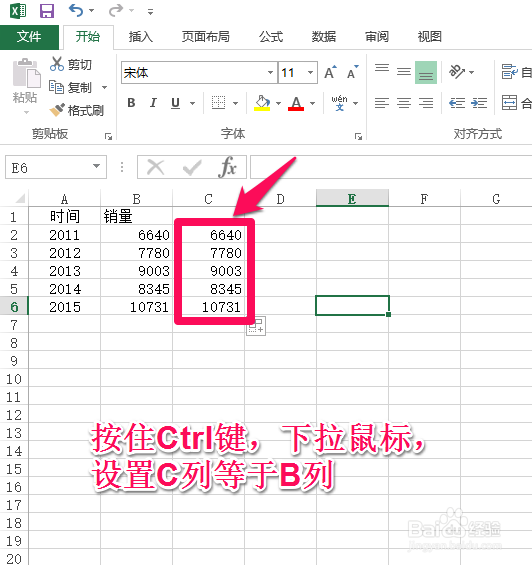
3、然后选中C2,按住CTRL键,鼠标箭头变成实心的十字,下拉鼠标,使其填充C列,设置C列数据等于B列数据。
EXCEL2013 中如何画数据条以直观显示数据对比

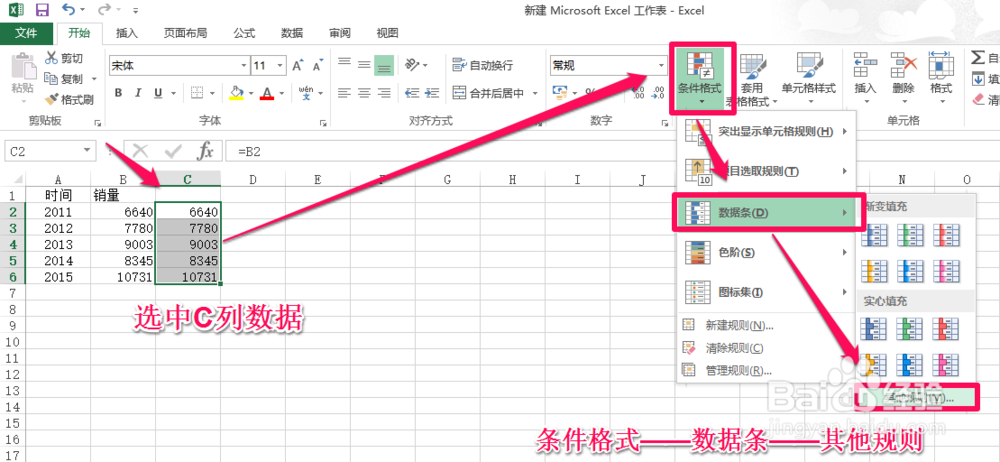
4、选中C列数据,然后选则“条件格式——数据条——其他规则”

EXCEL2013 中如何画数据条以直观显示数据对比

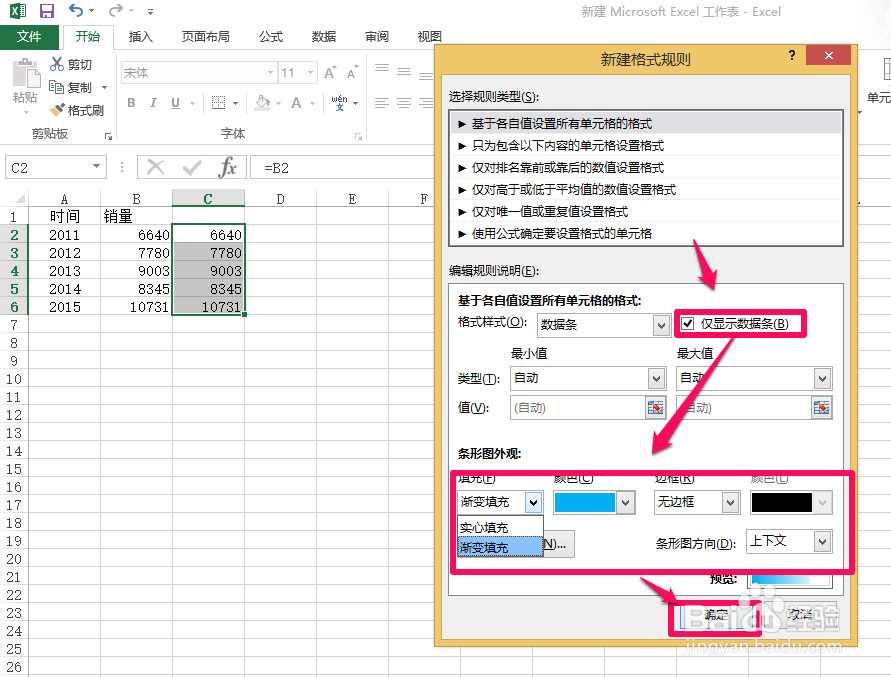
5、在“新建规则格式”设置页面,首先勾选“仅显示数据条”,然后根据个人需求设置填充颜色及其他规则,设置完成后,点击“确定”。
EXCEL2013 中如何画数据条以直观显示数据对比

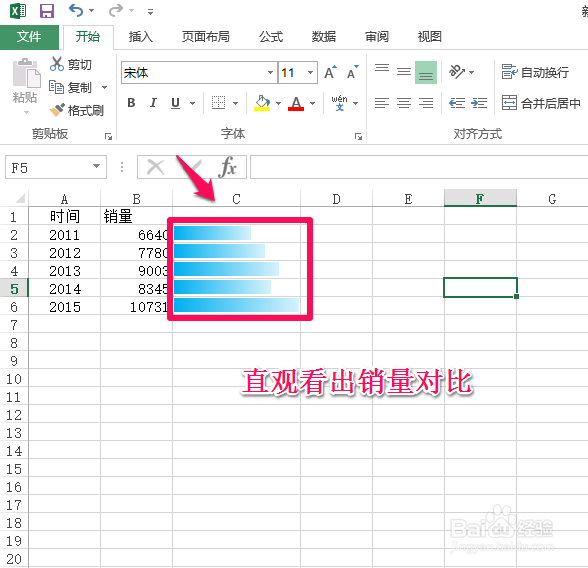
6、设置完成,可以看到C列直观的显示B列数据大小。通过查看数据条,就可以比较B列数据相对的大小
EXCEL2013 中如何画数据条以直观显示数据对比

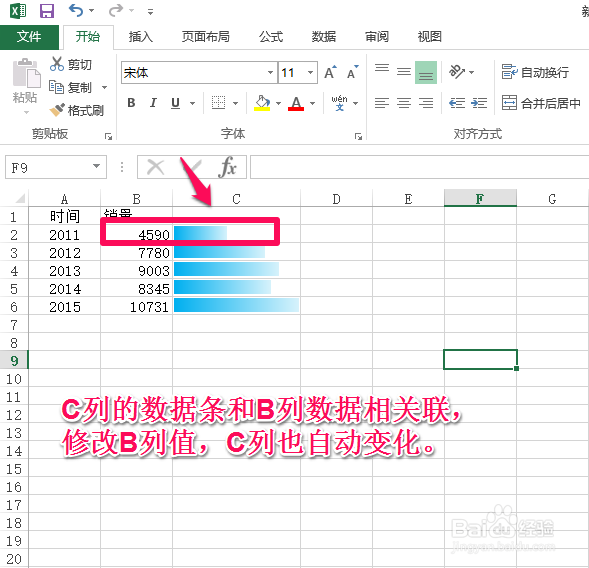
7、由于C列数据和B列数据时关联的,修改B列数据,C列的数据条大小也会随之变化,不用做其他处理。
EXCEL2013 中如何画数据条以直观显示数据对比
© 2026 五度知识库
信息来自网络 所有数据仅供参考
有疑问请联系站长 site.kefu@gmail.com