网站首页 美食营养 游戏数码 手工爱好 生活家居 健康养生 运动户外 职场理财 情感交际 母婴教育 生活知识 知识问答

Windows10系统输错密码被锁住了怎么办

时间:2024-11-08 23:48:48

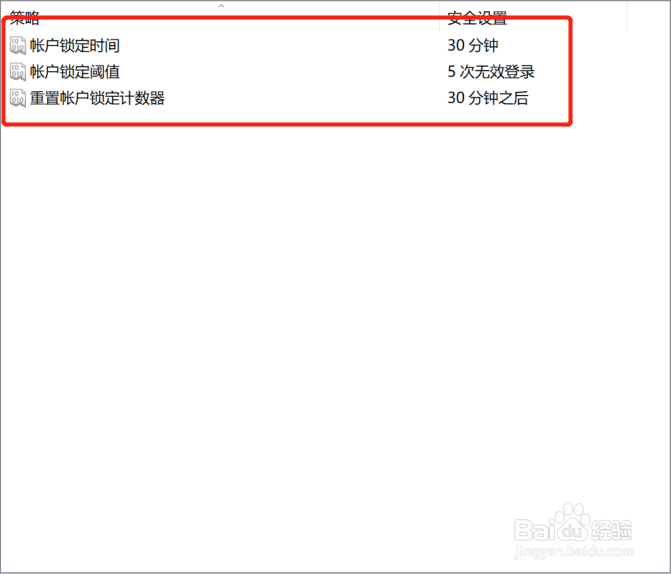
1、电脑被密码锁住了,第一种办法就是等30分钟就好了,因为我们在本地安全策略里面设置了30分钟才能解开。

Windows10系统输错密码被锁住了怎么办

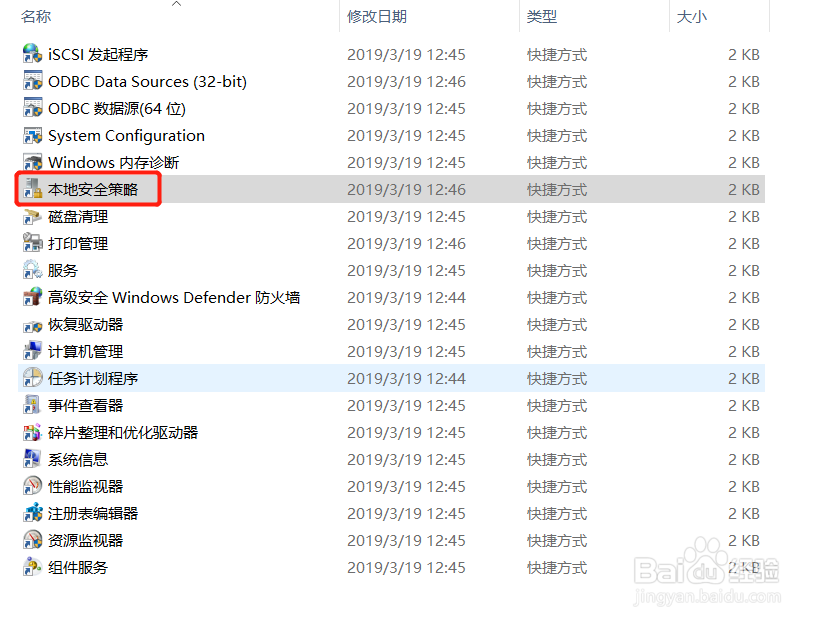
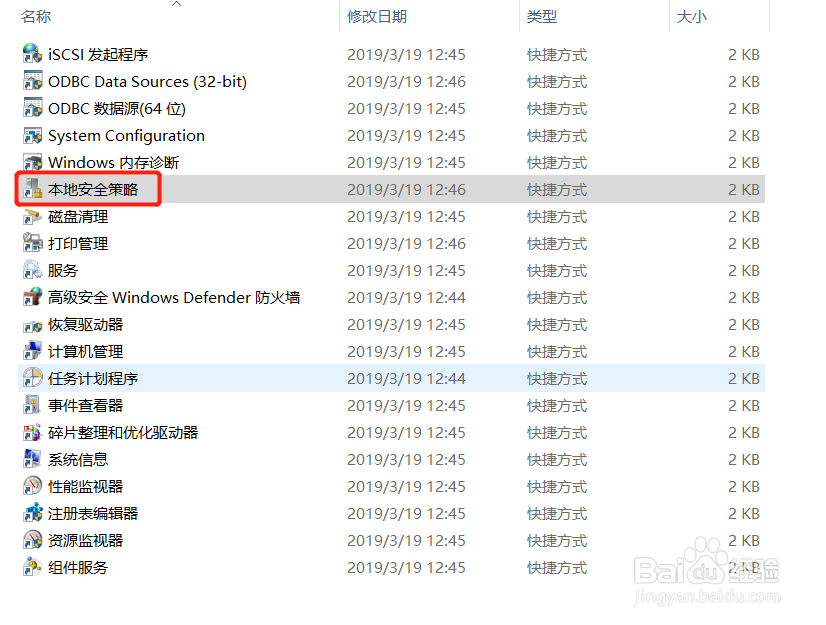
2、第二种方法自然是将这条安全策略关掉就啥事也没有了,我们现在需要的是找到本地安全策略的位置

Windows10系统输错密码被锁住了怎么办

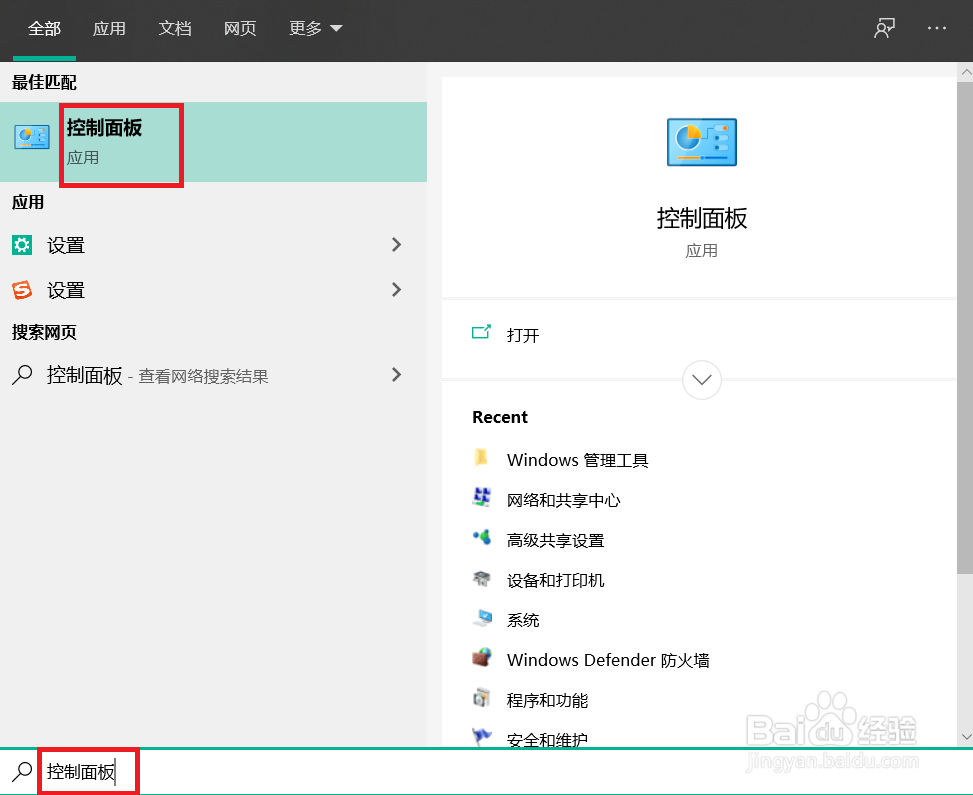
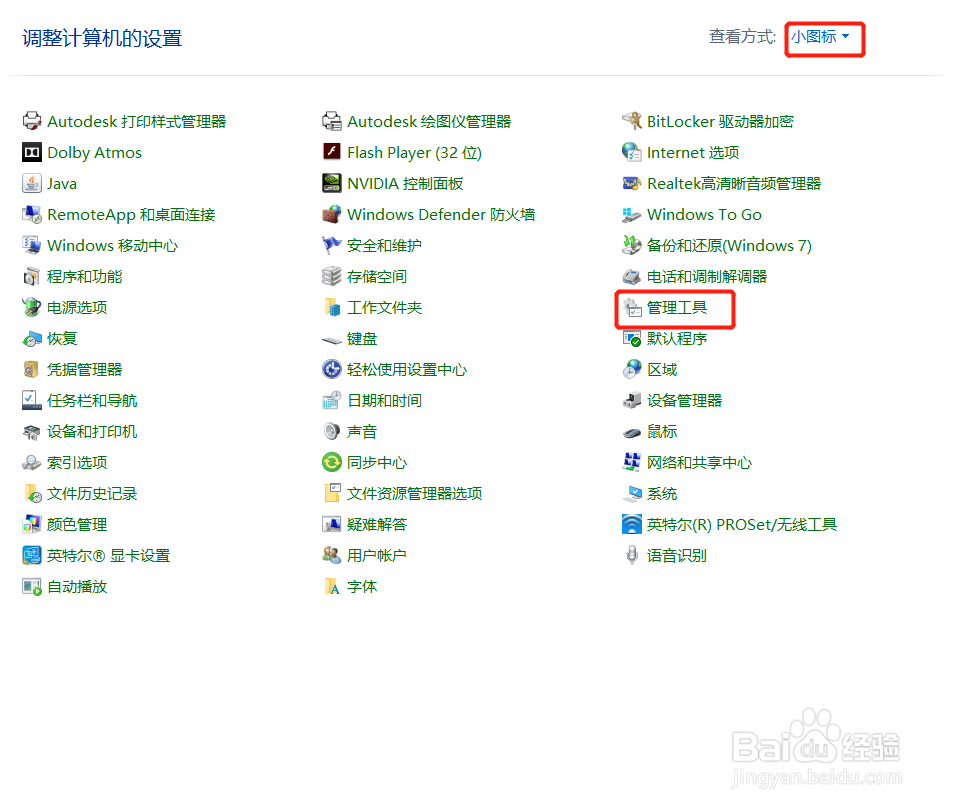
3、第一种方法:搜索框中输入控制面板,再到管理工具-本地安全策略

Windows10系统输错密码被锁住了怎么办Windows10系统输错密码被锁住了怎么办Windows10系统输错密码被锁住了怎么办

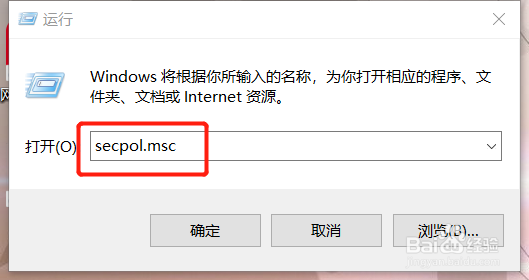
4、第二种方法:按win+R,弹出运行框输入secpol.msc,回车之后,就能直达本地安全策略

Windows10系统输错密码被锁住了怎么办

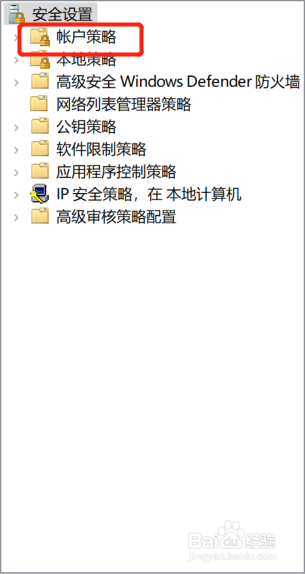
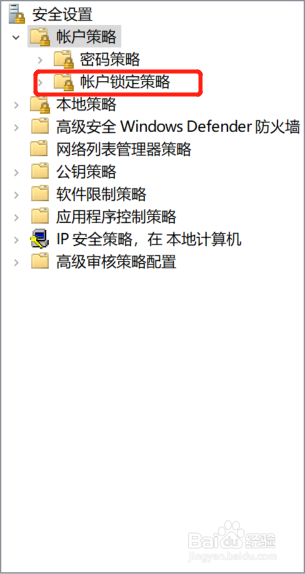
5、在本地安全策略中,找到账户策略-账户锁定策略

Windows10系统输错密码被锁住了怎么办Windows10系统输错密码被锁住了怎么办

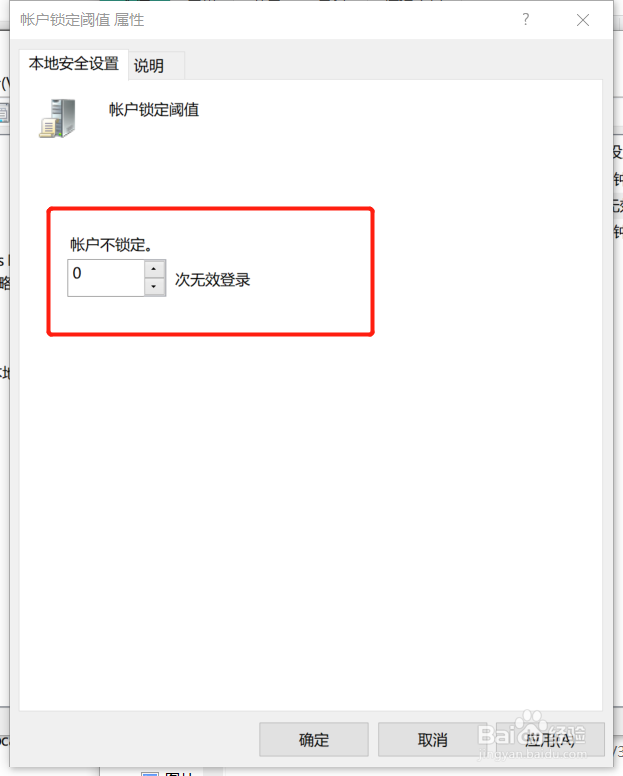
6、进入账户锁定策略之后,有三项内容,直接点击中间那个选项,将5次改成0,这样就把锁定策略给解除了

Windows10系统输错密码被锁住了怎么办Windows10系统输错密码被锁住了怎么办
© 2026 五度知识库
信息来自网络 所有数据仅供参考
有疑问请联系站长 site.kefu@gmail.com