1、第一步:选中一张图片,单击鼠标右键,选择“打开方式--画图”选项。

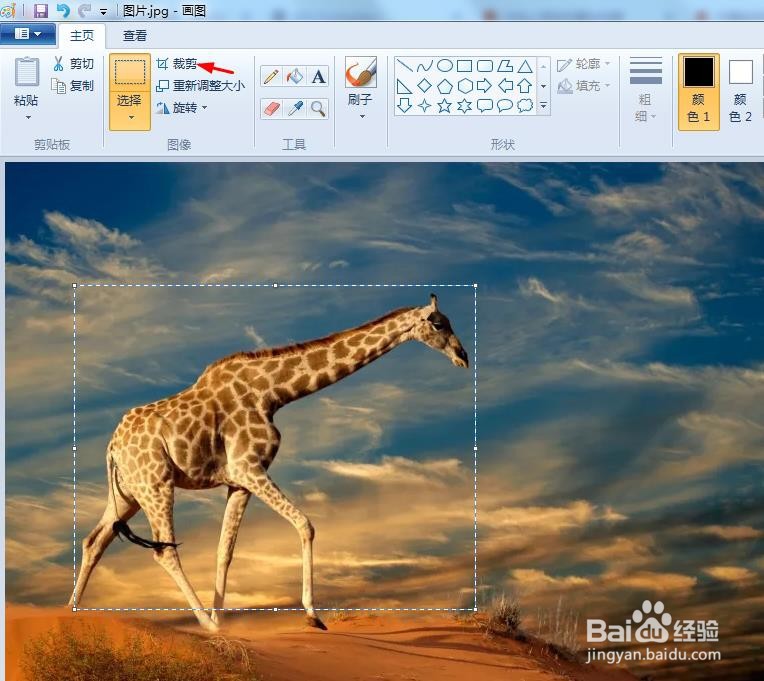
2、第二步:如下图所示,在画图工具栏中,单击“选择”。

3、第三步:按住鼠标左键,选中图片中需要截取的部分,单击“裁剪”按钮。
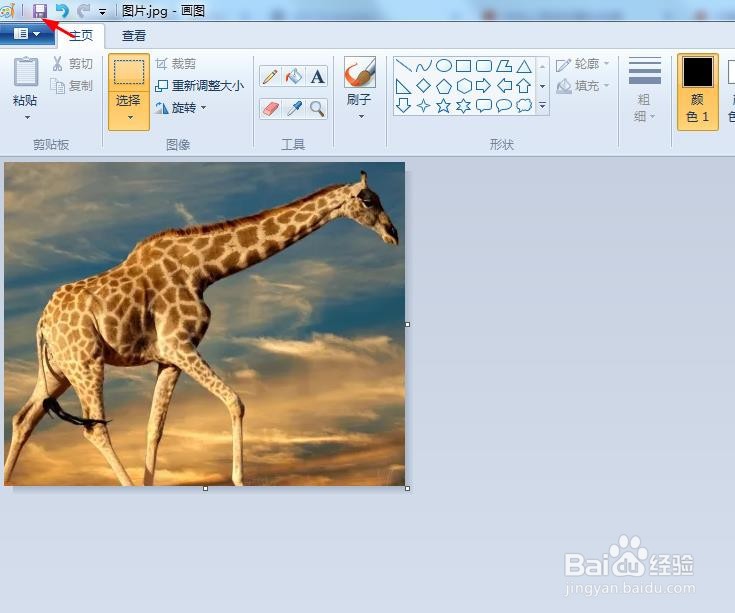
4、第四步:如下图所示,图片中的一部分截取完成,单击左上角“保存”按钮即可。
1、第一步:选中一张图片,单击鼠标右键,选择“打开方式--画图”选项。
2、第二步:如下图所示,在画图工具栏中,单击“选择”。
3、第三步:按住鼠标左键,选中图片中需要截取的部分,单击“裁剪”按钮。
4、第四步:如下图所示,图片中的一部分截取完成,单击左上角“保存”按钮即可。