1、首先我们需要在路由器后面wan插口处插上自己的网线。
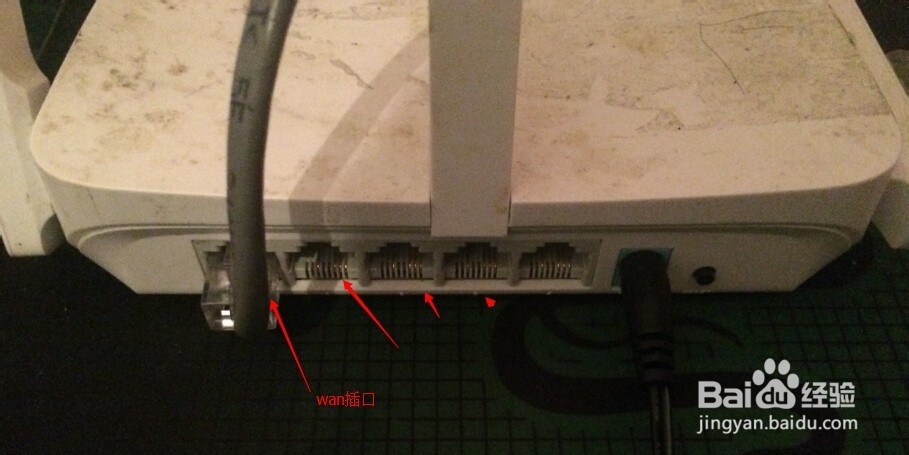
2、路由器1,2,3,4处插口,是电脑用另外一条网线与其任意一个插口连接。

3、打开ie浏览器在网址上面输入路由器的设置地址。一般为192.168.1.1或192.168.0.1

4、点击进如。进入如图所示页面
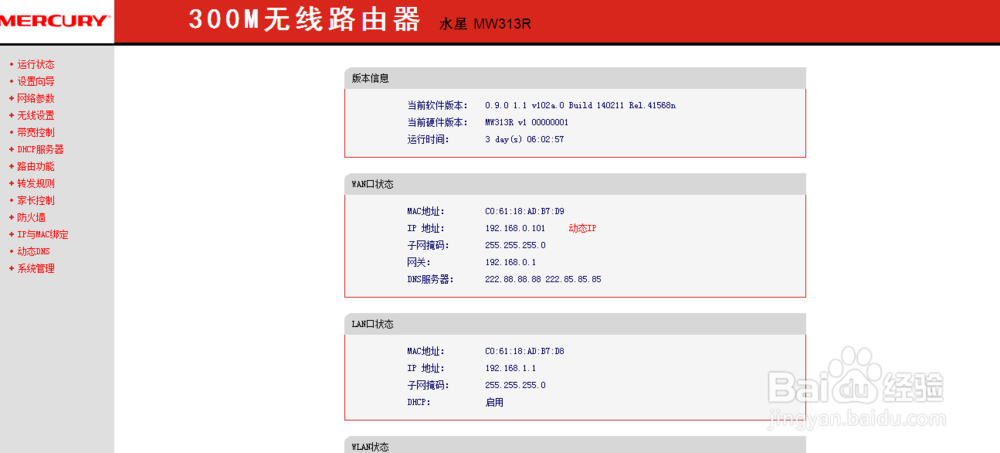
5、点击左边的设置向导

6、进入设置向导页面后,我们一般选择的是虚拟拨号方式接入互联网,详细亲看下图
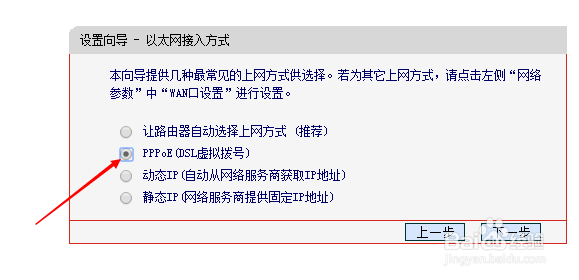
7、然后在页面窗口输入自己办理宽带的账户及密码。这个账户和密码是当地营业厅办理手续时会给我们提供的。
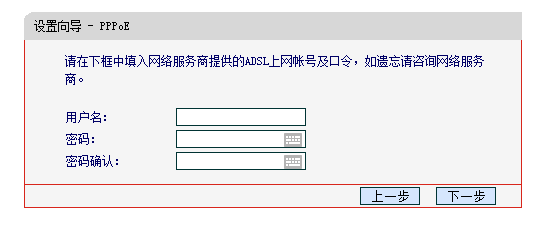
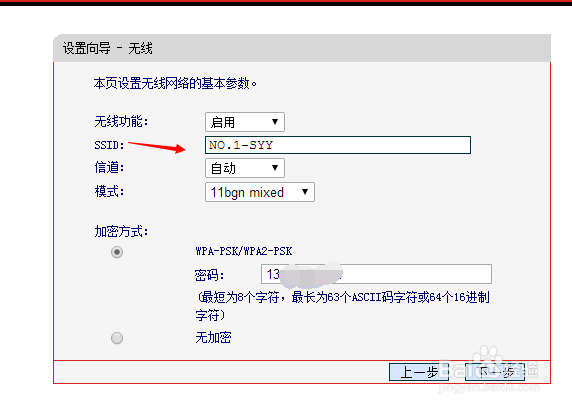
8、到这一步,路由器的拨号已经设置完成了。下面来教大家关于无线网的设置。如图所示:ssid是我们无线网的名称,可自行修改哦。创建属于你自己的专属id。然后输入无线网的密码。
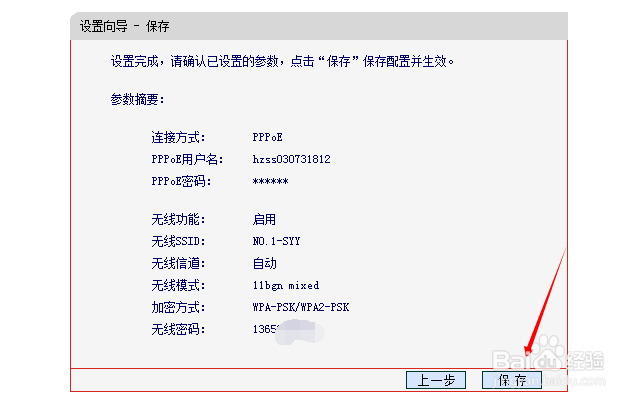
9、点击保存
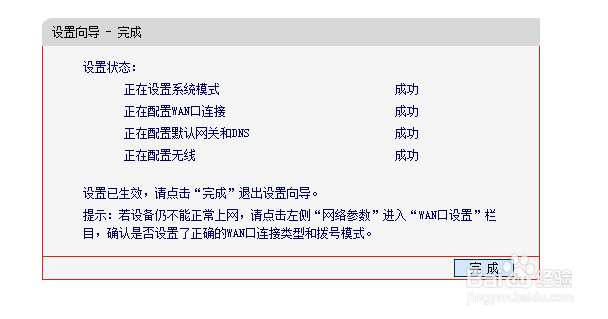
10、大功告成咯!恭喜您无线网已经设置成功。
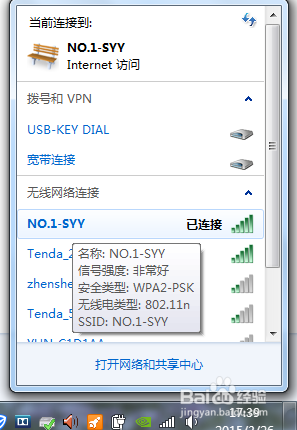
11、点击进入无线网,输入刚刚设置的密码。连接成功!