网站首页 美食营养 游戏数码 手工爱好 生活家居 健康养生 运动户外 职场理财 情感交际 母婴教育 生活知识 知识问答

HP Laserjet 1015怎么安装,win7怎么安装打印机

时间:2024-10-29 16:11:39

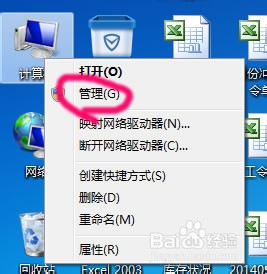
1、一般出现这种问题的原因是驱动程序没经过数字签名右键[我的电脑]选择[管理]

HP Laserjet 1015怎么安装,win7怎么安装打印机

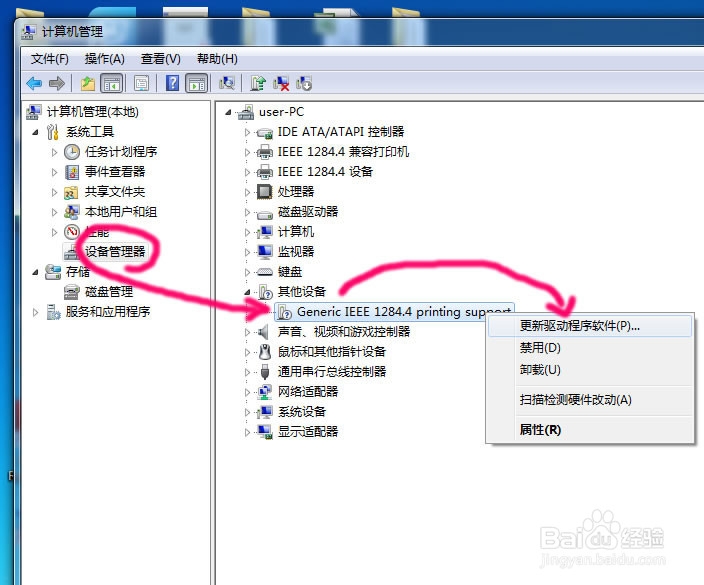
2、然后打开设备管理器,在右边列表找到未知设备,然后右键选择[更新驱动程序]
HP Laserjet 1015怎么安装,win7怎么安装打印机

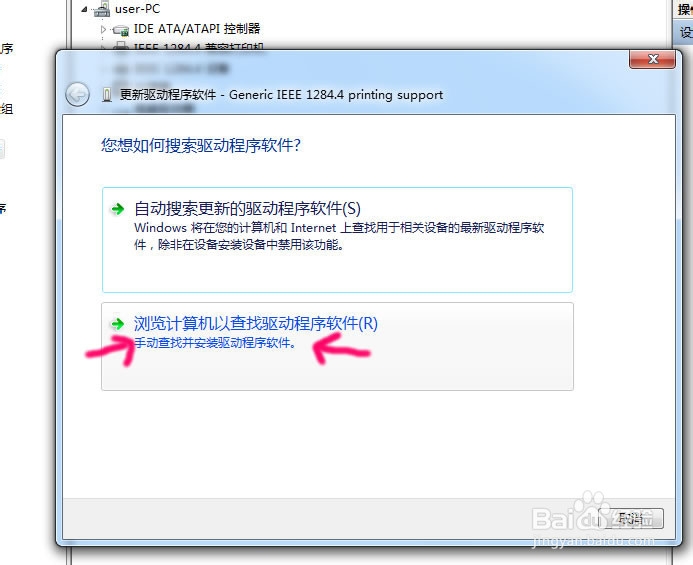
3、然后选择[浏览计算机以查找驱动程序软件],其实就是让你指定驱动程序目录,点下一步继续.
HP Laserjet 1015怎么安装,win7怎么安装打印机

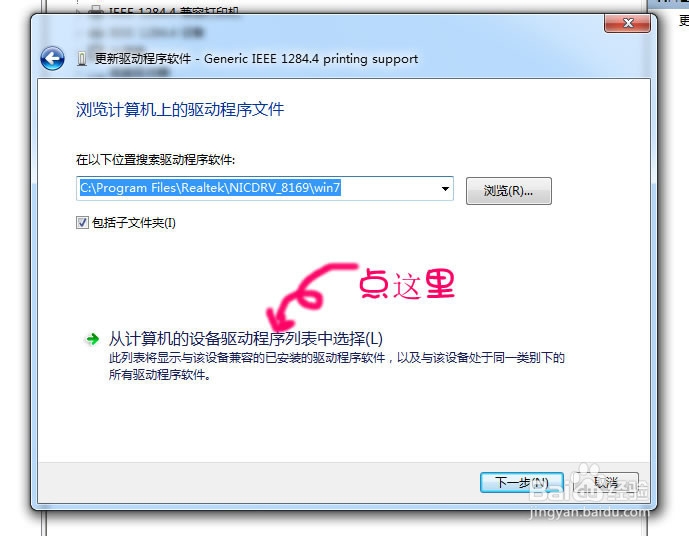
4、再选择下方的[从计算机的驱动程序列表中选择],因为之前从网络上安装过该打印机,下一步之后会跳过选择驱动设备类型的选项.
HP Laserjet 1015怎么安装,win7怎么安装打印机

5、然后提示之前安装的驱动程序经过数字签名,点下一步.如果是提示有风险的话,点始终安装.
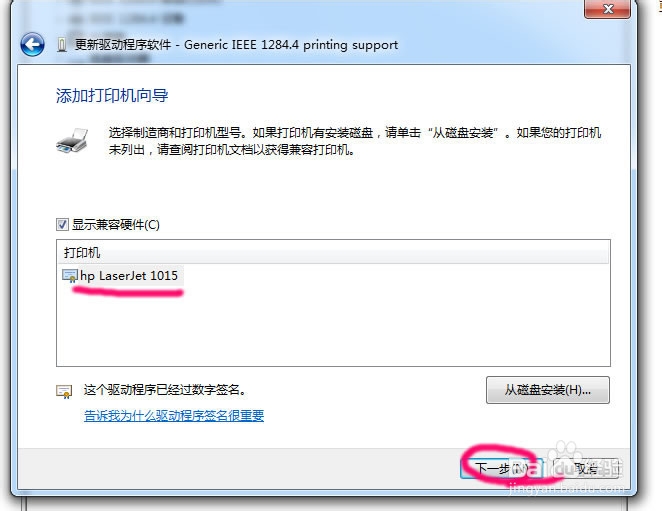
HP Laserjet 1015怎么安装,win7怎么安装打印机

6、稍等几秒,就提示打印机安装成功.其实失败的原因,是因为系统拒绝未经过数字签名的驱动,有时就这样手动点同意安装未经过签名的驱动,就可以安装成功.
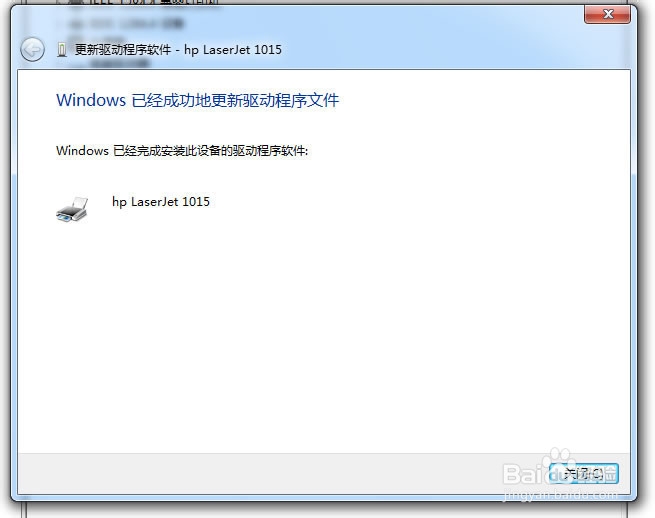
HP Laserjet 1015怎么安装,win7怎么安装打印机
© 2026 五度知识库
信息来自网络 所有数据仅供参考
有疑问请联系站长 site.kefu@gmail.com