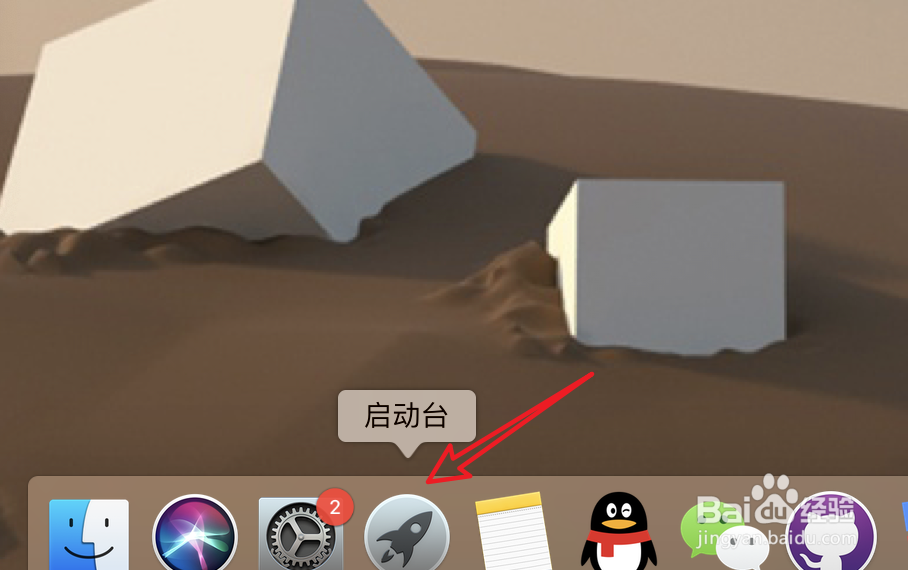
1、点击dock栏上的「启动台」。
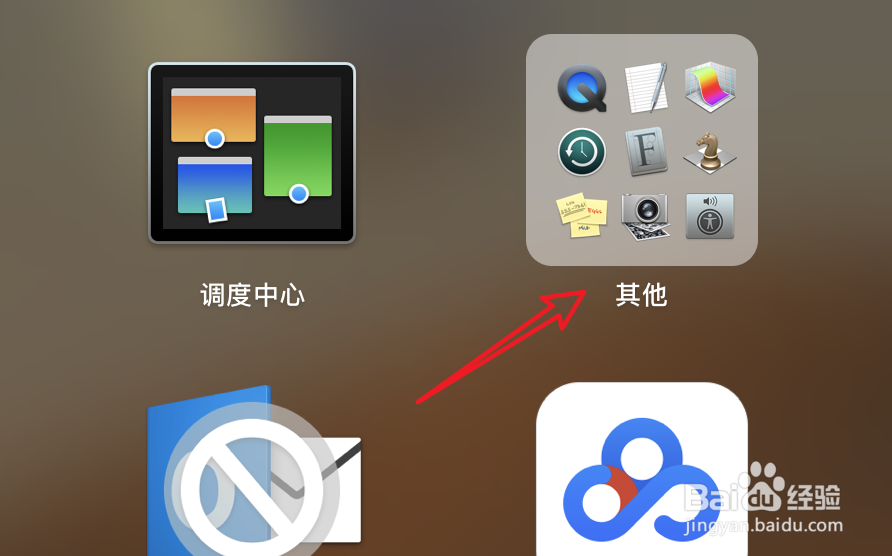
2、打开启动台后,这里有一个「其他」的选项,点击进入。
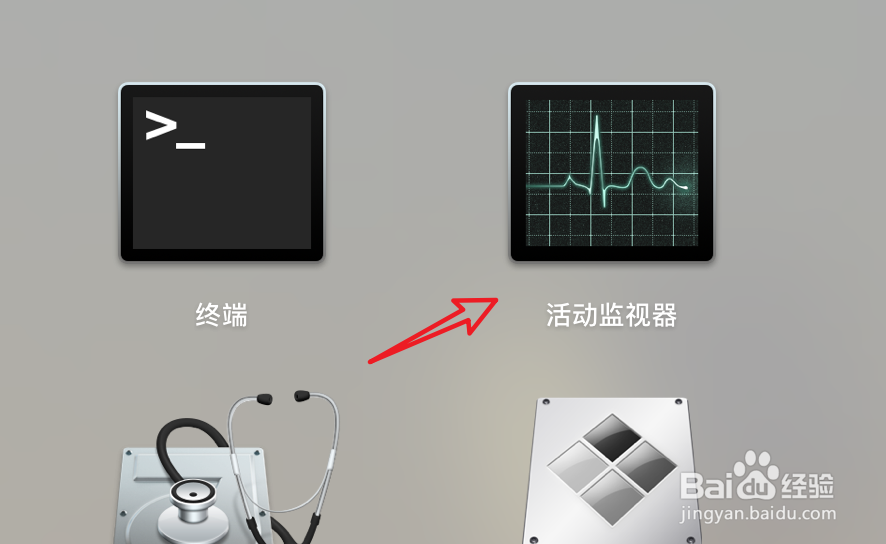
3、进入后,点击打开里面的「活动监视器」。
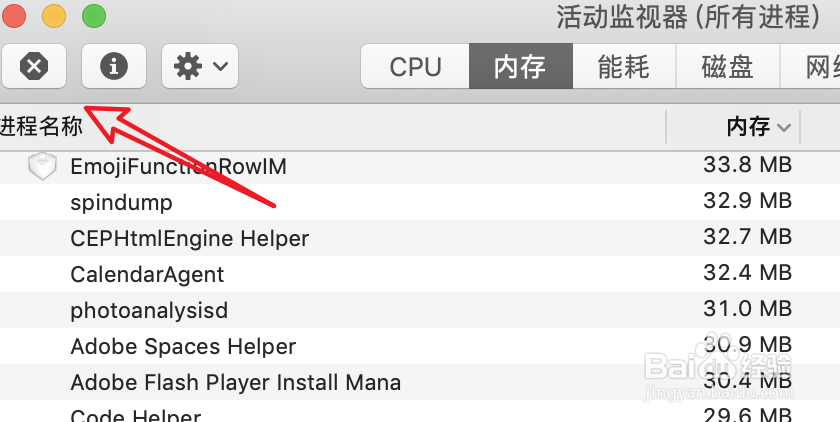
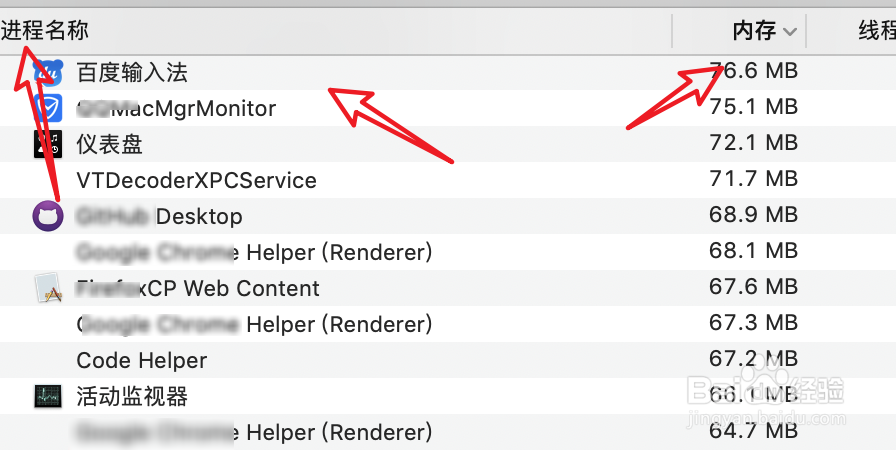
4、打开了活动监视器,在这个应用列表里,我们可以按名称来排序,也可以按使用的内存大小来排序。排序后,更容易找到要关闭的程序了。
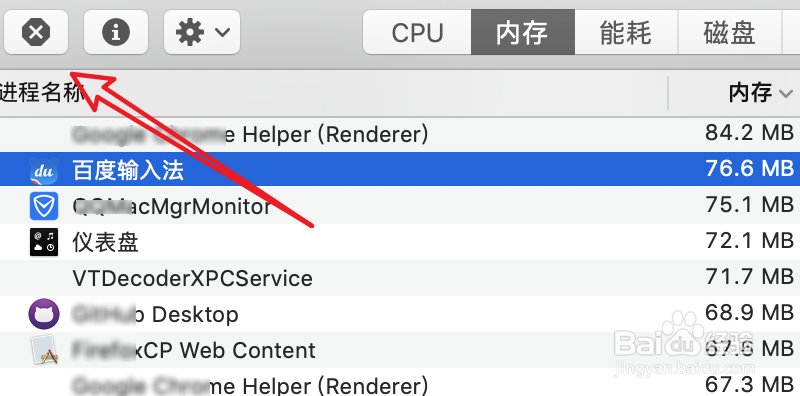
5、找到要关闭的程序,点击选中这个程序,然后点击左上角的关闭按钮。
6、点击关闭按钮后,会弹出一个确认窗口,点击窗口上的「强制退出」按钮就可以了。
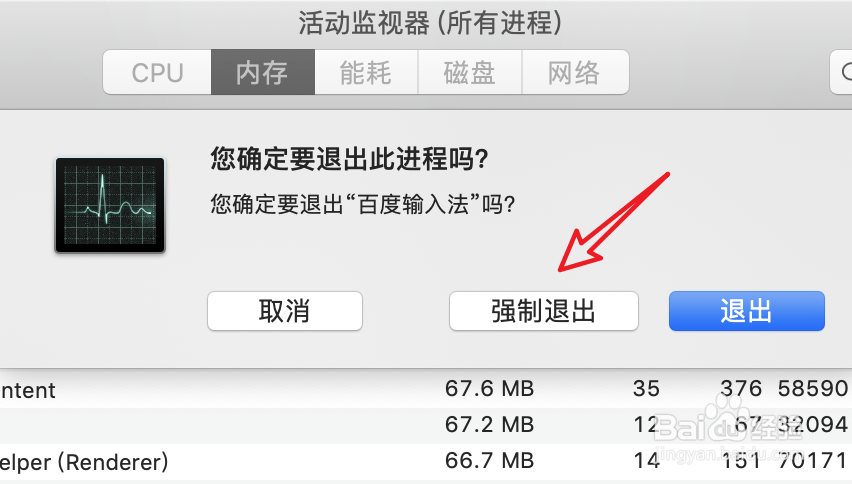
7、总结:在启动台里找到活动监视器,并打开,然后在活动监视器上找到要关闭的程序,点击强制退出就行了。