网站首页 美食营养 游戏数码 手工爱好 生活家居 健康养生 运动户外 职场理财 情感交际 母婴教育 生活知识 知识问答

升级WIN10系统后,音响插口没声音怎么办

时间:2024-10-28 17:37:14

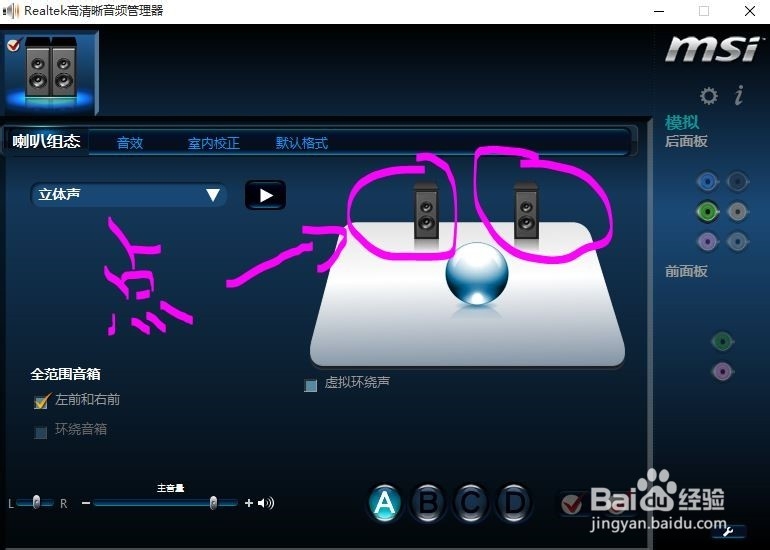
1、首先要确定你的电脑是不是安装了声音的驱动,这非常的关键,可以看一下图标有没有小喇叭就知道了!

升级WIN10系统后,音响插口没声音怎么办

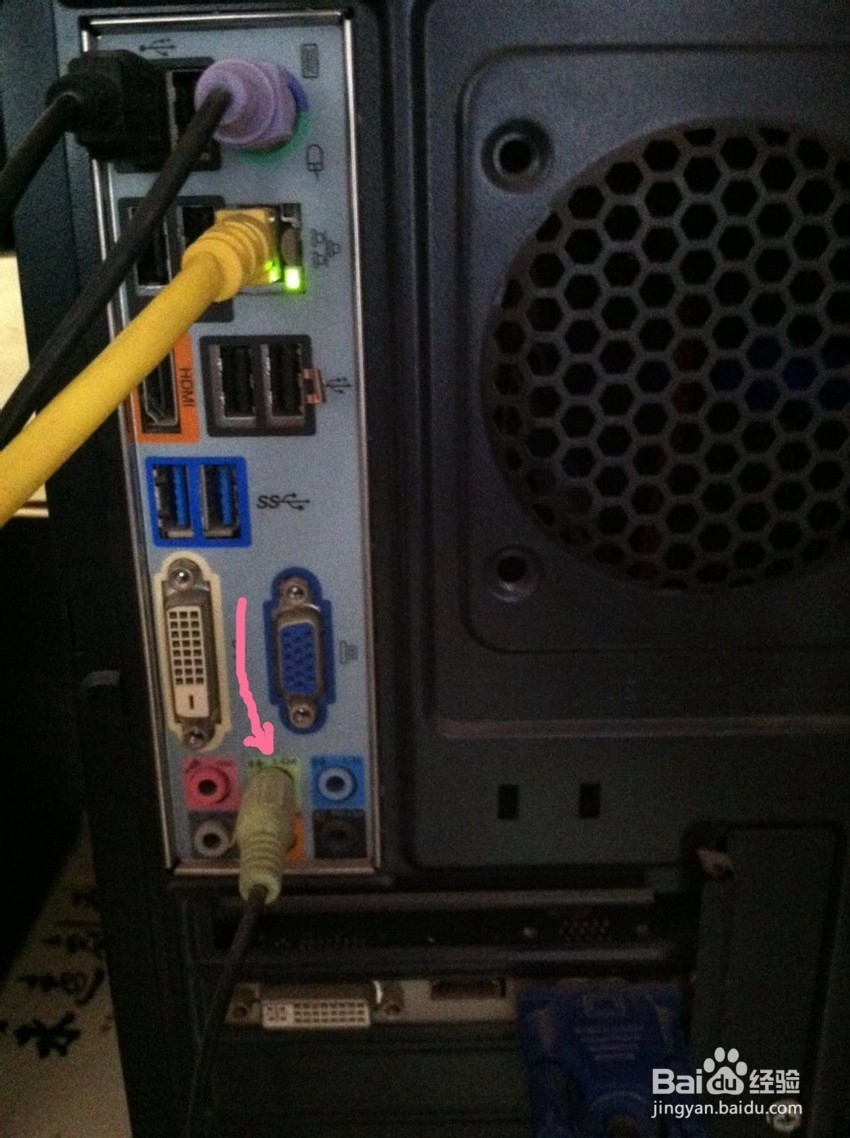
2、确定后,检测一下是不是有声音,如果后置的喇叭也不响,那么看看插孔有没有插错!绿色的才是耳机插口哦,驱动安装好了,插错了当然不响!
升级WIN10系统后,音响插口没声音怎么办

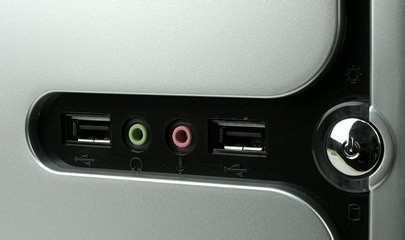
3、确定后置的没有问题,那么很多时候带耳机,需要用到前置插口,不响怎么办呢?这里就需要设置声卡的驱动了。
升级WIN10系统后,音响插口没声音怎么办

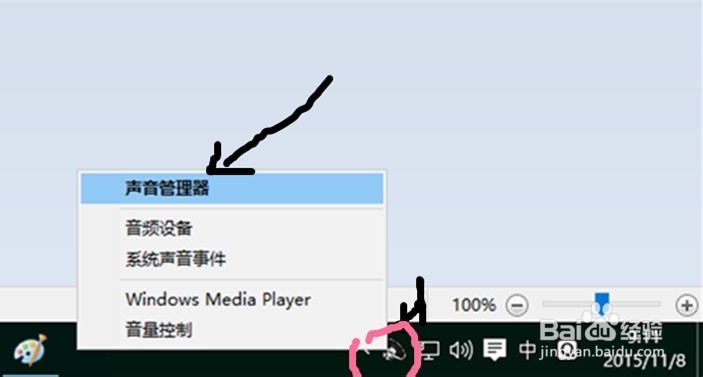
4、右键打开图示的小喇叭,点击声音管理器,就会出来一个控制界面。

升级WIN10系统后,音响插口没声音怎么办

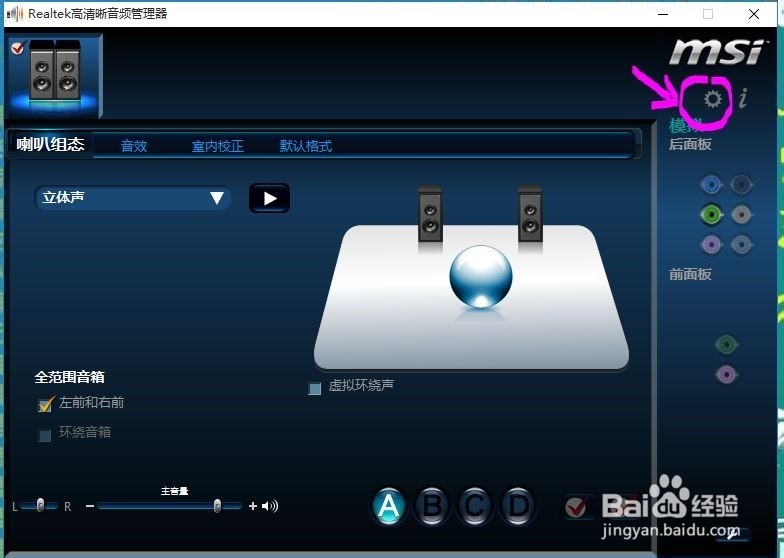
5、点击图示的设定按钮,不同电脑可能有所差异,但点击设定按钮就对了!

升级WIN10系统后,音响插口没声音怎么办

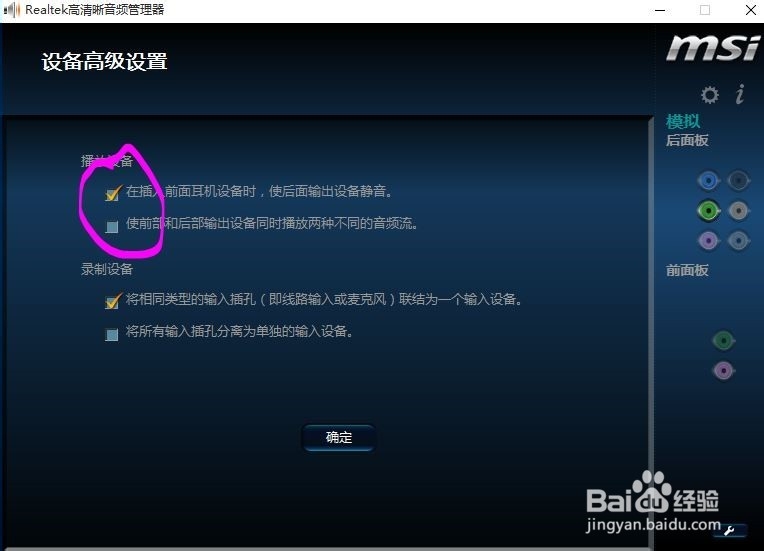
6、按照图示操作,如果不行,可以重复切换。

升级WIN10系统后,音响插口没声音怎么办

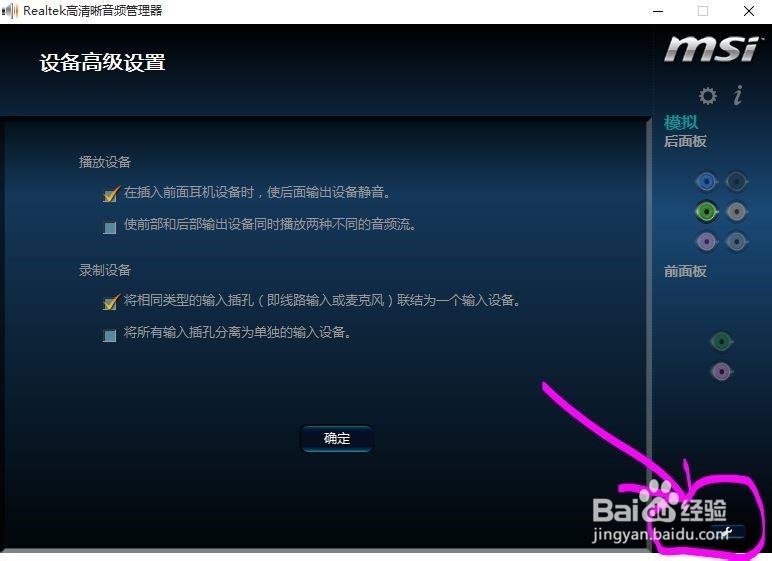
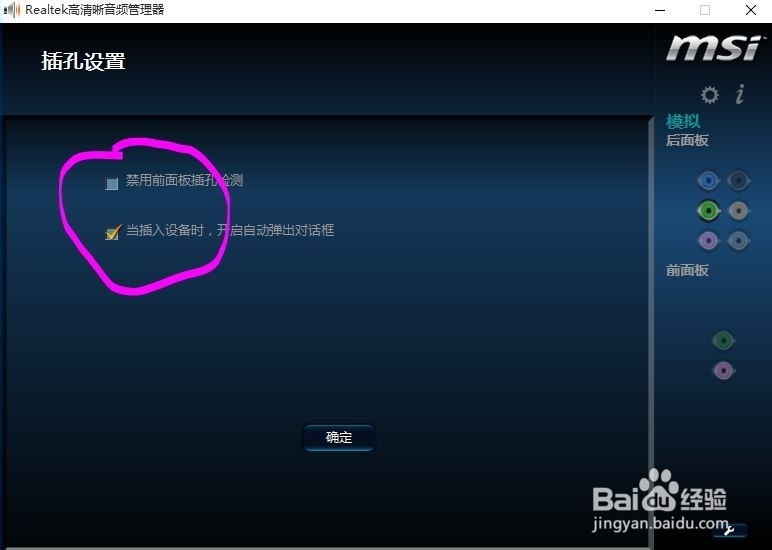
7、设定后,在按图示点击小扳手图标。会出来一个界面。按照图示操作!

升级WIN10系统后,音响插口没声音怎么办

8、勾选,就OK啦。点击确定,在开始的页面,点击小喇叭测试一下,是不是可以用耳机的前置插孔!
升级WIN10系统后,音响插口没声音怎么办升级WIN10系统后,音响插口没声音怎么办
© 2026 五度知识库
信息来自网络 所有数据仅供参考
有疑问请联系站长 site.kefu@gmail.com