网站首页 美食营养 游戏数码 手工爱好 生活家居 健康养生 运动户外 职场理财 情感交际 母婴教育 生活知识 知识问答

怎么关闭Win10多次开机后出现的自动修复功能

时间:2024-10-13 17:55:16

1、首先,我们打开如图所示的运行窗口,在其中,我们输入cmd已打开命令,提示符界面。

怎么关闭Win10多次开机后出现的自动修复功能

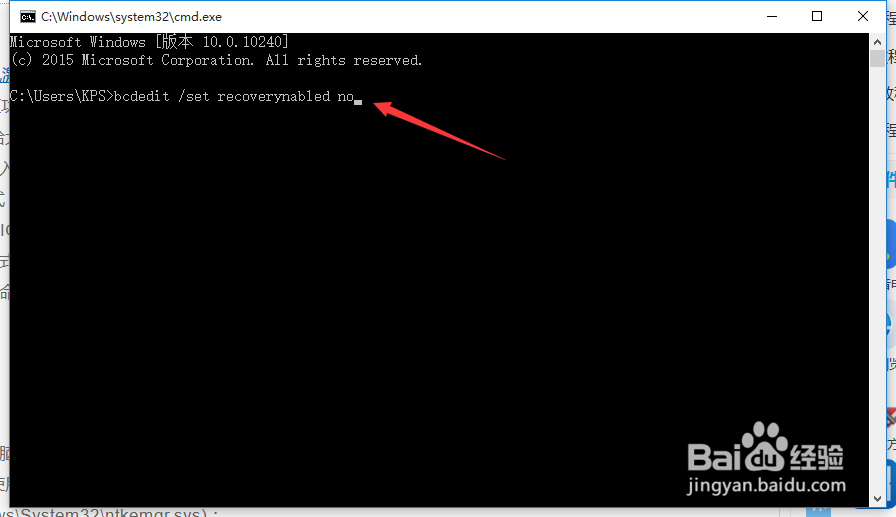
2、在此,我们直接在命令提示符界面中输入如图所示的指令,这样就可以关闭WINDOWS 10的自动修复功能。
怎么关闭Win10多次开机后出现的自动修复功能

3、除了以上方法之外,我们还可以通过鼠标点击左下角的开始菜单,从其列表中选择命令提示符相必以管理员身份打开。

怎么关闭Win10多次开机后出现的自动修复功能

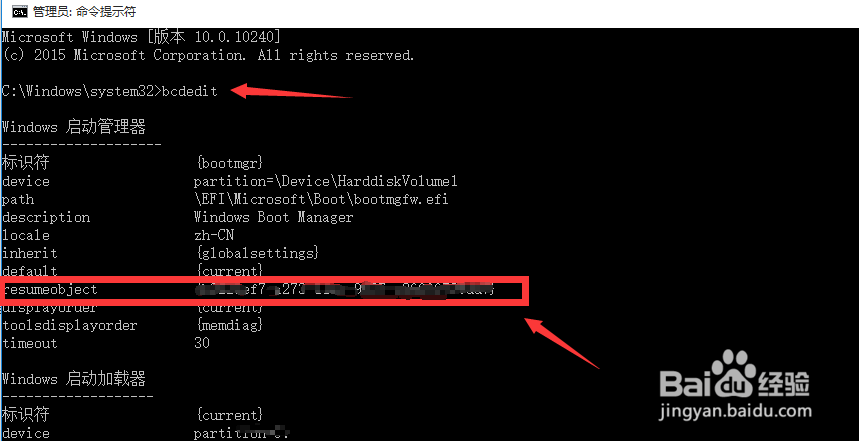
4、之后,我们在命令提示符界面中输入如图所示的指令,已查看当前对象名称,如图所示。
怎么关闭Win10多次开机后出现的自动修复功能

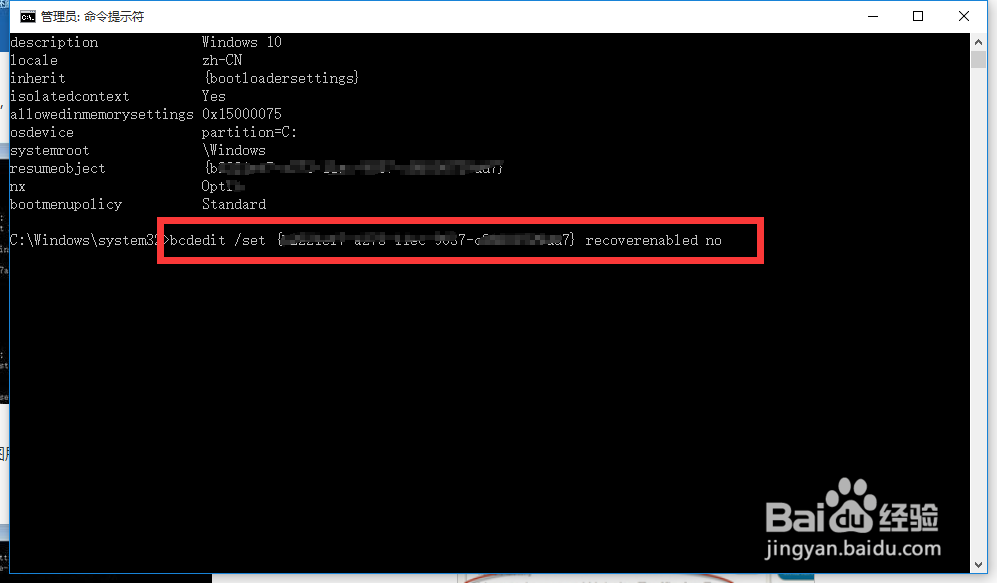
5、最后,我们根据所获取的对象名称,输入如图所示的指令,并加入对应的对应名称之后,我们就可以实现WINDOWS 10自动修复功能的关闭操作了。
怎么关闭Win10多次开机后出现的自动修复功能
© 2026 五度知识库
信息来自网络 所有数据仅供参考
有疑问请联系站长 site.kefu@gmail.com