网站首页 美食营养 游戏数码 手工爱好 生活家居 健康养生 运动户外 职场理财 情感交际 母婴教育 生活知识 知识问答

ps如何抠取复杂背景的透明杯子

时间:2024-12-03 20:27:04

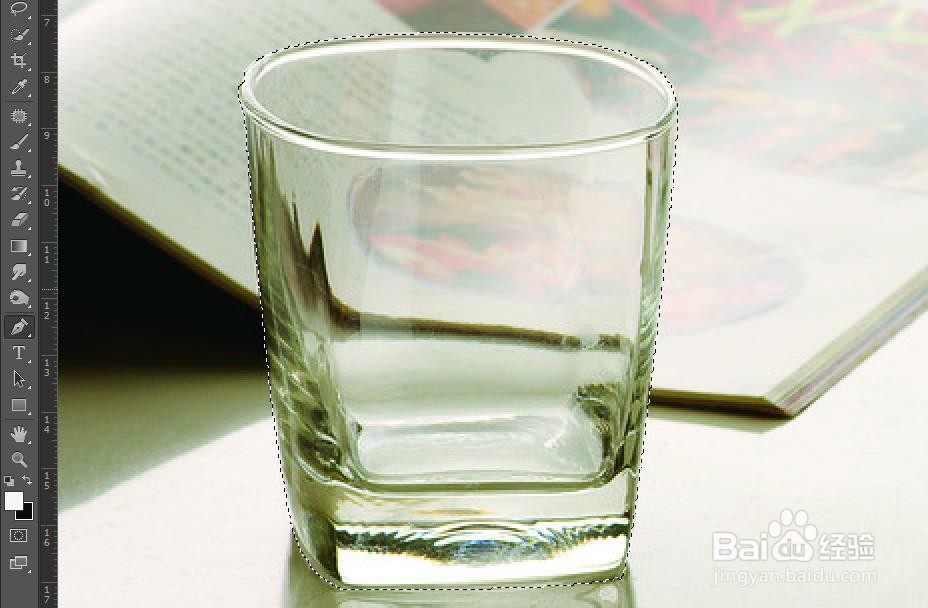
1、ps中打开一张玻璃杯的图片,用钢笔工具将杯子抠出来。
ps如何抠取复杂背景的透明杯子

2、ctrl+j 复制选区图层。

ps如何抠取复杂背景的透明杯子

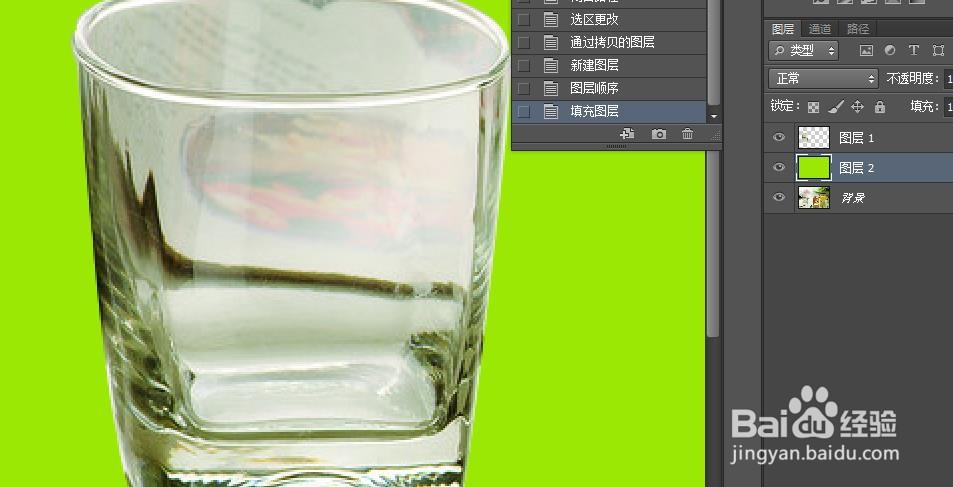
3、新建图层,移动到图层1下方,填充任意颜色。

ps如何抠取复杂背景的透明杯子

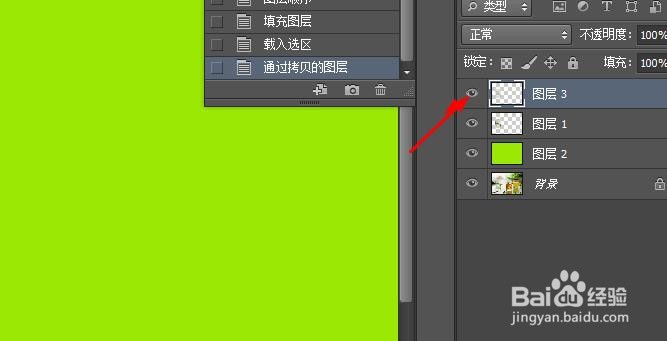
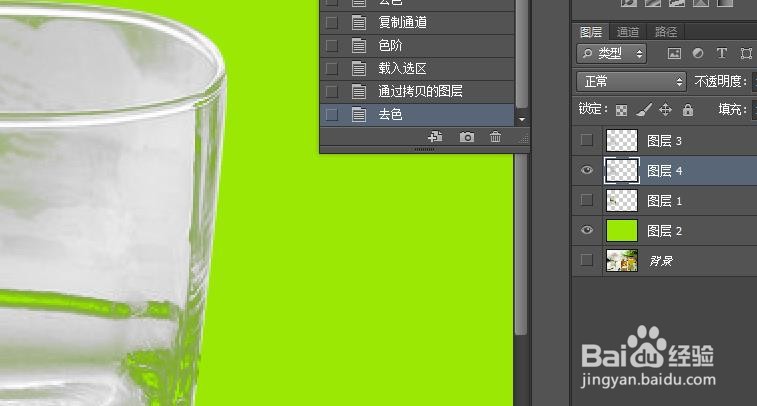
4、选择图层1,按住ctrl+alt+2 ,将高光提取出来,复制并去色。

ps如何抠取复杂背景的透明杯子

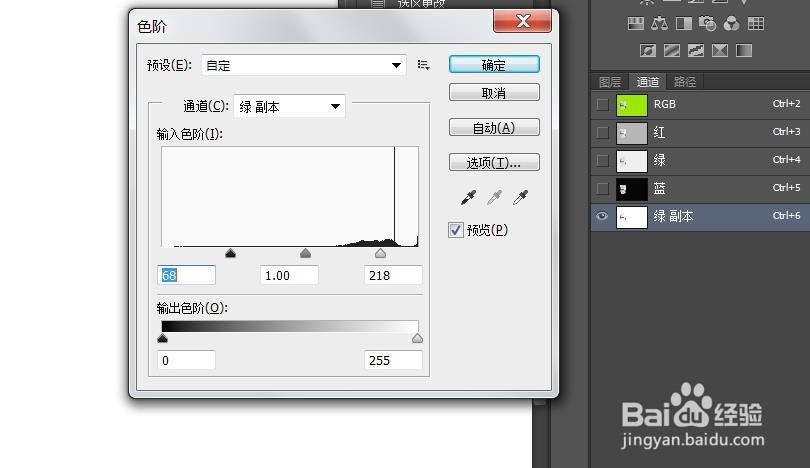
5、选择图层1,点击通道,选择绿通道,复制一层。

ps如何抠取复杂背景的透明杯子

6、ctrl+l 调出色阶,增加暗部,减少亮部。

ps如何抠取复杂背景的透明杯子

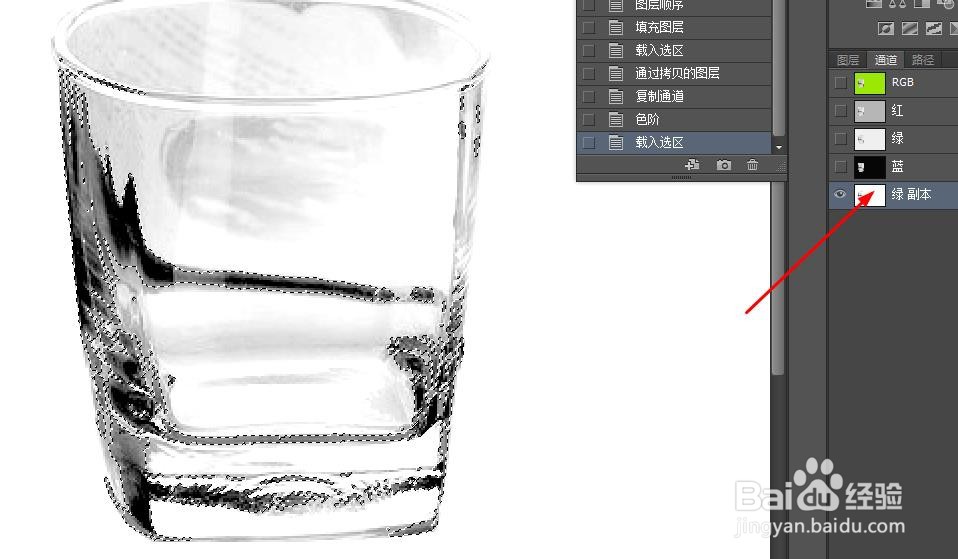
7、按住ctrl键,点击通道缩览图,提取暗部。

ps如何抠取复杂背景的透明杯子

8、点击rgb,回到图层面板,复制暗部图层,并去色。

ps如何抠取复杂背景的透明杯子

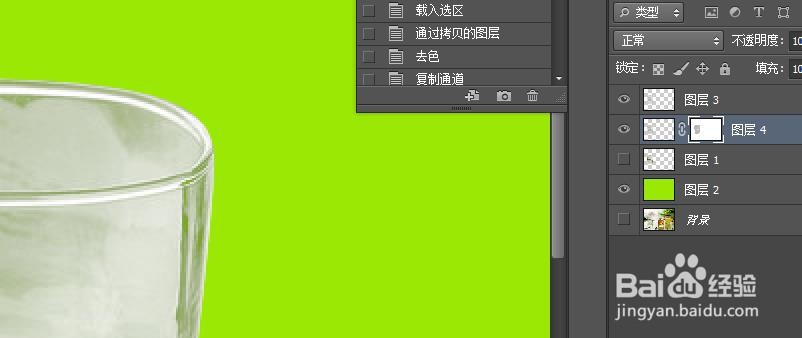
9、给暗部图层,添加蒙版,用黑色画笔,调小不透明度,将花色区域擦掉。这样亮部和暗部就构成了完整的杯子。
ps如何抠取复杂背景的透明杯子
© 2026 五度知识库
信息来自网络 所有数据仅供参考
有疑问请联系站长 site.kefu@gmail.com