网站首页 美食营养 游戏数码 手工爱好 生活家居 健康养生 运动户外 职场理财 情感交际 母婴教育 生活知识 知识问答

win10如何调出系统触摸键盘和触摸虚拟鼠标

时间:2024-10-14 11:22:39

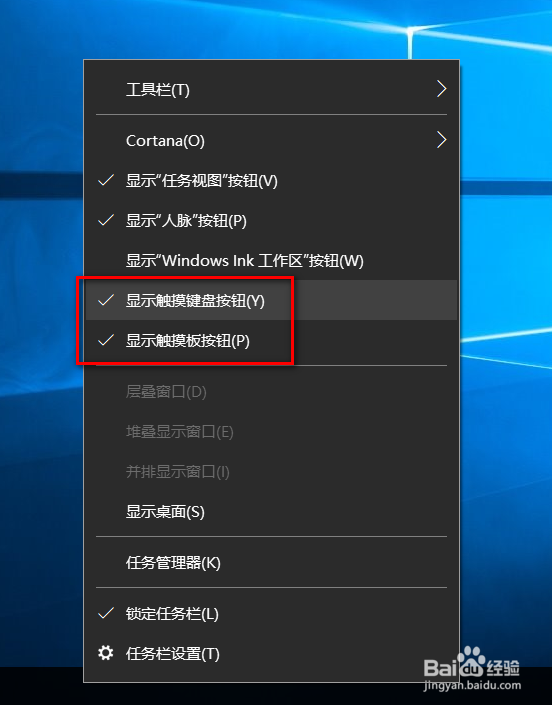
1、我们在系统的任务栏鼠标右键点击勾选显示触摸键盘按钮点击勾选显示触摸板按钮

win10如何调出系统触摸键盘和触摸虚拟鼠标

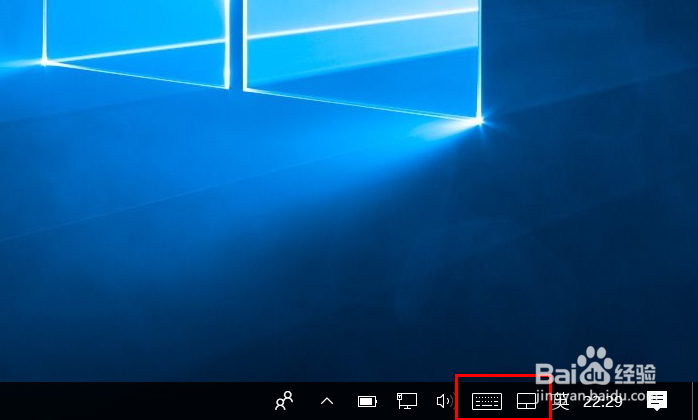
2、然后我们发现系统的任务栏上面多了两个图标分别是触摸键盘和触摸鼠标

win10如何调出系统触摸键盘和触摸虚拟鼠标

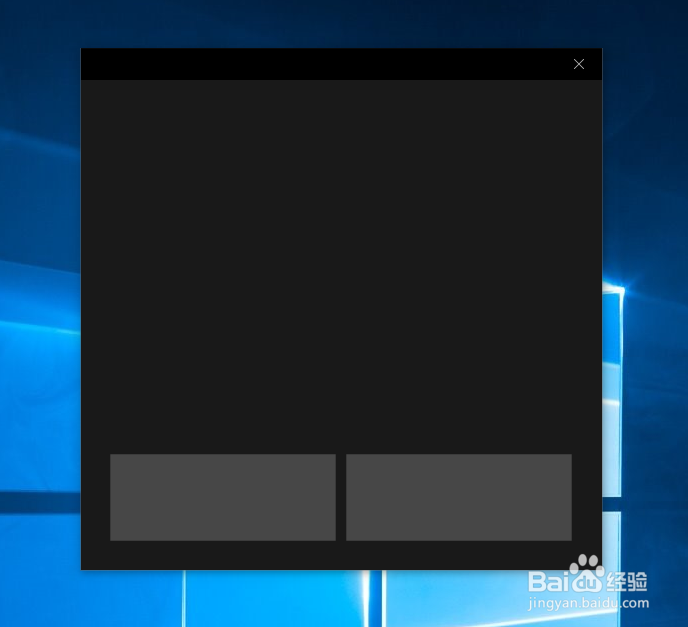
3、我们点击触摸鼠标按钮此时,屏幕上就出现了鼠标的虚拟窗口此窗口全局置顶 ,操作和实体触控板是一样的

win10如何调出系统触摸键盘和触摸虚拟鼠标

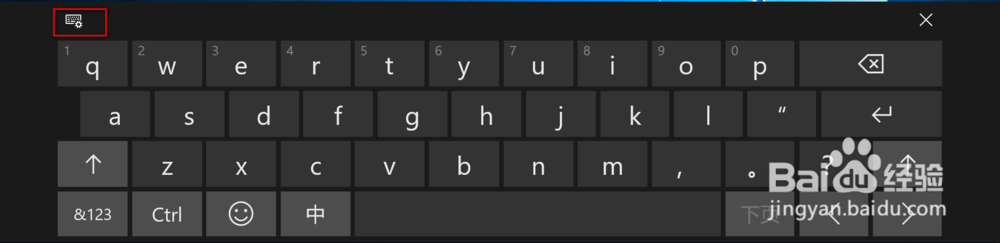
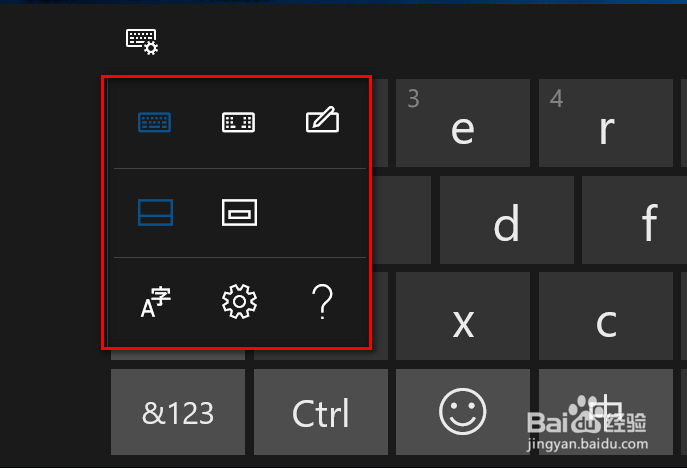
4、我们点击触摸键盘的按钮此时我们的屏幕上出现了虚拟键盘同样的虚拟键盘也是全局置顶的我们可以点击设置按钮

win10如何调出系统触摸键盘和触摸虚拟鼠标

5、输入法包含三种模式我们可以选择自己喜欢的模式

win10如何调出系统触摸键盘和触摸虚拟鼠标

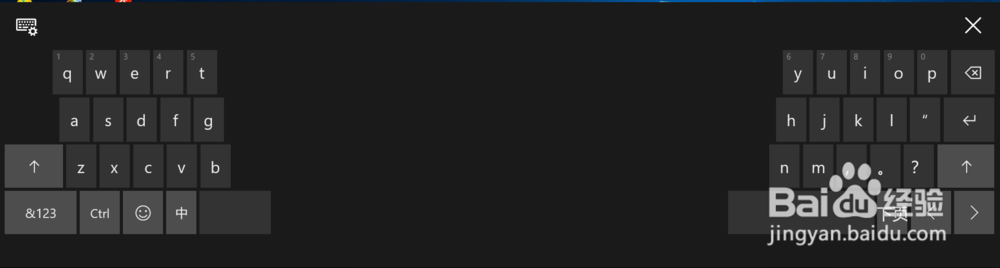
6、这是第二种模式方便我们左右手输入的操作适用于双手操作

win10如何调出系统触摸键盘和触摸虚拟鼠标

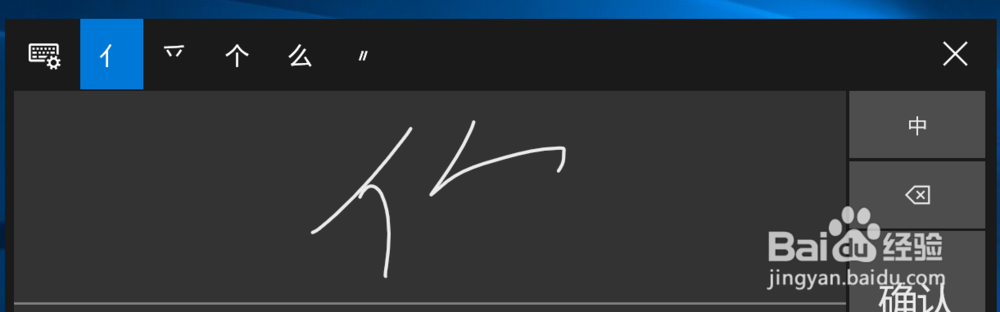
7、第三种模式是手写模式方便我们使用手写操作

win10如何调出系统触摸键盘和触摸虚拟鼠标

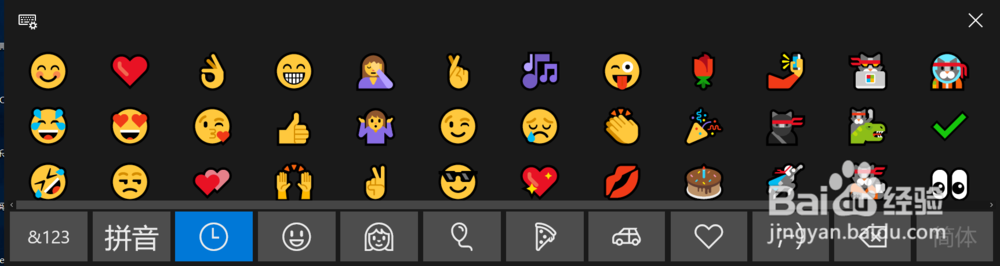
8、此外,触摸输入法还提供了表情包的输入方便我们进行 表情包的输入

win10如何调出系统触摸键盘和触摸虚拟鼠标
© 2026 五度知识库
信息来自网络 所有数据仅供参考
有疑问请联系站长 site.kefu@gmail.com