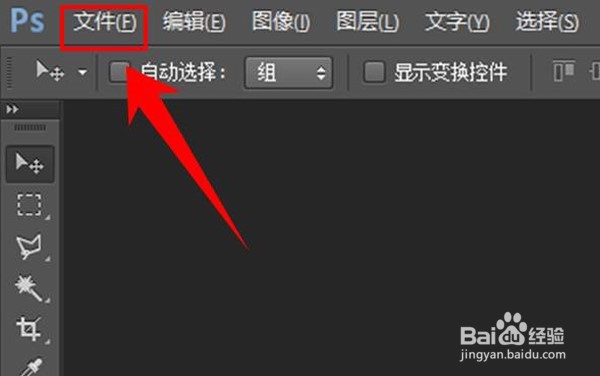
1、打开PS软件,在ps软件的菜单栏中点击选择【文件】。
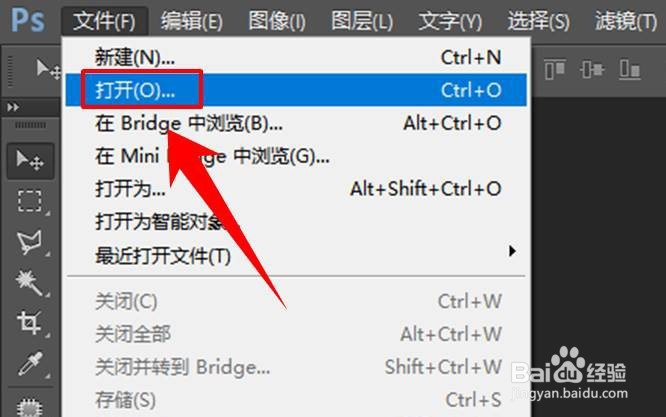
2、点击“文件”后,在其下方会出现一个列表,在列表中选择【打开】。
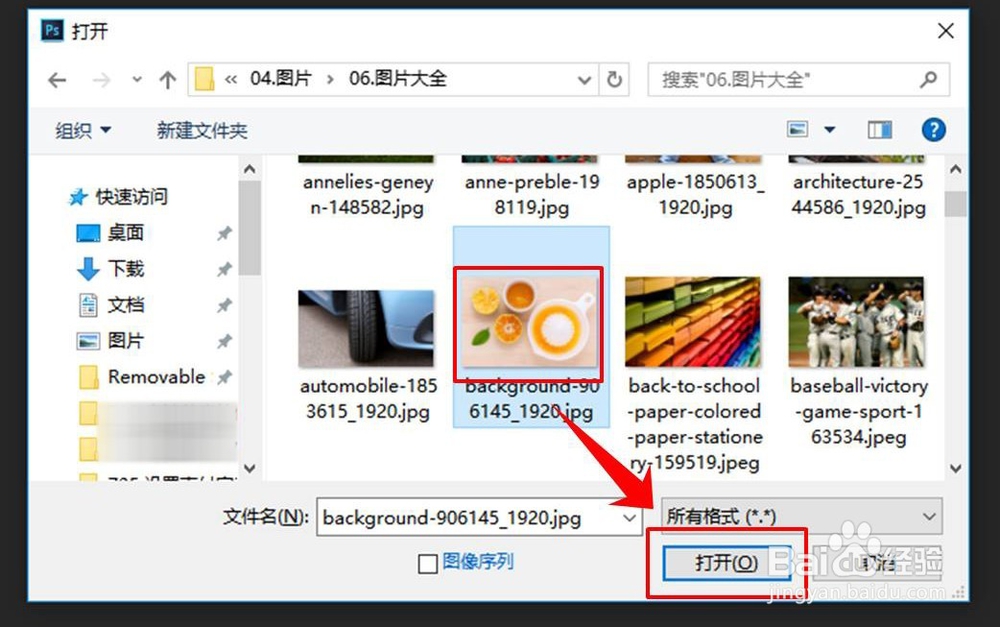
3、点击“打开”后,页面会跳出打开对象的选择页面,找到图片存储的文件夹,打开文件夹,选中图片,然后点击窗口下方的【打开】。
4、点击“打开”后,图片就被成功的插入到了PS软件中了,其效果如图所示。

1、图片插入到PS软件中后,在软件上方的菜单栏中点击【图像】选项。
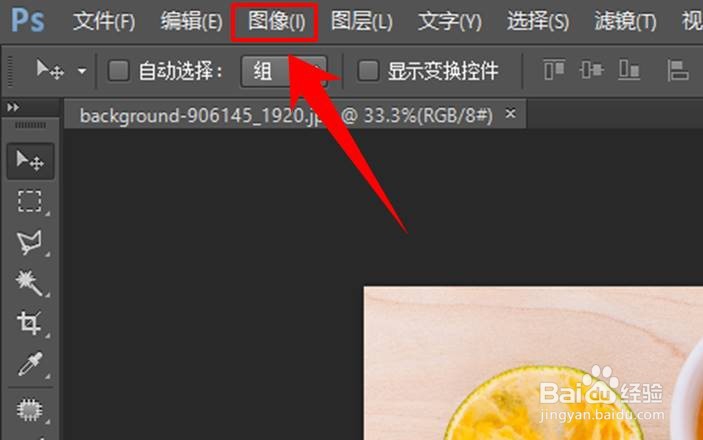
2、同样的,点击图像后也会出现一个列表,在列表中选择【图像旋转】,选中图像旋转后,在其右侧又会出现一个列表,在列表中提供了多种旋转方法,常规的有180度、90度(顺时针)、90度(逆时针)等,根据你的需要选择其中一种,我们的案例选择的是【任意角度】。

3、点击任意角度后,页面会出现一个对话框,在对话框图示1位置输入旋转的角度,在图示2位置选择是顺时针还是逆时针进行旋转,选择好之后,点图示3位置点击确定。
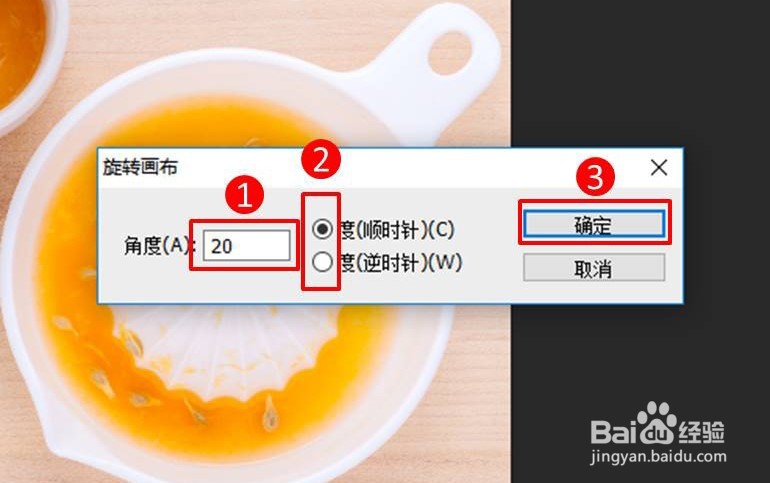
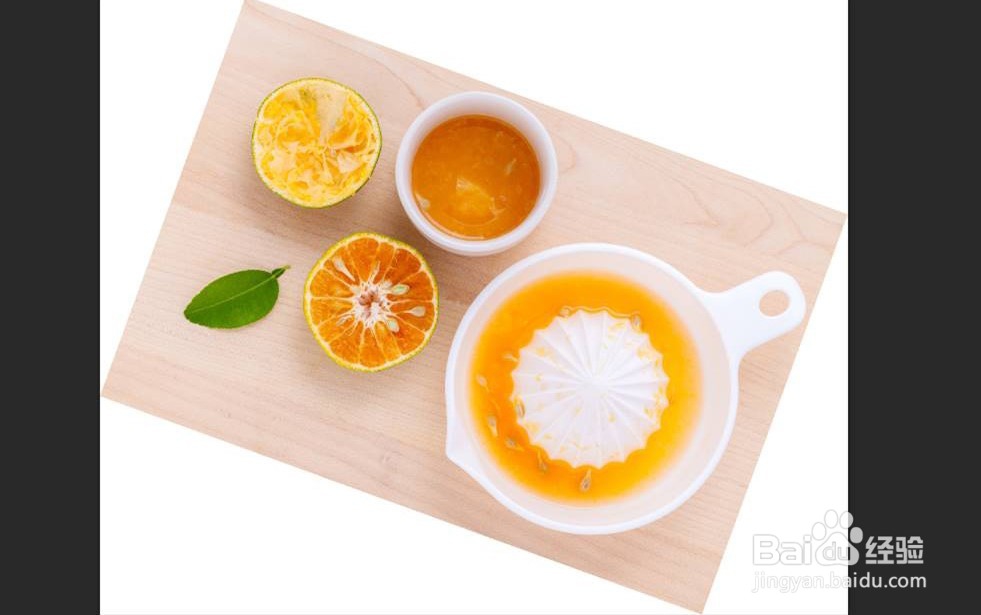
4、这时图片就被成功旋转了20度,其效果如图所示。