网站首页 美食营养 游戏数码 手工爱好 生活家居 健康养生 运动户外 职场理财 情感交际 母婴教育 生活知识 知识问答

怎么让你的word为你朗读你输入的内容

时间:2024-10-12 09:45:19

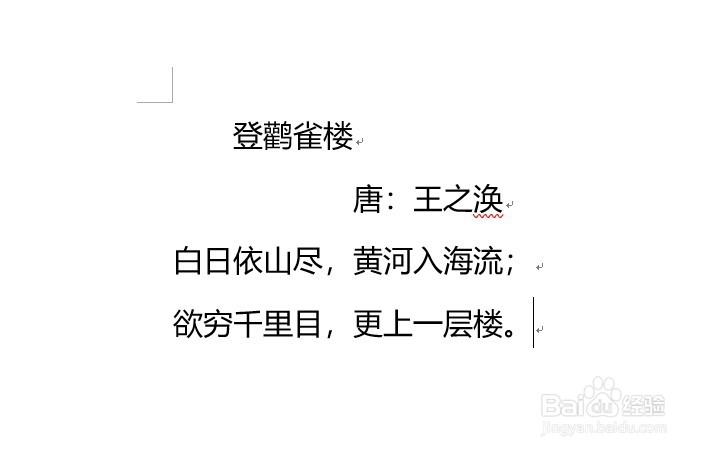
1、第一步:新建一个word文档,输入你想要的内容;如图:我们随意录入一首古诗。
怎么让你的word为你朗读你输入的内容

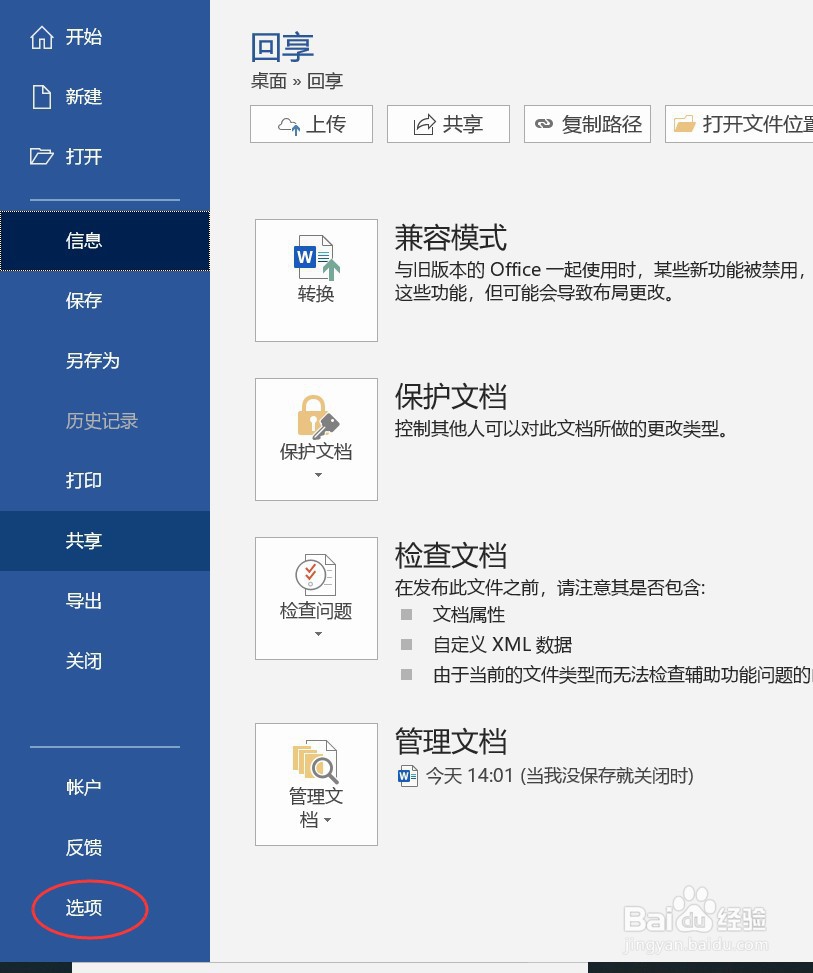
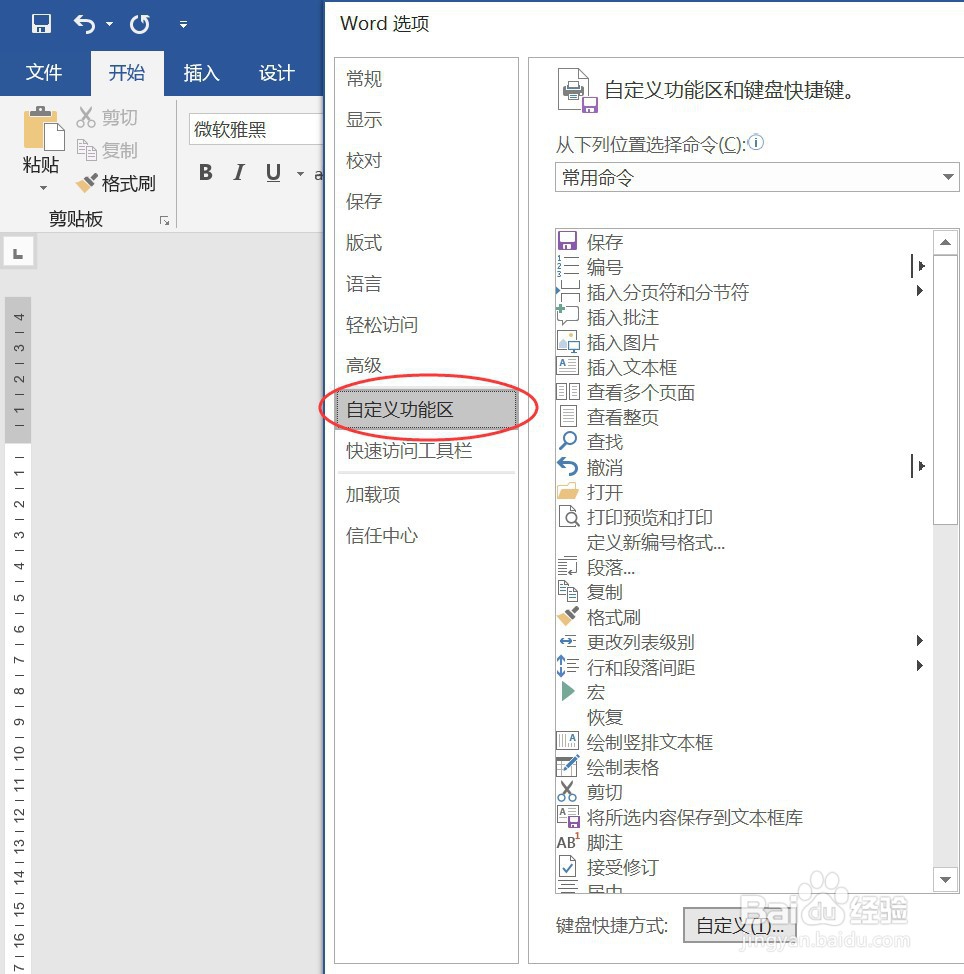
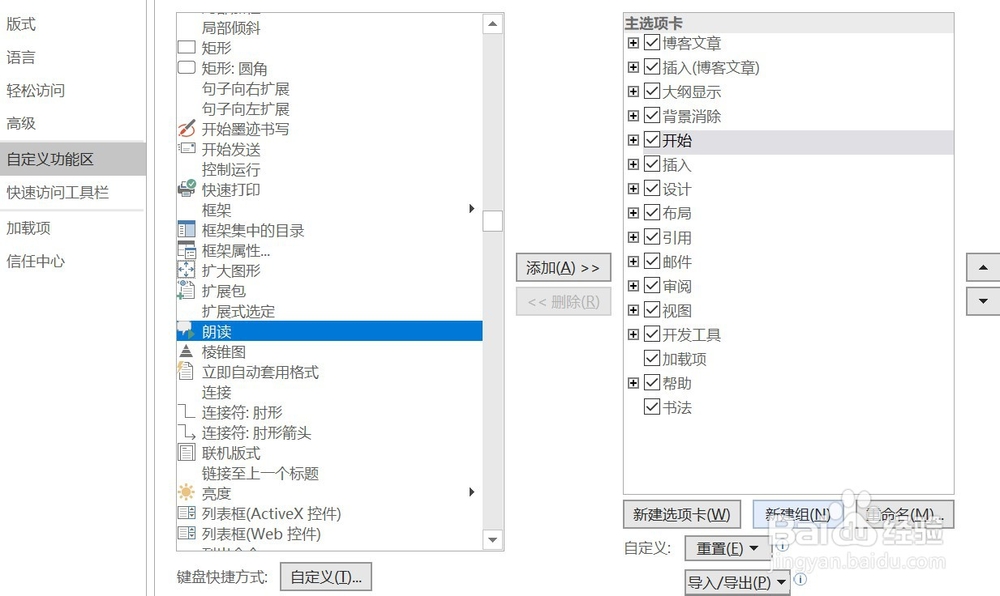
2、第二步:文件——选项——自定义功能区,如图所示:

怎么让你的word为你朗读你输入的内容怎么让你的word为你朗读你输入的内容

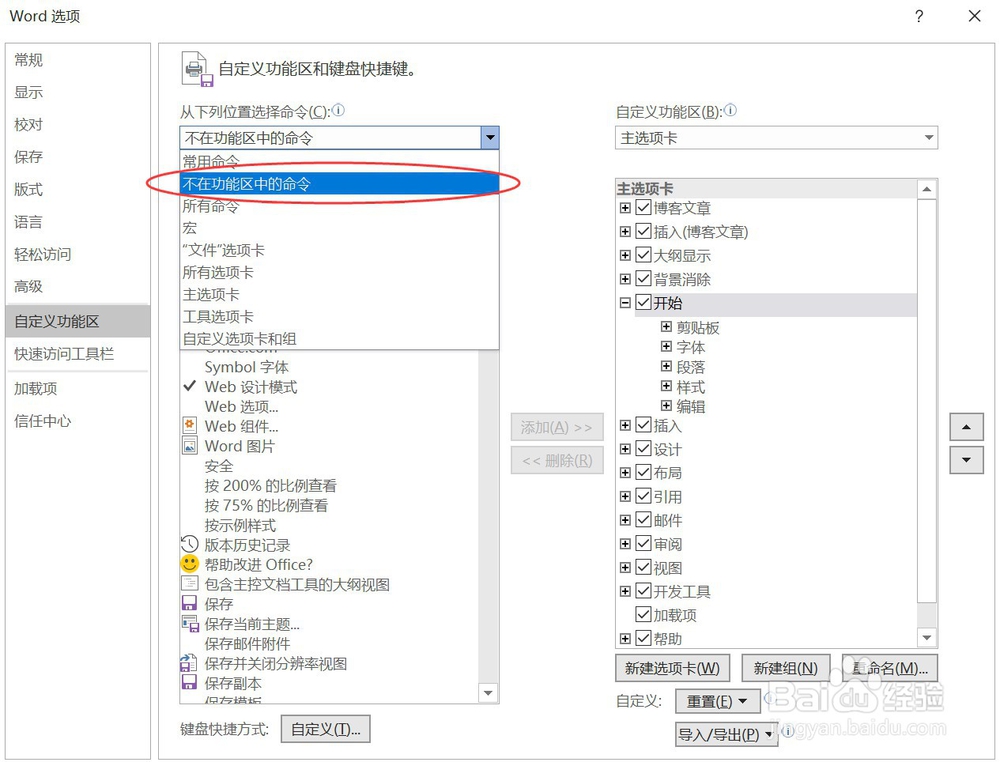
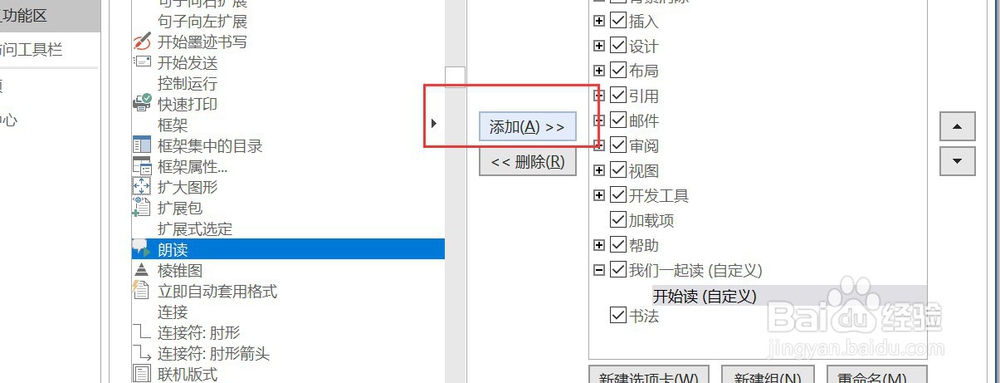
3、第三步:选择不再功能区的命令——朗读功能后,我们新建选项卡,如图:
怎么让你的word为你朗读你输入的内容怎么让你的word为你朗读你输入的内容怎么让你的word为你朗读你输入的内容

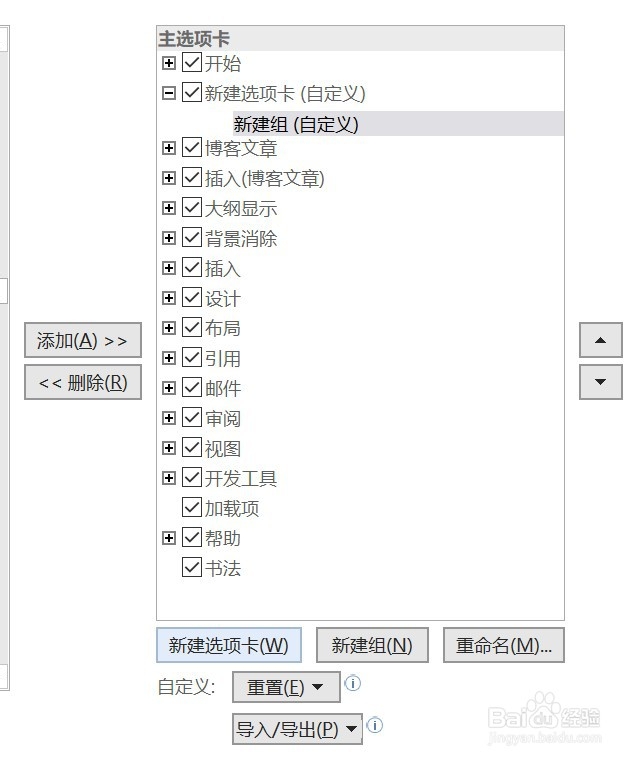
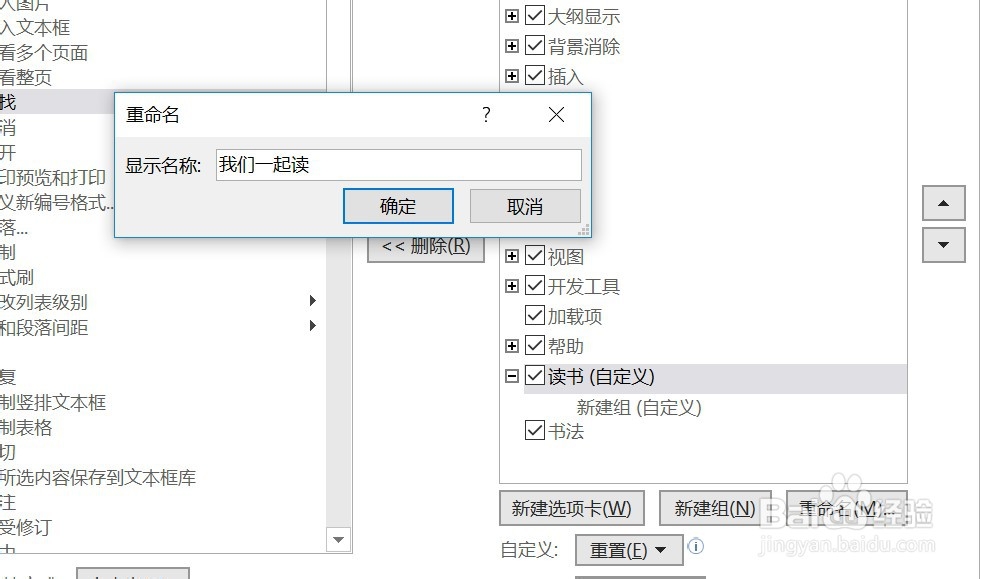
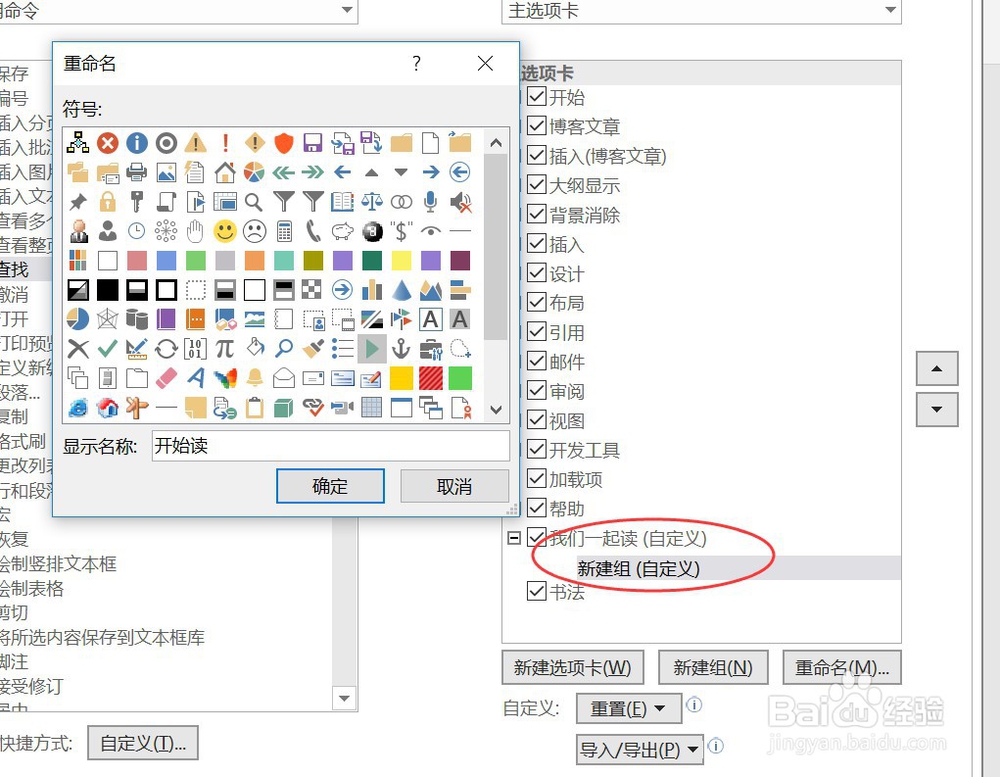
4、第四步:重命名选项卡,取一个名字“我们一起读”,如图:

怎么让你的word为你朗读你输入的内容

5、第五步:在刚新建的选项卡下面,新建组,重命名为“开始读”,并选择一个你喜欢的图标;
怎么让你的word为你朗读你输入的内容

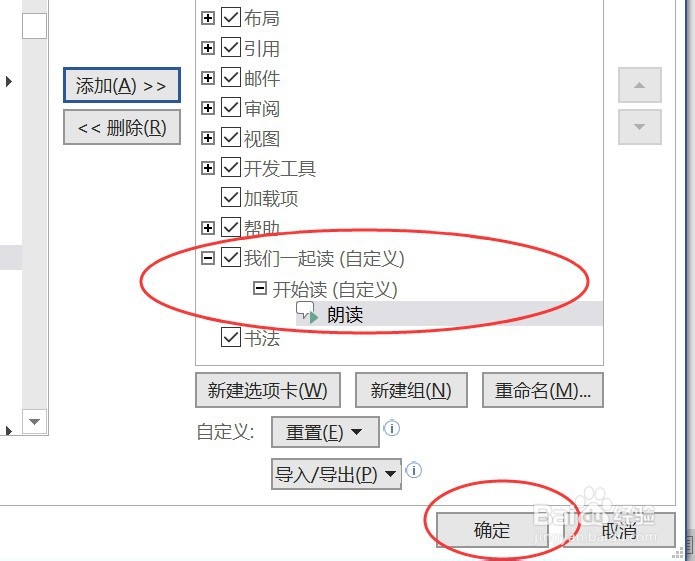
6、第六步:把朗读功能调价到刚新建的组下面后确认,如图:

怎么让你的word为你朗读你输入的内容怎么让你的word为你朗读你输入的内容

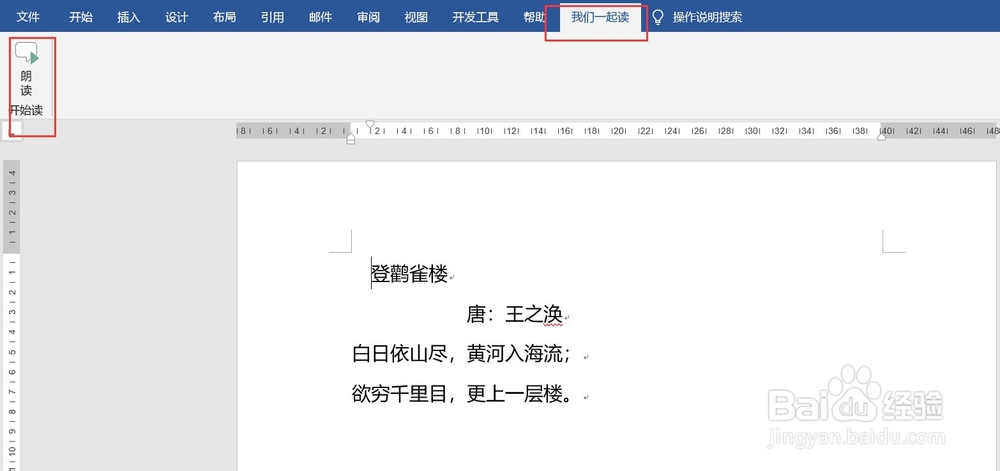
7、第七步:返回主页面,我们就可以看到我们刚加的选项卡了,如图:点击朗读就可以读了。
怎么让你的word为你朗读你输入的内容

8、大家自己赶紧试一试吧!!!!

© 2026 五度知识库
信息来自网络 所有数据仅供参考
有疑问请联系站长 site.kefu@gmail.com