1、首先,新建一个Microsoft Word文档,鼠标放在任意位置输入拼音【gou】,这时我们会发现,我们想要的【√】符号会出现在第五个位置,按回车键确定。
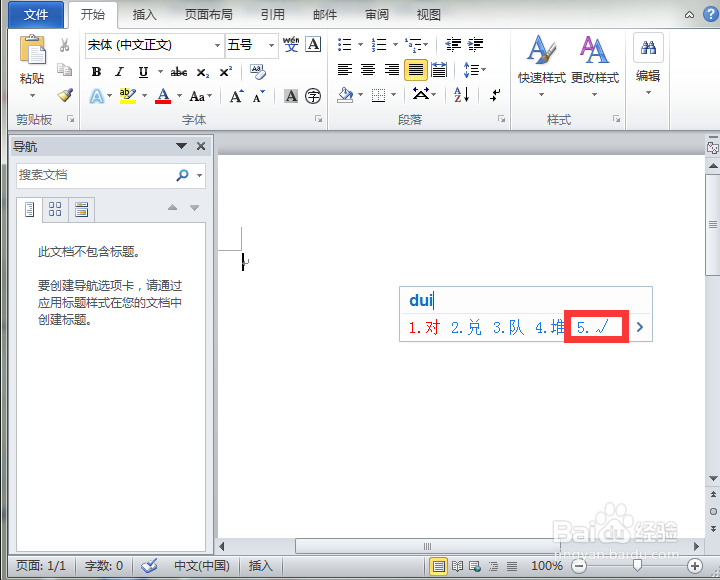
2、接下来我们就要在【√】的外围添加一个方框,也就是所谓的在方框内打勾。
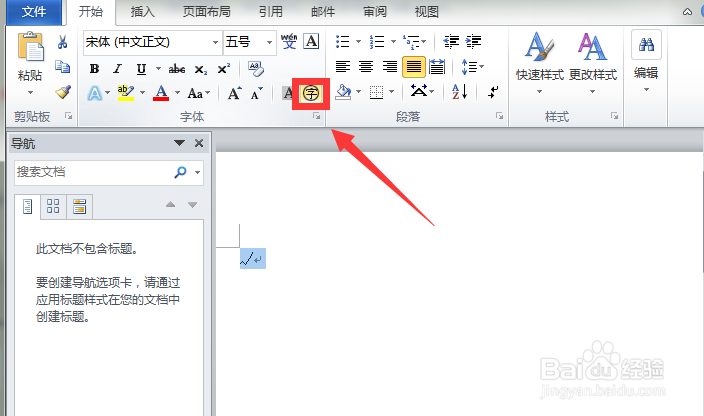
右键选中该好符号,在开始菜单栏选择【带圈字符】。
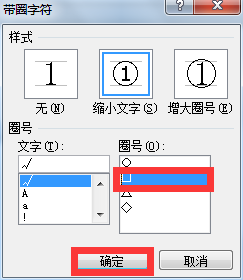
3、进入带圈字符对话框后,在圈号一栏选择方框符号,点击【确定】。
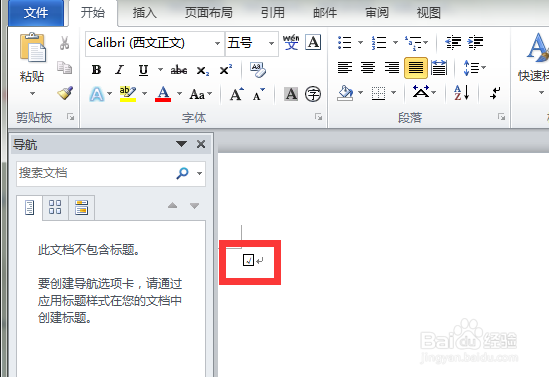
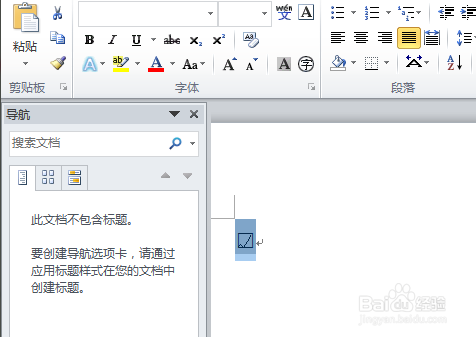
4、如图,在方框内打勾就成功完成啦!
5、如果觉得符号太小,我们也可以通过带圈字符进行调节的哦!
再次点击【带圈字符】图标,在样式一栏选择【增大圈号】,点击【确定】。
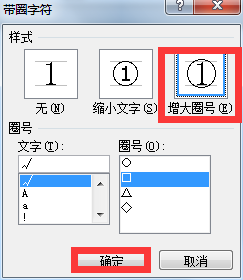
6、如图,较之前相比,符号便有了很明显的增大。
1、首先在Word文档中输入大写字母【R】并选中,设置字体为WingDings2。
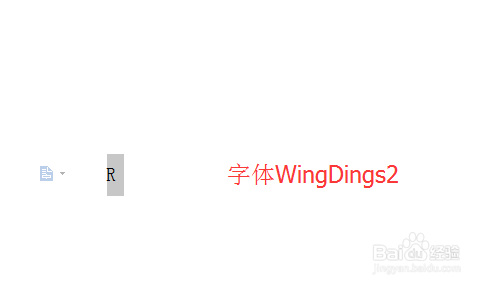
2、如图,效果旁边已经展示出来了。
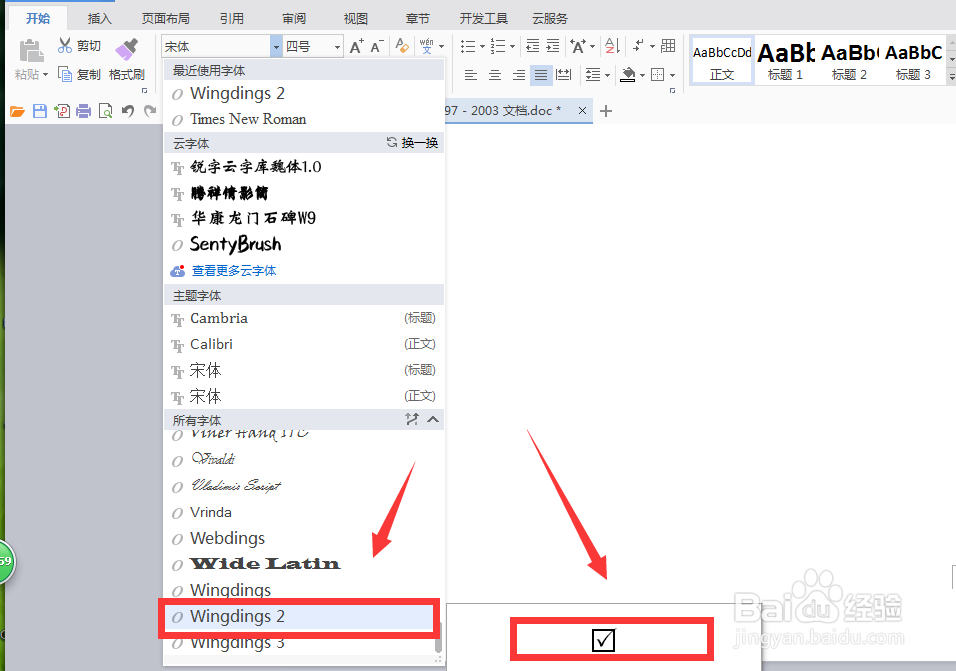
3、选择该字体后,我们发现之前输入的R已经变成了带勾的方框。
