1、 在开始界面下 点击【桌面】或【Win+D】快捷键或单独按【Win】显示桌面。

2、 进入桌面后,在空白处点右键选择【个性化】

3、 在个性化设置窗口中点击【屏幕保护程序】
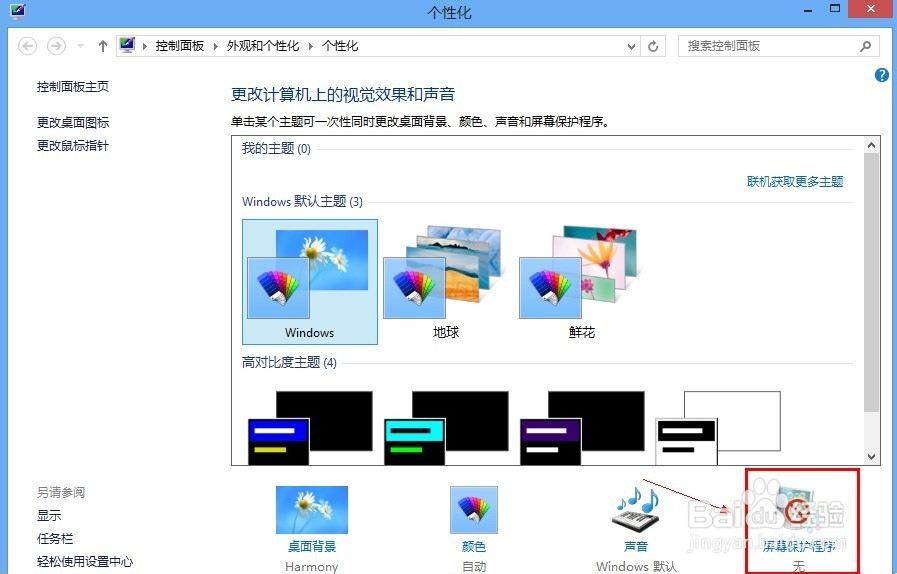
4、 进入【屏幕保护程序设置】对话框中。点击【更改电源设置】

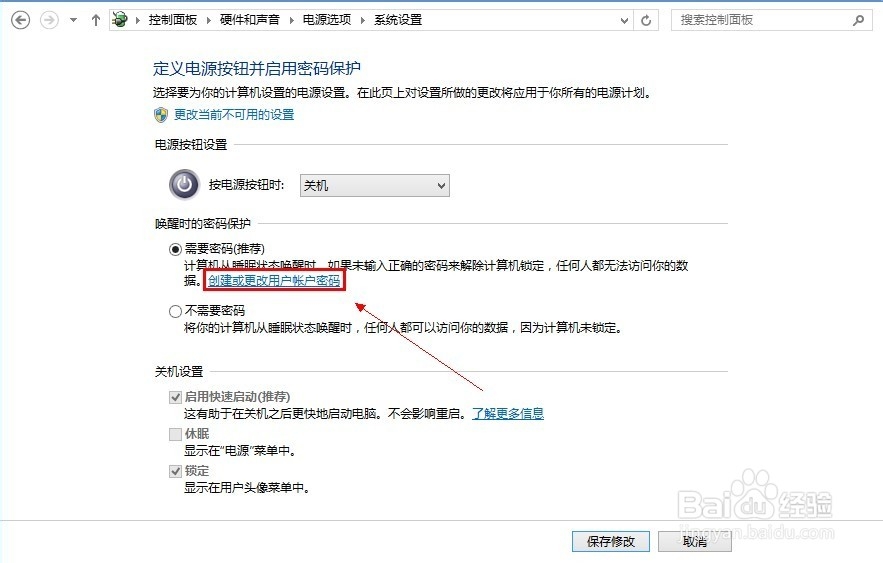
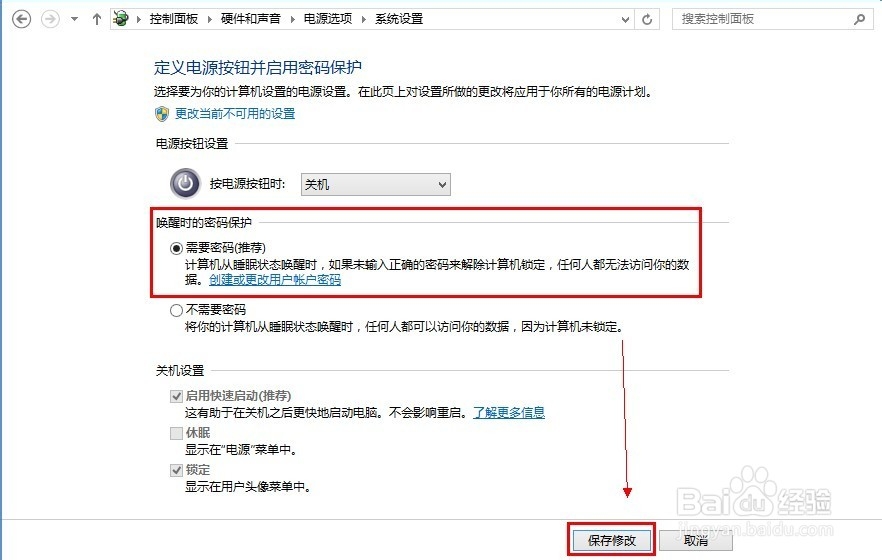
5、 【系统设置】肤川唤醒时的密码保护选择【需要密码】计算机从睡眠状态唤醒时,如果未输入密码来解除计算机锁定,任何人都无法访问你的数据。最后【保存修改】

6、 如果你的用户已经设定了密码。这样就可能了。
7、如果没有设置密码,请往下看。点击:【创建或更改用户账户密码】
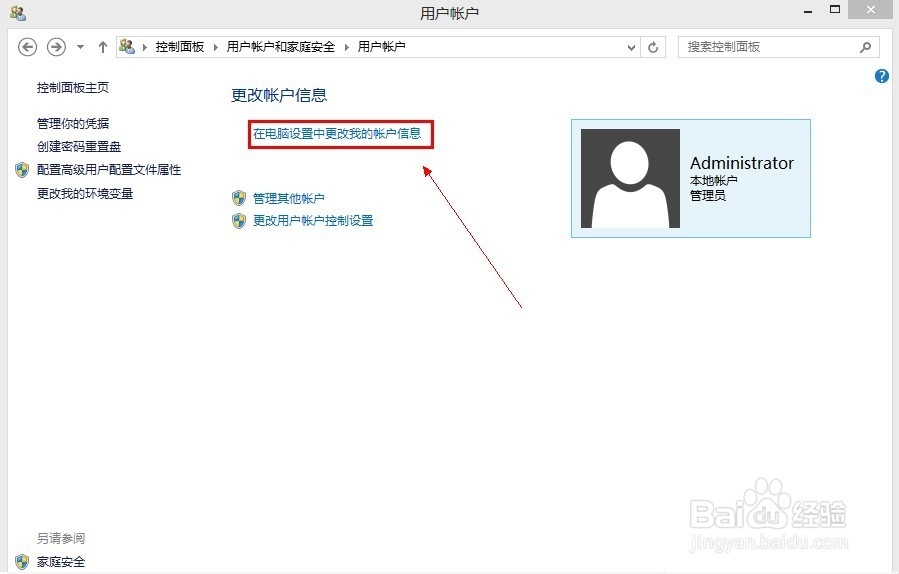
8、 进入【用户账户】点击【在电脑设置中更改我的账户信息】
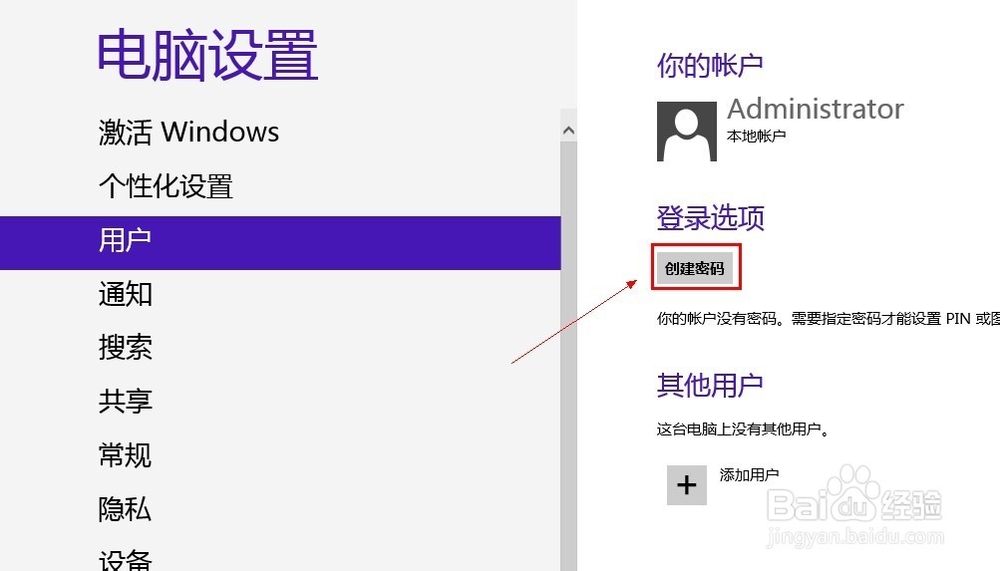
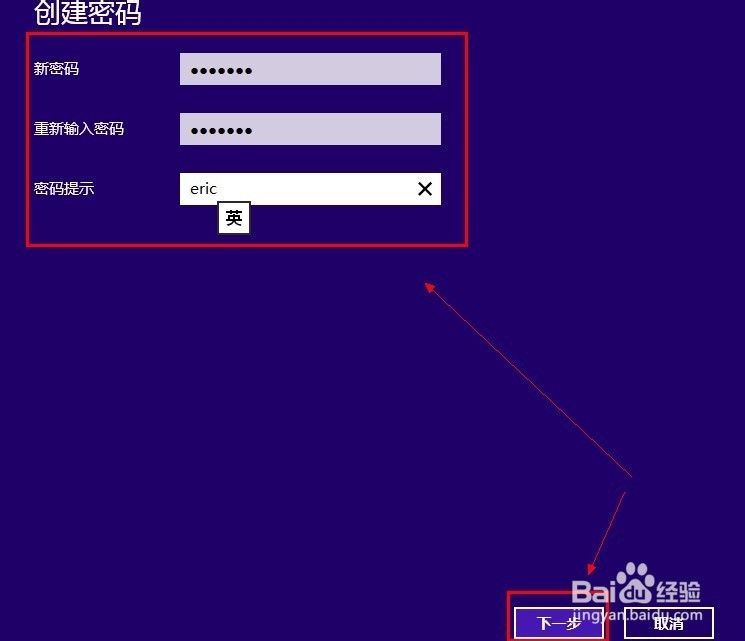
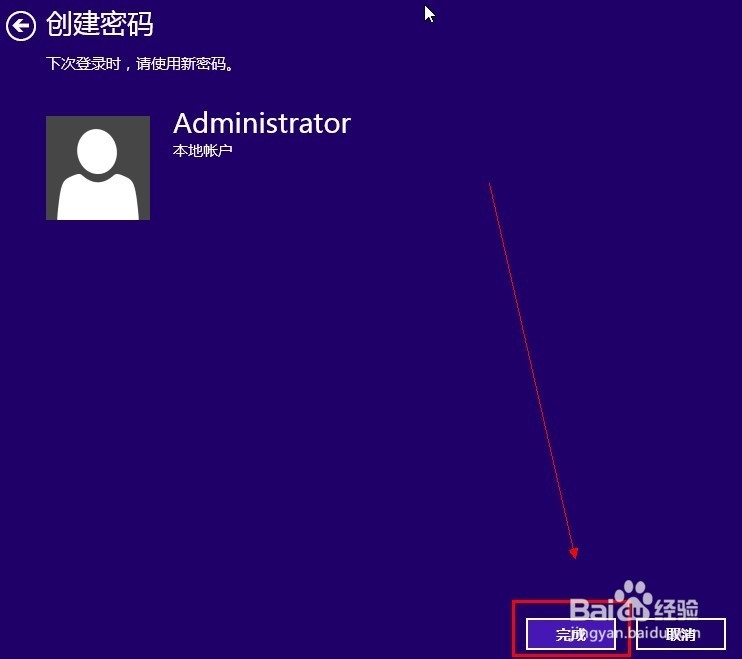
9、 在电脑设置画中点。点击【创建密码】。输入密码后就设置好密霜码码。
10、 最后检查恩罩贪一下,【系统设置】唤醒时的密码保护选择【需要密码】计算机从睡眠状态唤醒时,如果未输入密码来解除计算机锁定,任何人都无法访问你的数据。最后【保存修改】
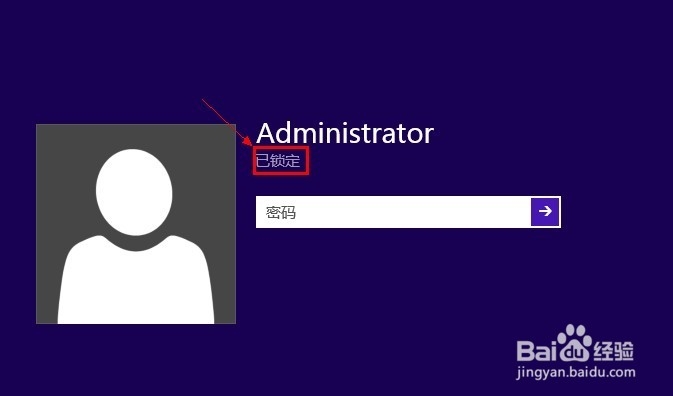
11、效果。