网站首页 美食营养 游戏数码 手工爱好 生活家居 健康养生 运动户外 职场理财 情感交际 母婴教育 生活知识 生活百科 知识问答 更多知识

怎样下载Windows10官方“.iso”文件

时间:2026-04-22 17:57:54

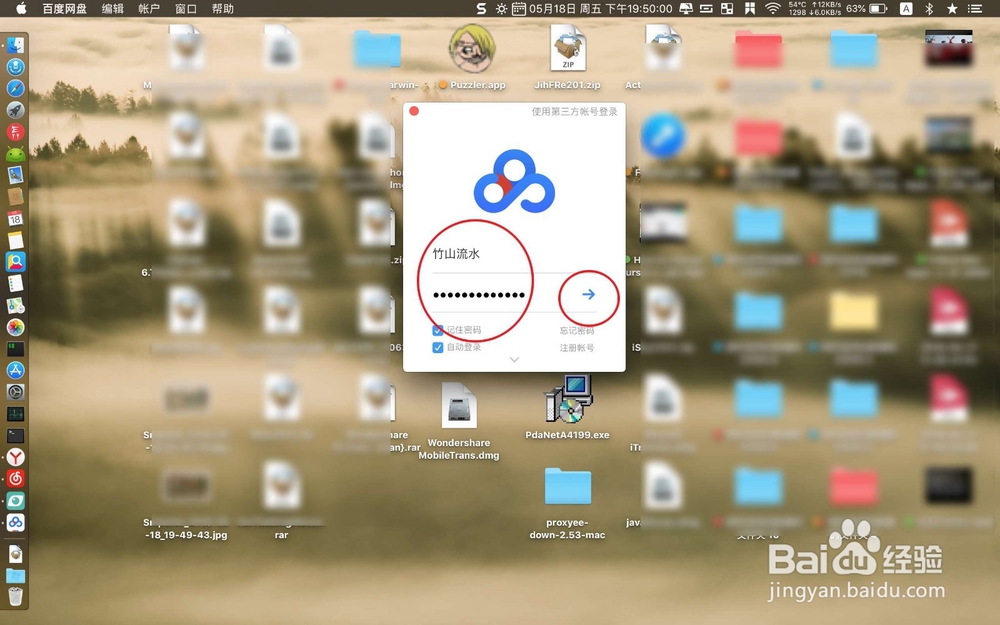
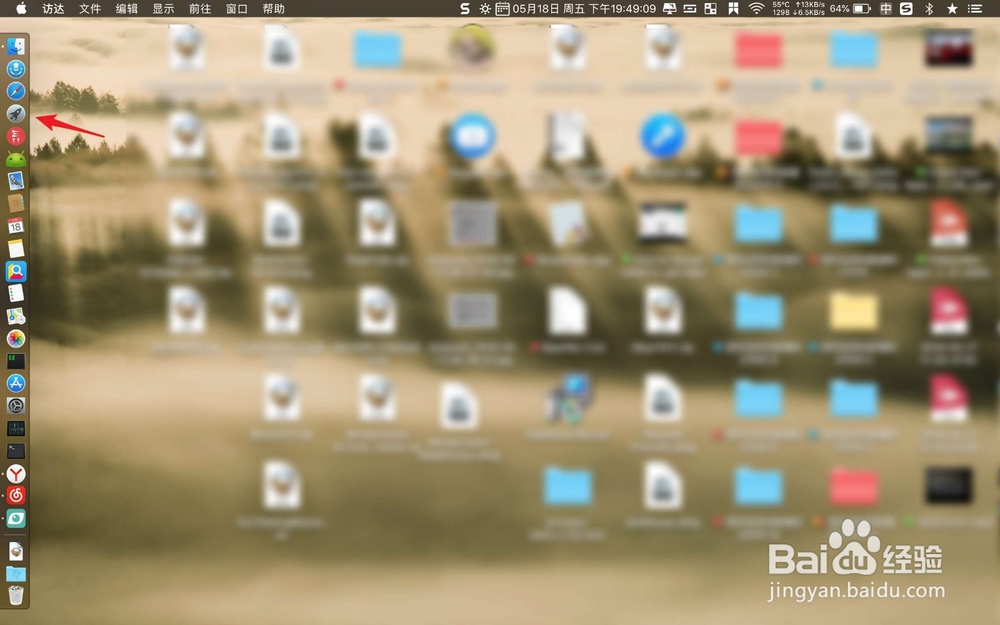
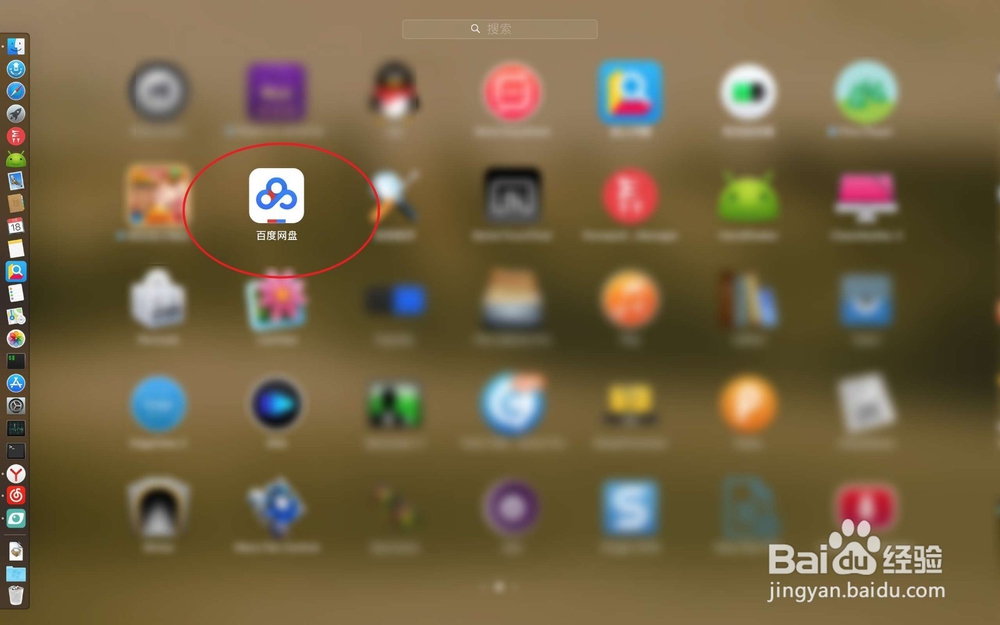
1、打开launch启动图标,然后打开百度网盘。
怎样下载Windows10官方“.iso”文件

怎样下载Windows10官方“.iso”文件

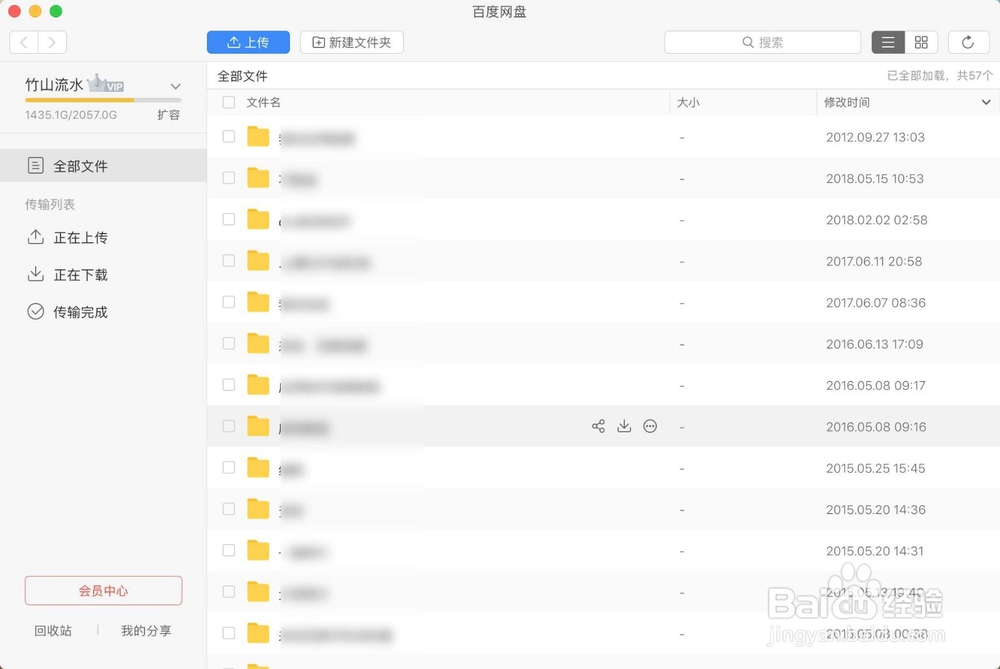
2、在这里输入你的百度账号密码点击→,完成百度网盘的登录。

怎样下载Windows10官方“.iso”文件

怎样下载Windows10官方“.iso”文件

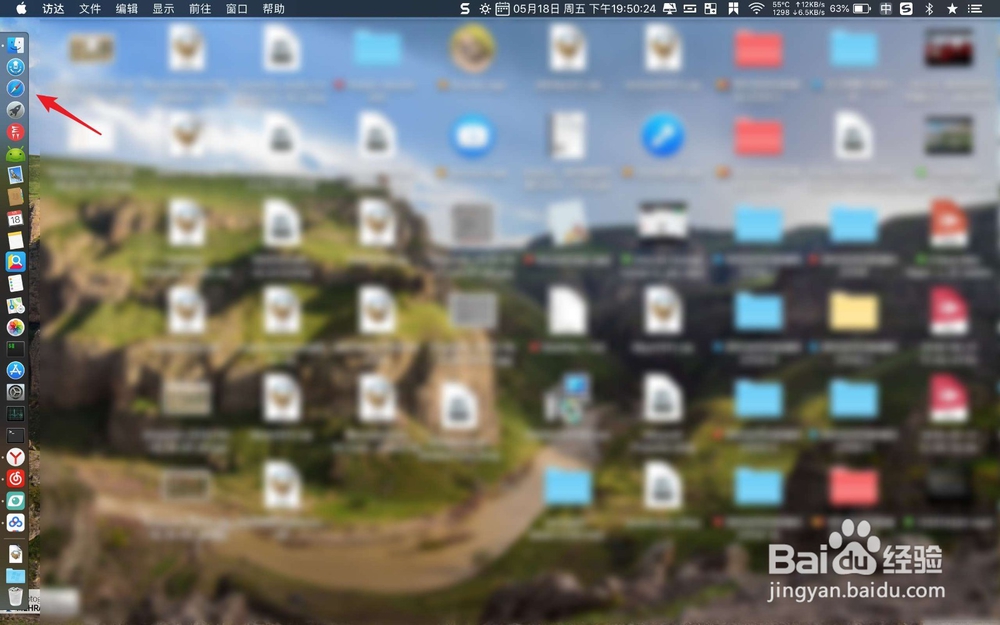
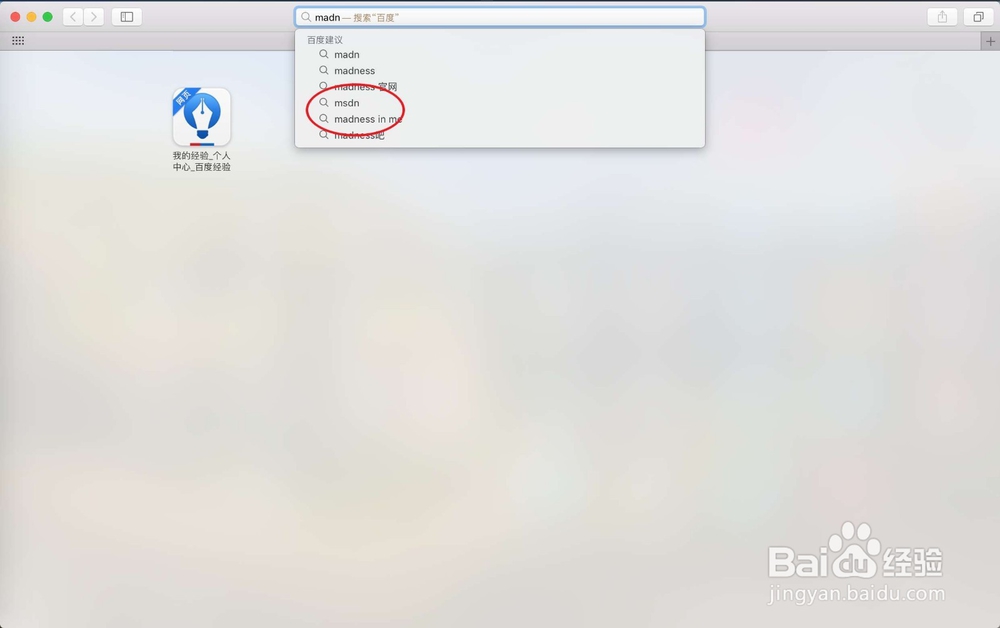
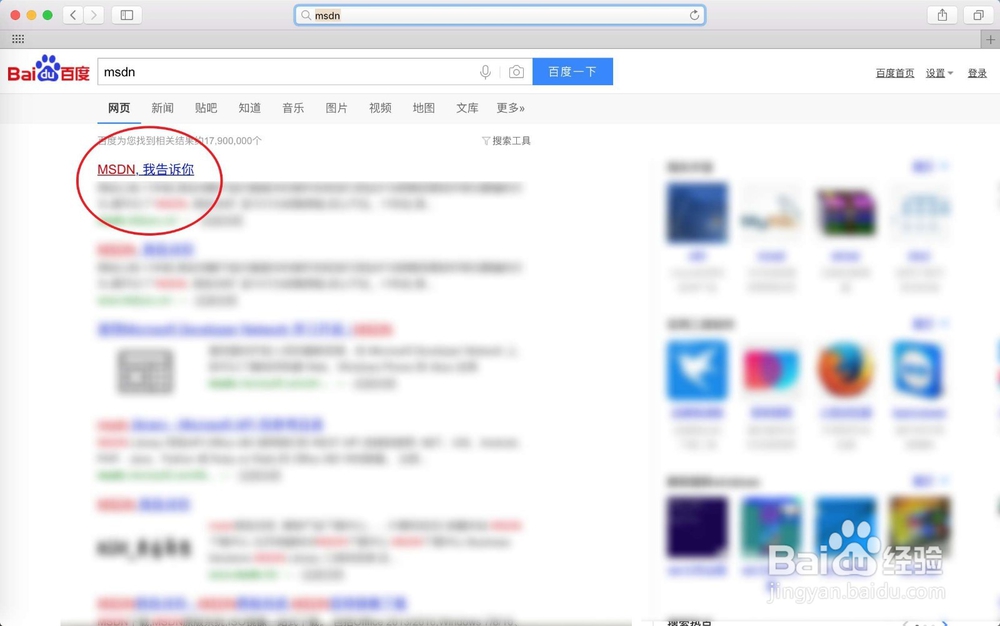
3、打开你的电脑上浏览器,并且点击它的顶部输入msdn回车。

怎样下载Windows10官方“.iso”文件

怎样下载Windows10官方“.iso”文件

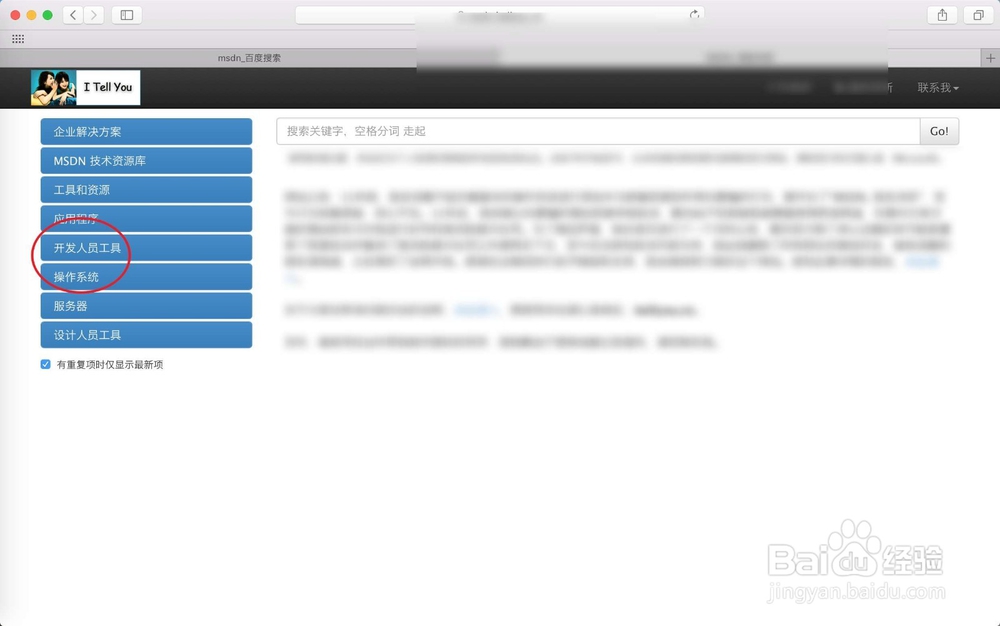
4、进入中文我告诉你的官网,点击一旁的操作系统。

怎样下载Windows10官方“.iso”文件

怎样下载Windows10官方“.iso”文件

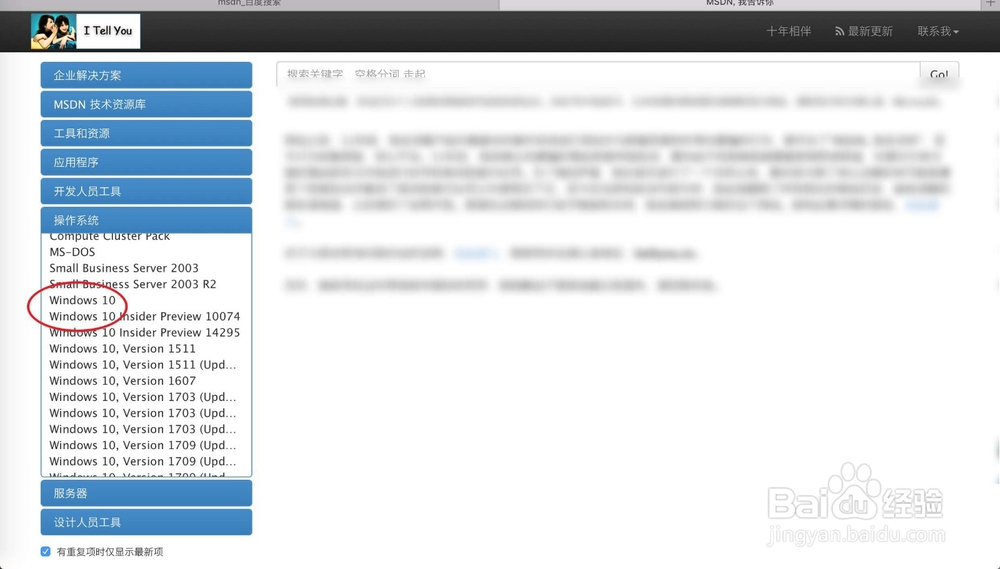
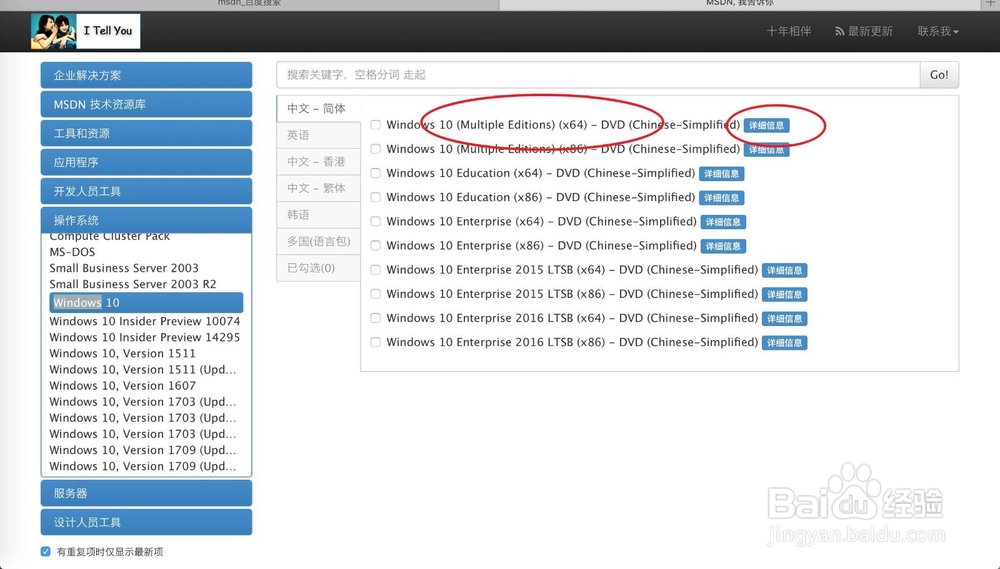
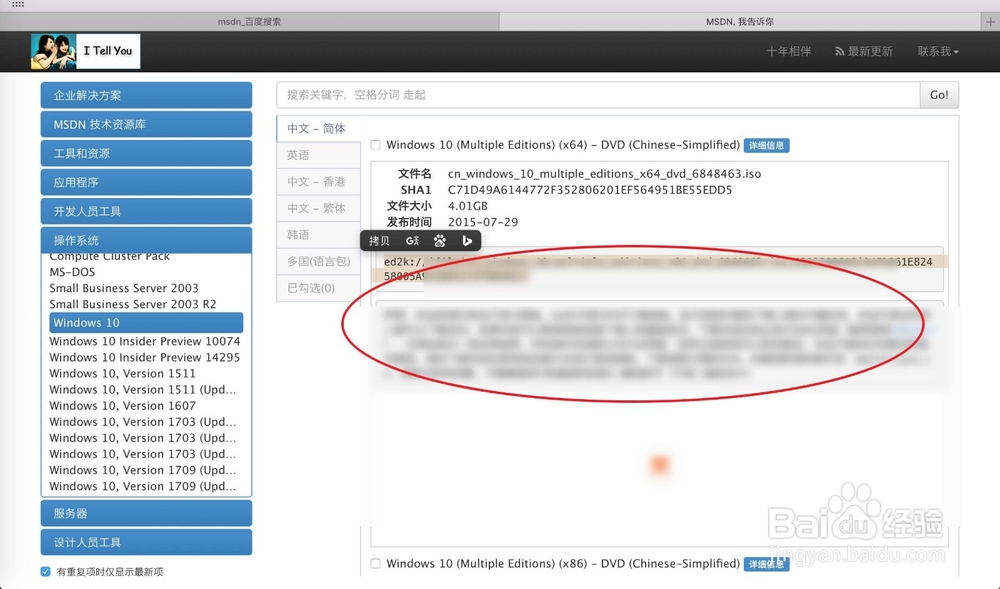
5、选择Windows 10,然后点击旁边第一个,点里面的详细信息。

怎样下载Windows10官方“.iso”文件

怎样下载Windows10官方“.iso”文件

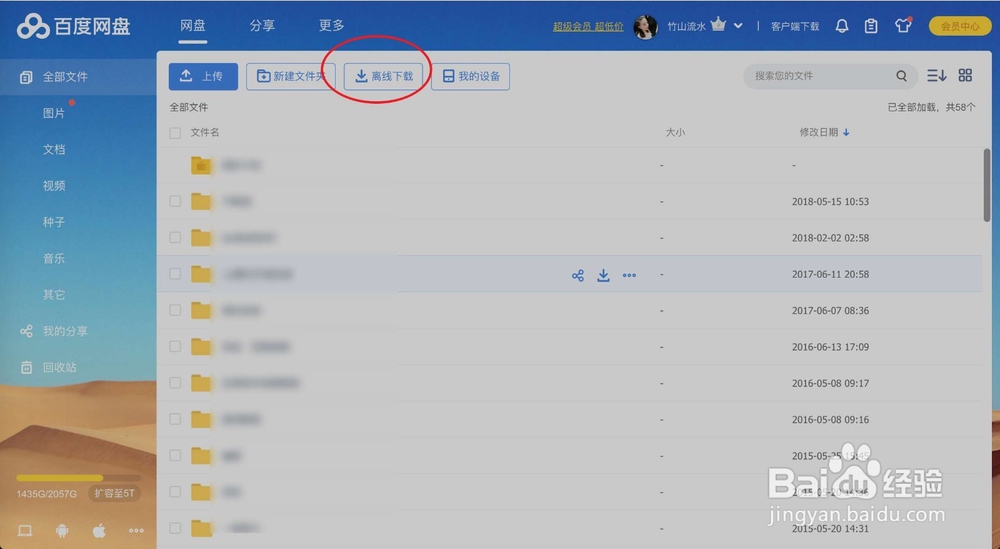
6、然后我们得到一个ed2k的地址,拷贝这里地址,回到百度网盘,点离线下载。
怎样下载Windows10官方“.iso”文件

怎样下载Windows10官方“.iso”文件

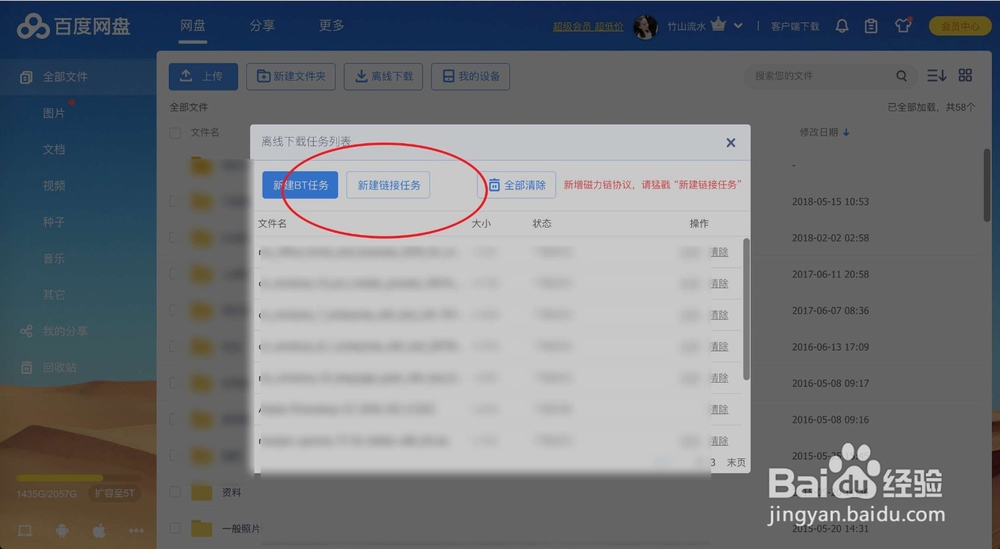
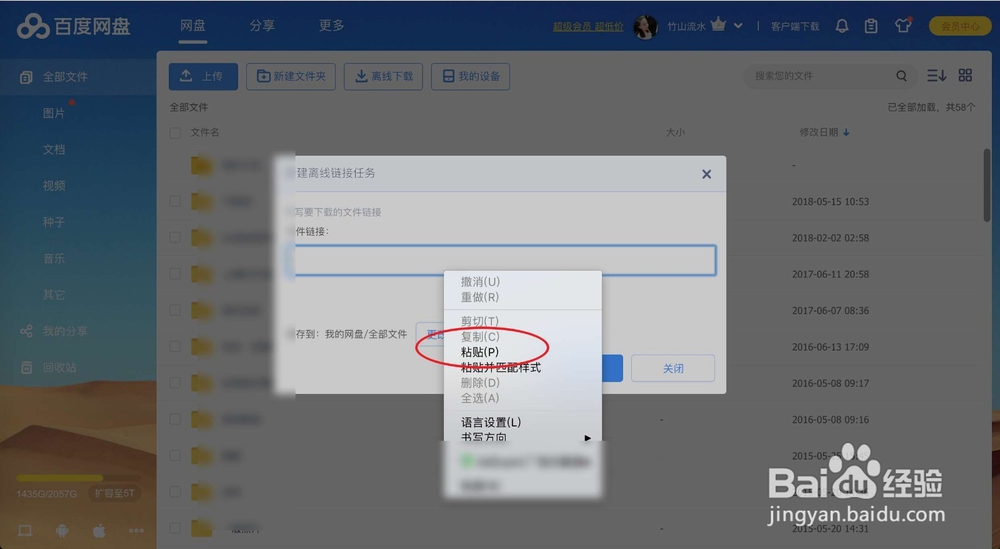
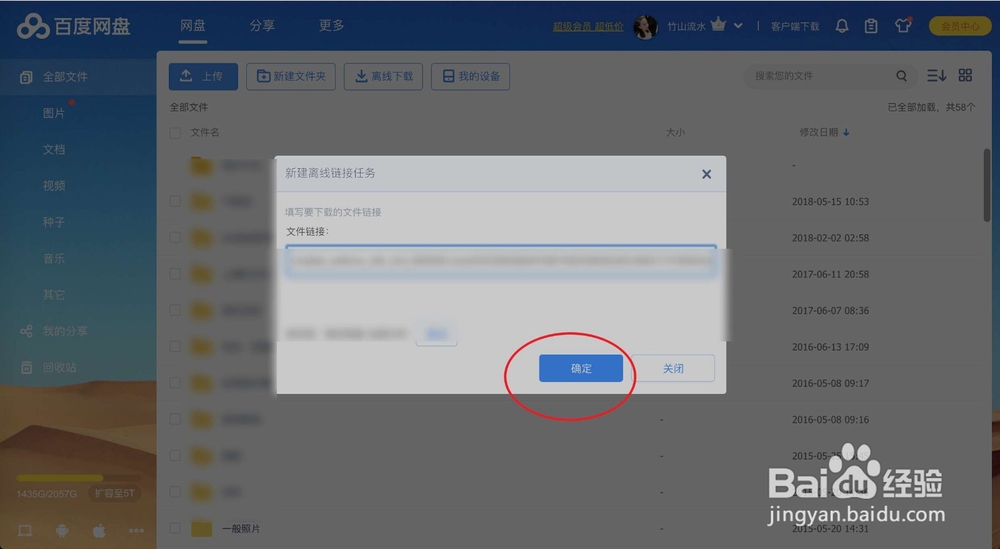
7、点击新建链接任务,然后在这输入框右键选择粘贴。

怎样下载Windows10官方“.iso”文件

怎样下载Windows10官方“.iso”文件

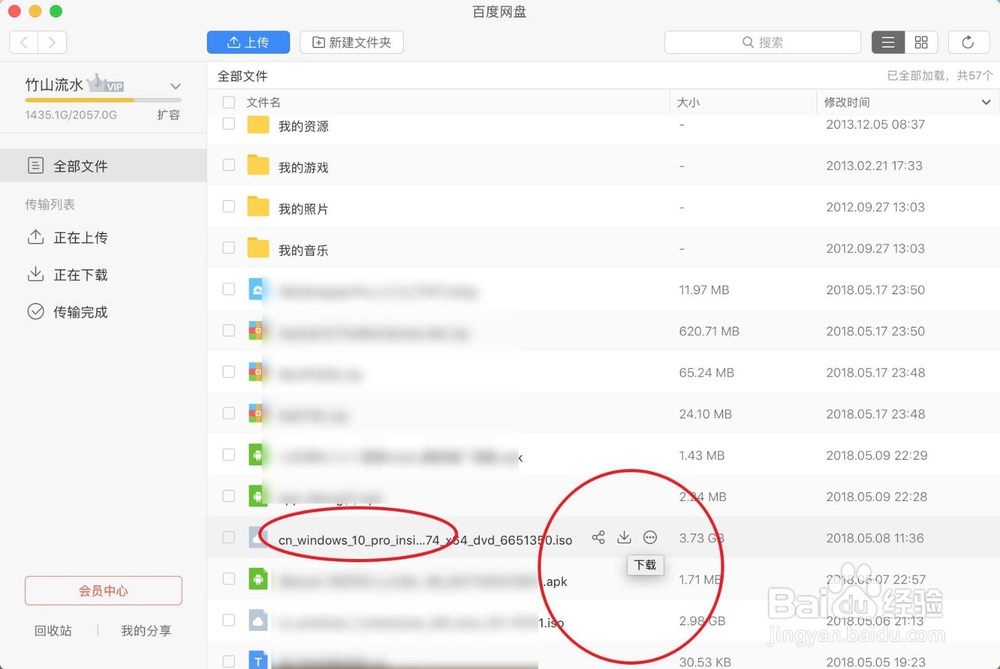
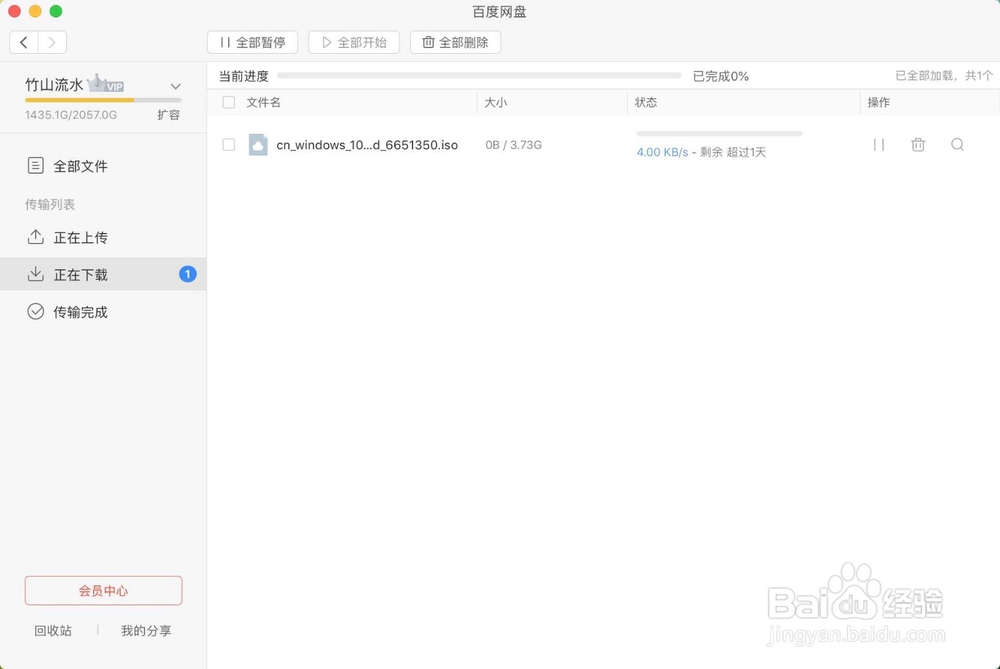
8、然后点击确定,此刻会离线下载到百度网盘上,然后找到离线后的系统ISO文件,点击下载即可。此刻会下载到电脑上的。
怎样下载Windows10官方“.iso”文件

怎样下载Windows10官方“.iso”文件

怎样下载Windows10官方“.iso”文件

© 2026 五度知识库
信息来自网络 所有数据仅供参考
有疑问请联系站长 site.kefu@gmail.com