网站首页 美食营养 游戏数码 手工爱好 生活家居 健康养生 运动户外 职场理财 情感交际 母婴教育 生活知识 知识问答

绘声绘影x9怎么添加文字

时间:2024-10-31 12:46:28

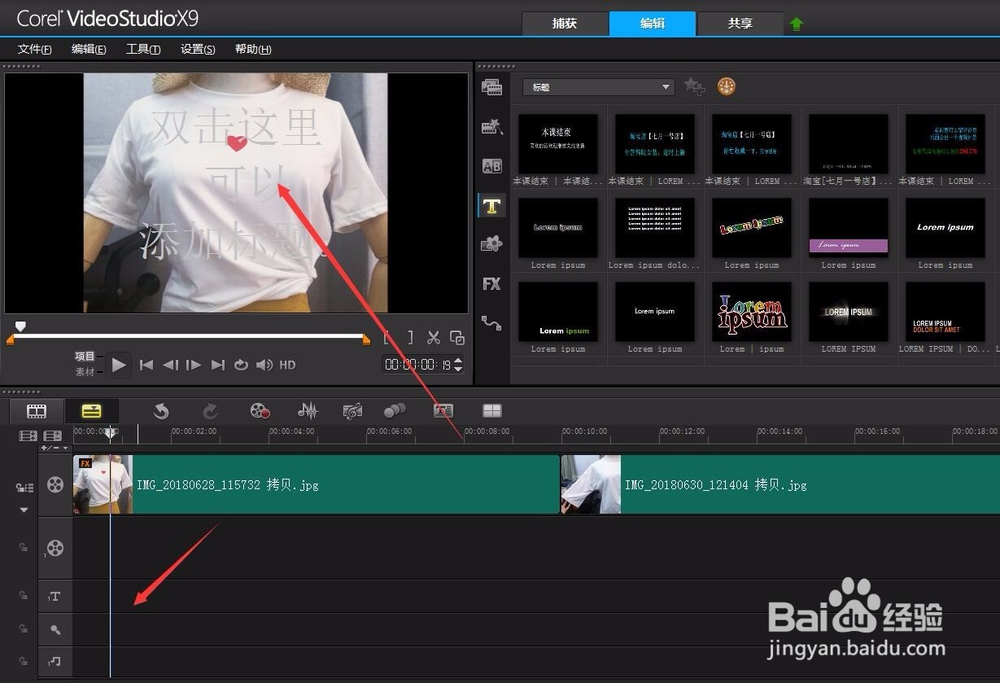
1、前面有个”T"的这一栏是专门放文字的。
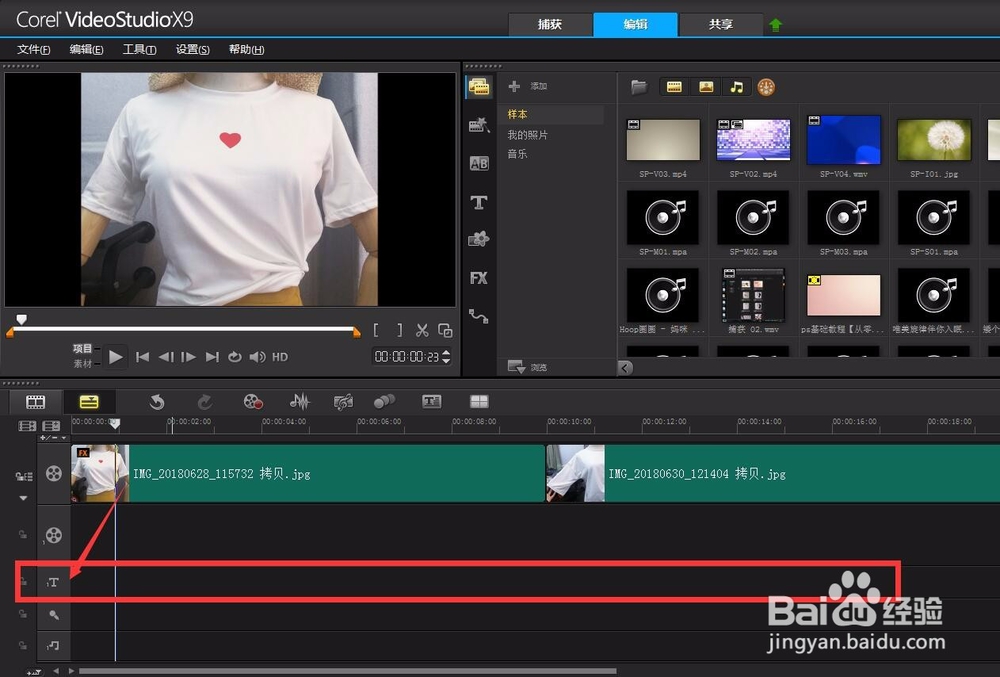
绘声绘影x9怎么添加文字

2、双击文字栏,就可以在预览窗口那里看到“双击这里可以添加标题”字样。

绘声绘影x9怎么添加文字

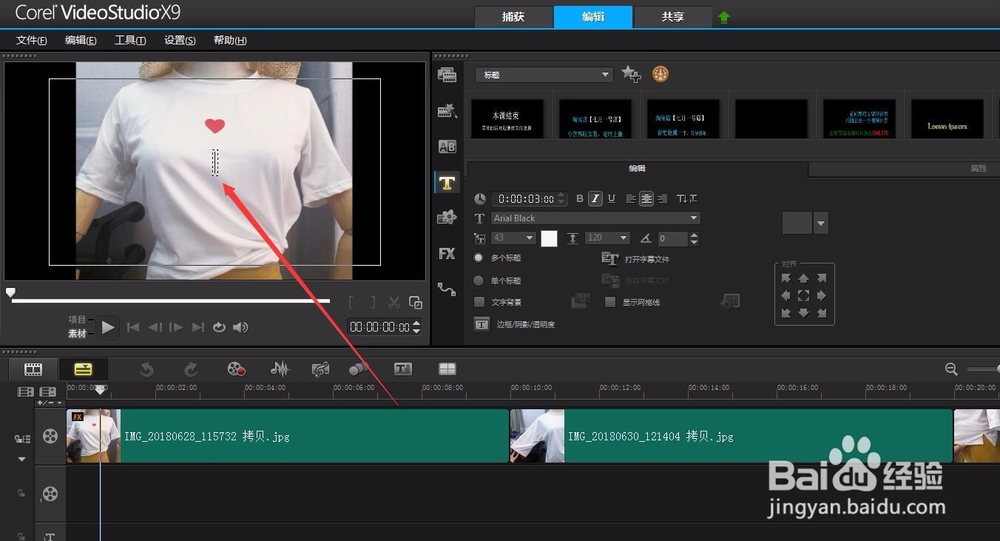
3、双击一下就可以打字进去了。

绘声绘影x9怎么添加文字

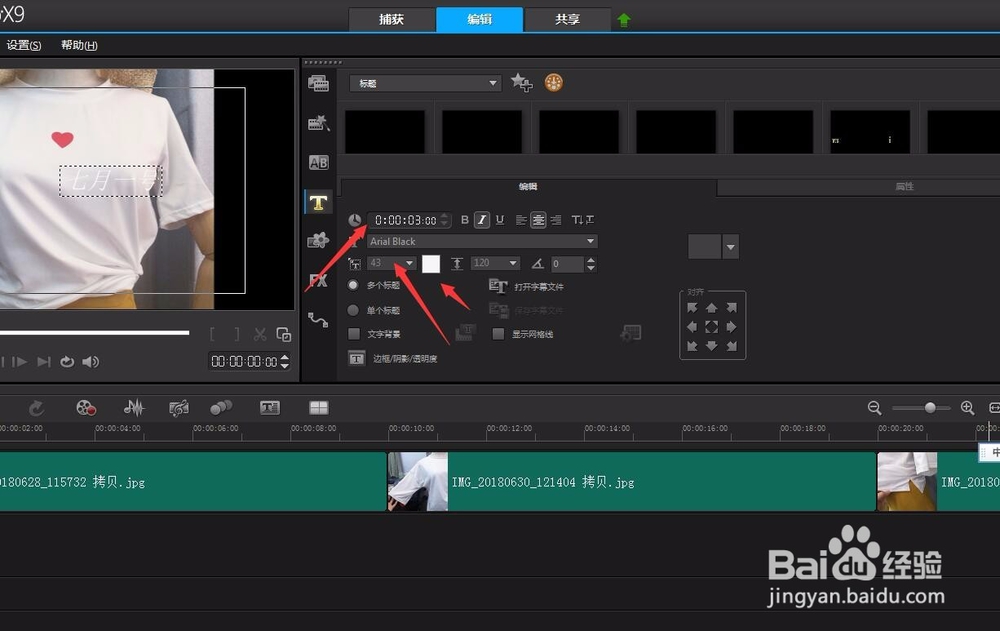
4、右边可以设置字体大小,颜色等

绘声绘影x9怎么添加文字

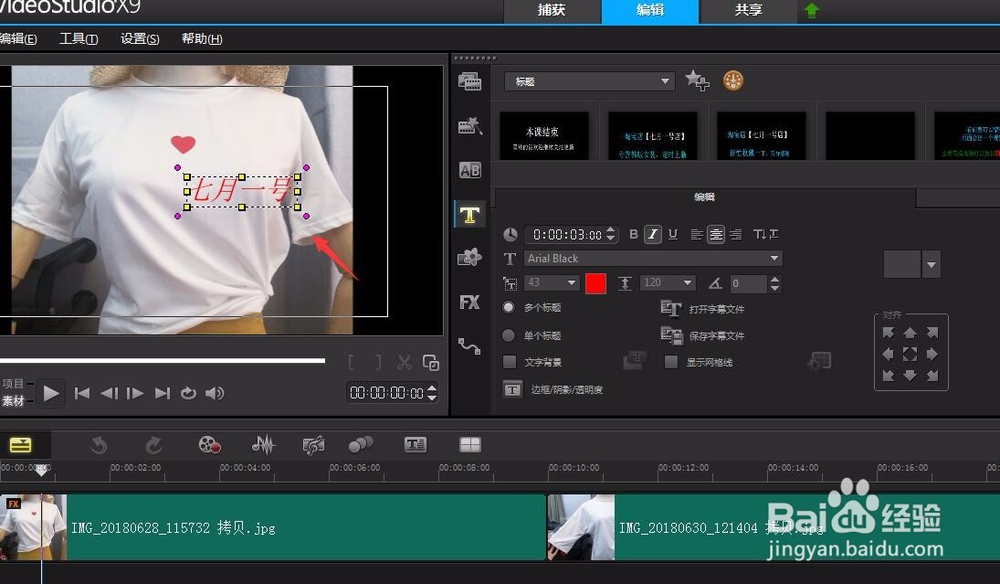
5、必须在选中文字的情况下才能改,像我这里没有选中文字,更改颜色还是原来的样子。
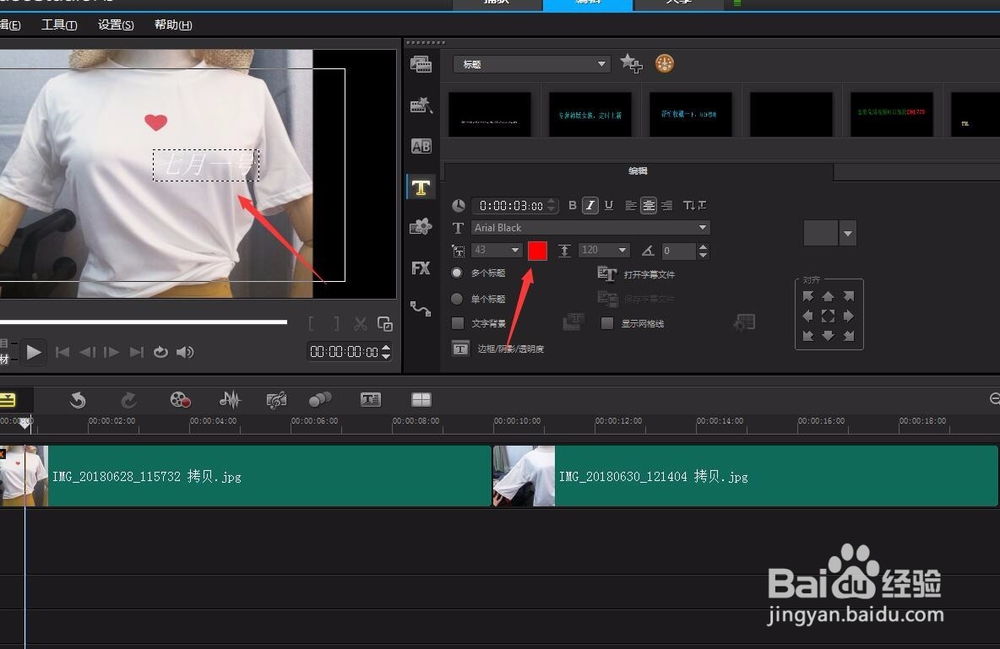
绘声绘影x9怎么添加文字

6、要把需要改动的文字选起来,才更改有效

绘声绘影x9怎么添加文字绘声绘影x9怎么添加文字

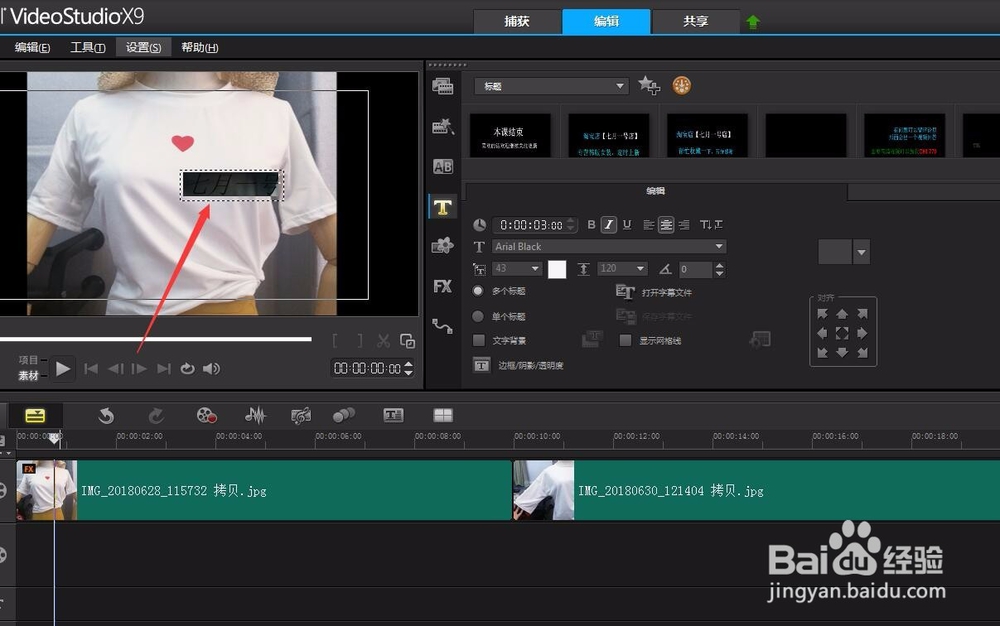
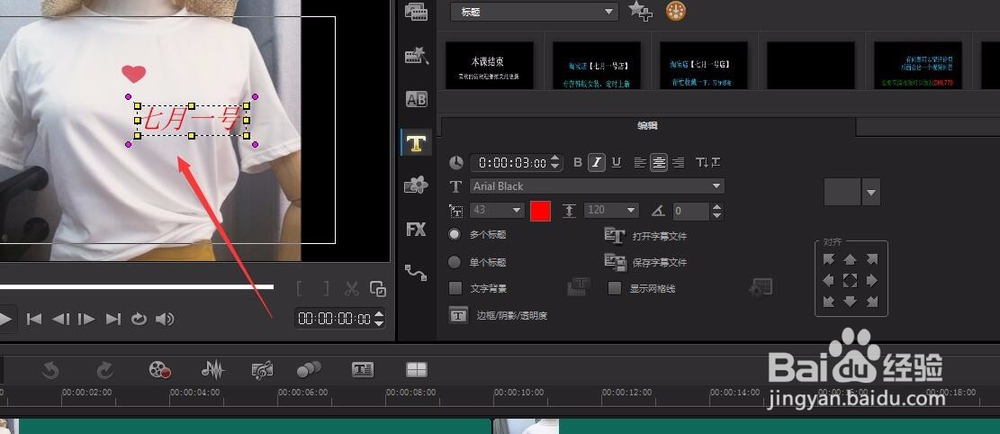
7、旁边这些点是可以拖动来改变字体大小的,也可以移动字体位置。

绘声绘影x9怎么添加文字

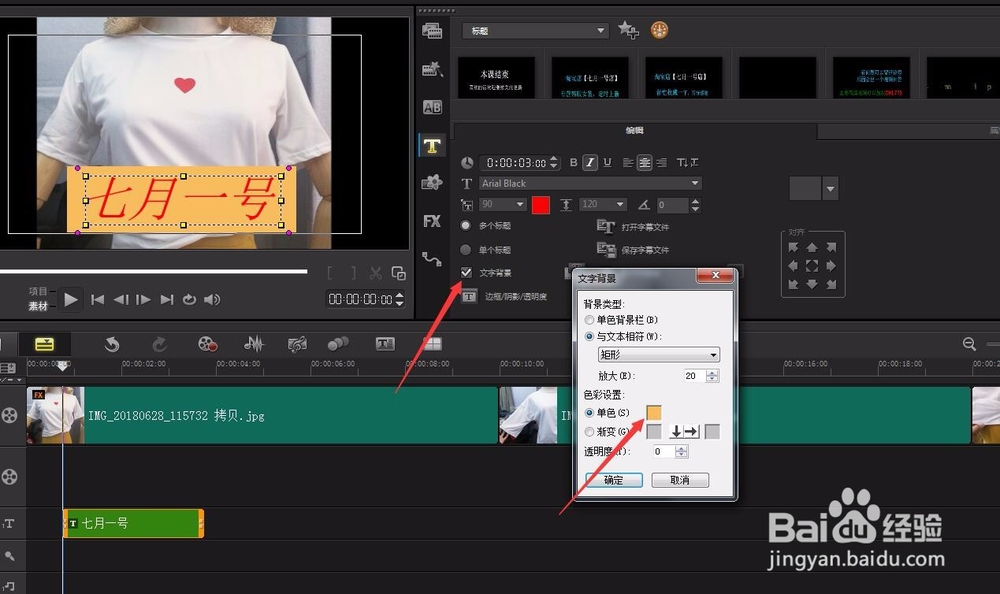
8、还可以给文字加背景,背景可以设置一个好看的颜色。

绘声绘影x9怎么添加文字

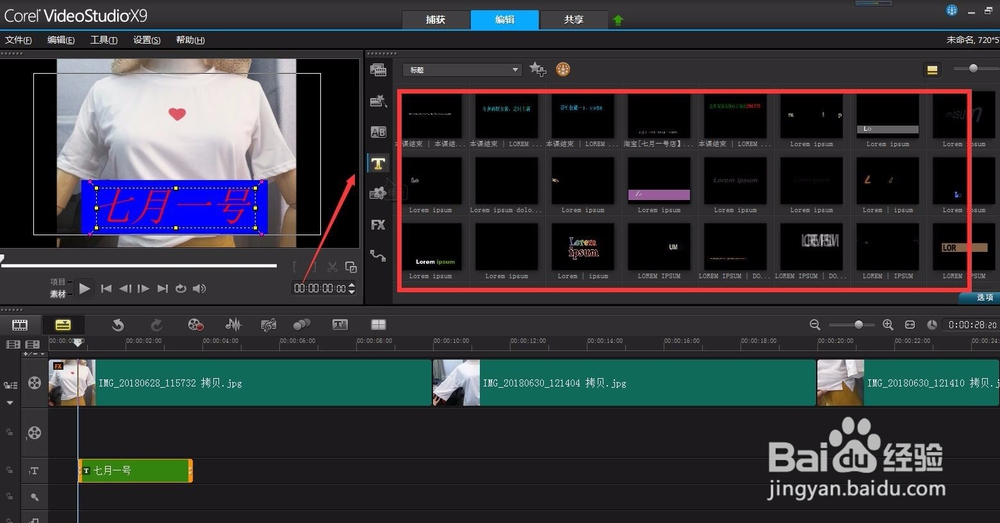
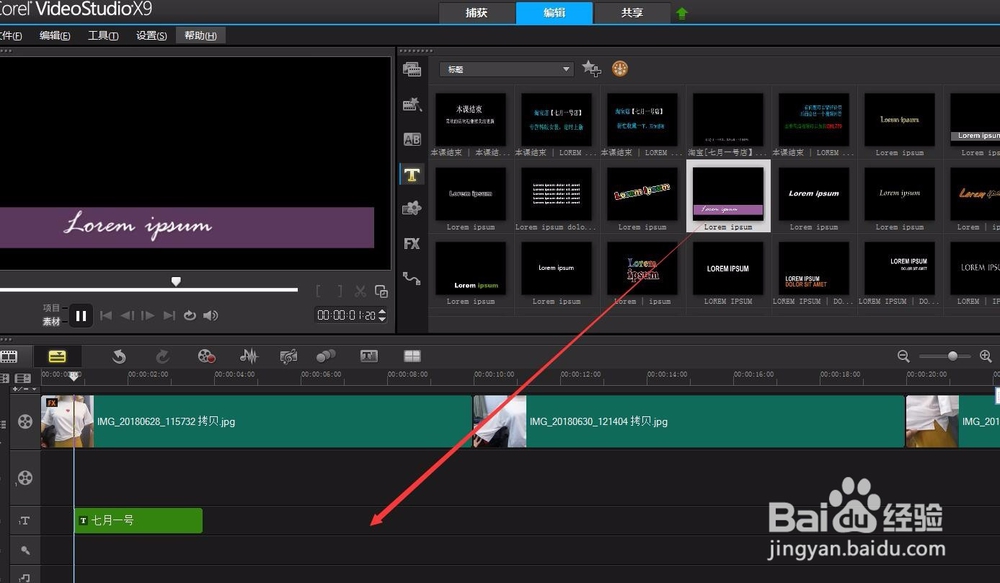
9、如果设置不来,可以在文字素材这里直接选择一些好看的设计。

绘声绘影x9怎么添加文字

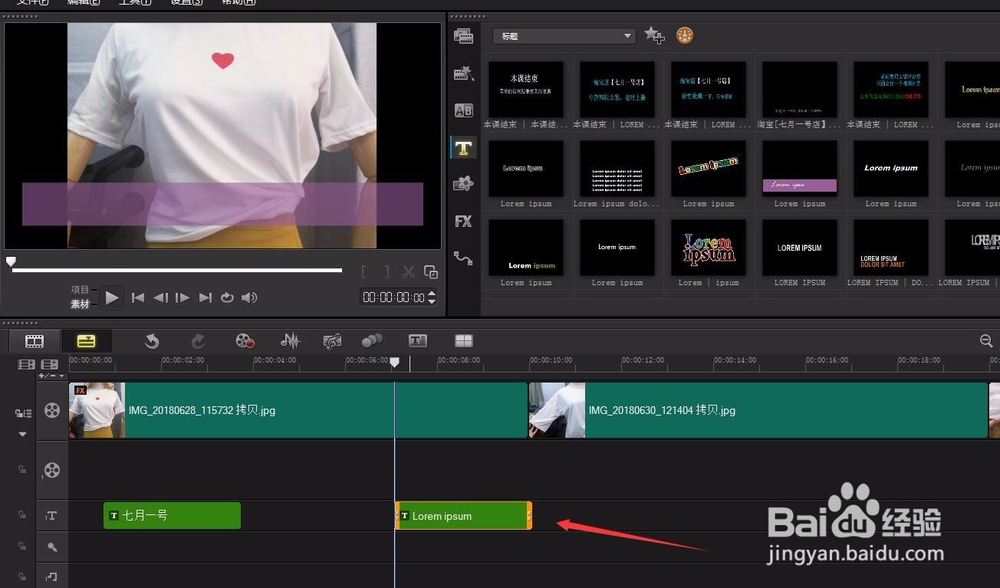
10、把我们喜欢的直接拖到文字栏那里就好了。

绘声绘影x9怎么添加文字

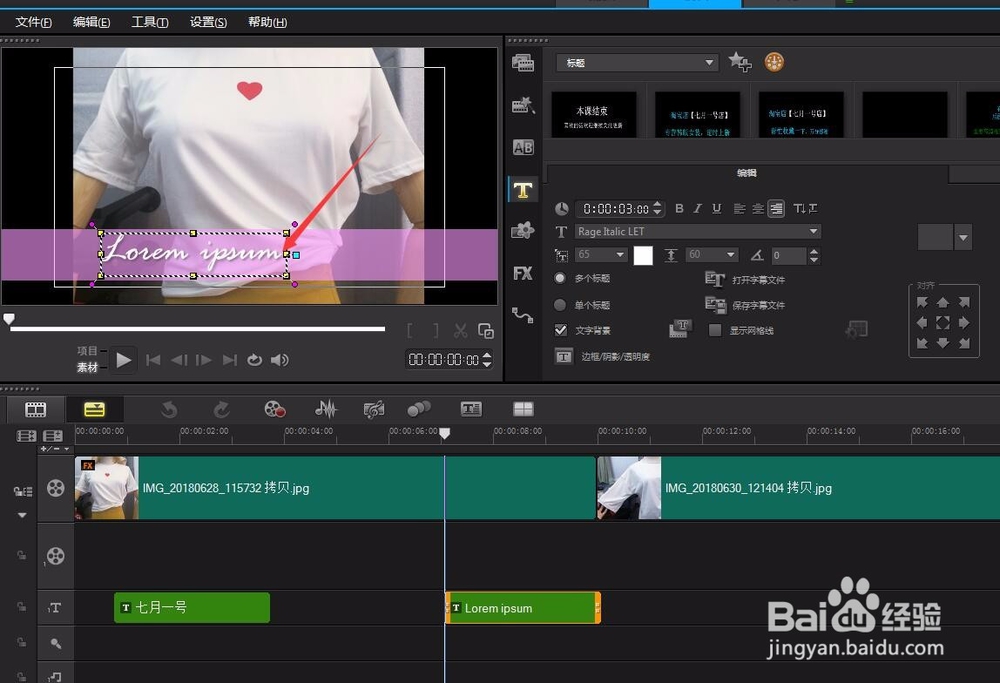
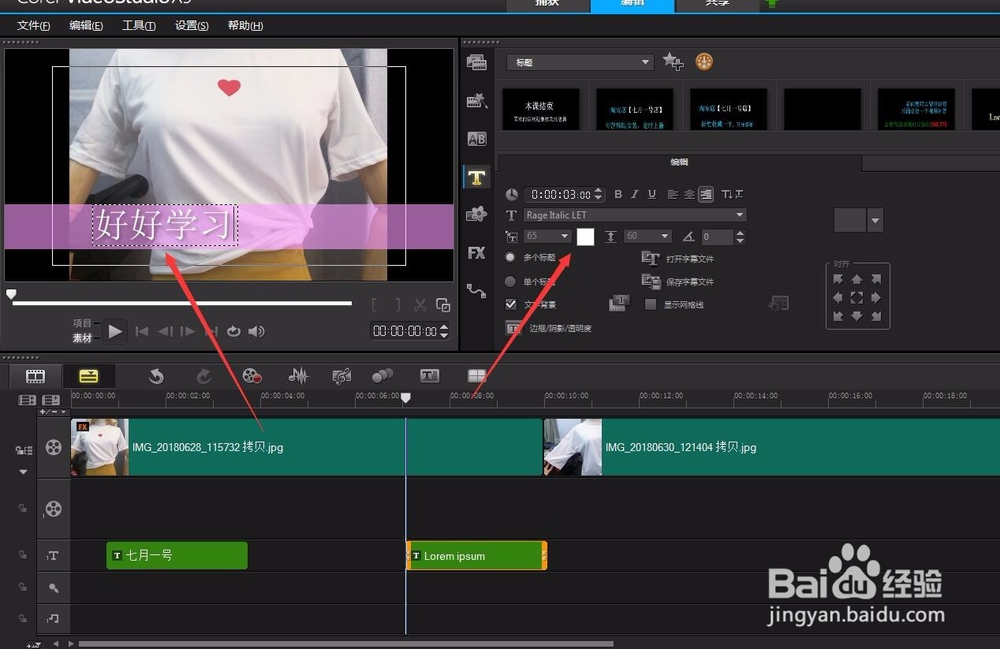
11、再双击一下,把内容改成我们需要的文字即可。

绘声绘影x9怎么添加文字绘声绘影x9怎么添加文字

12、这种也可以在右边设置我们喜欢的大小和颜色的。

绘声绘影x9怎么添加文字
© 2026 五度知识库
信息来自网络 所有数据仅供参考
有疑问请联系站长 site.kefu@gmail.com