1、首先我们需要将需要修改尺寸的图片放到同一个文件夹下,然后command+A将图片进行全选操作,如下图所示。
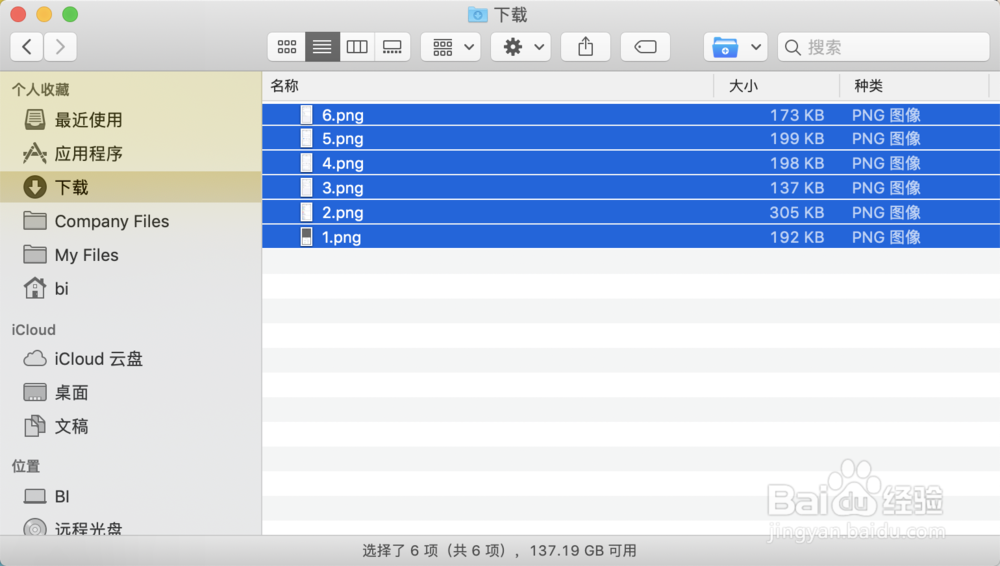
2、然后双击打开图片,默认预览功能会将所有图片一起打开,如下图所示。

3、然后我们将鼠标放到左侧的边栏,将左侧的内容全部选中,如下图所示。
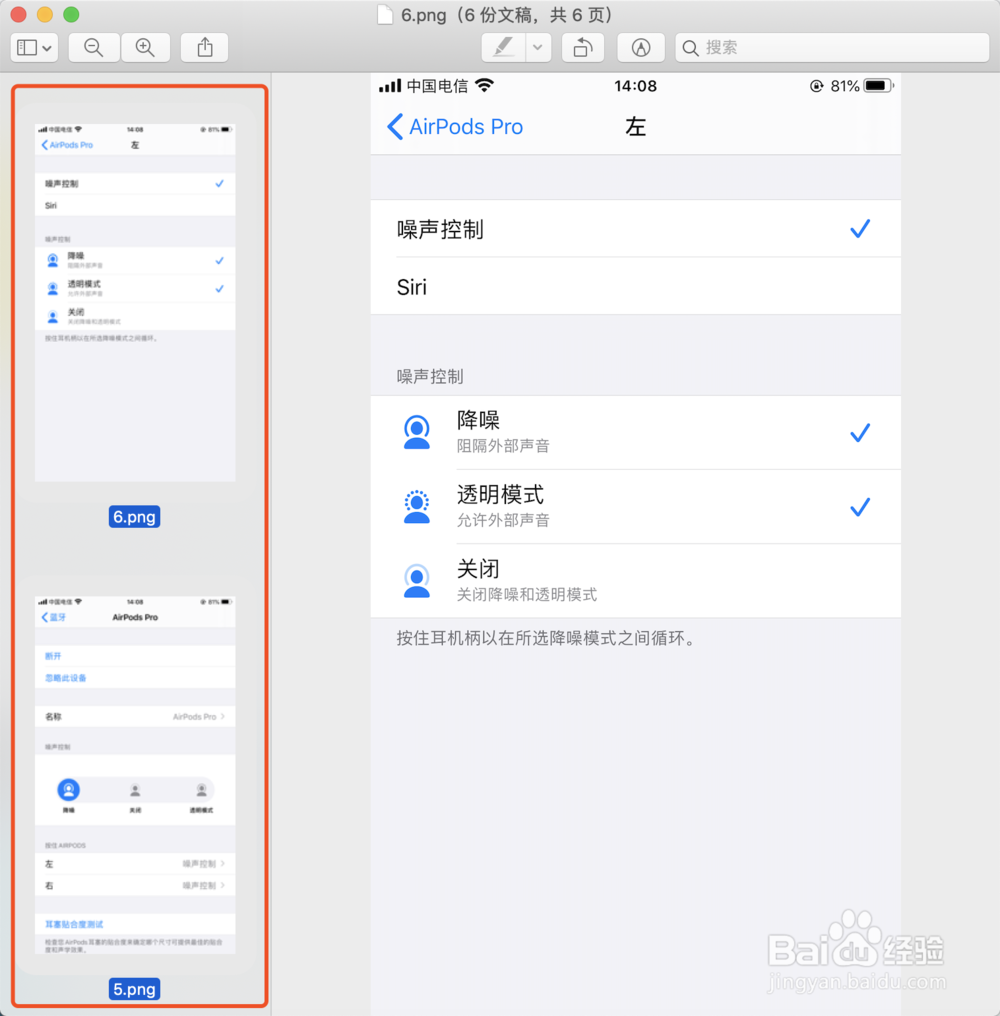
4、全部选中后,点击上面菜单栏中的工具,在工具中选择调整大小,如下图所示。
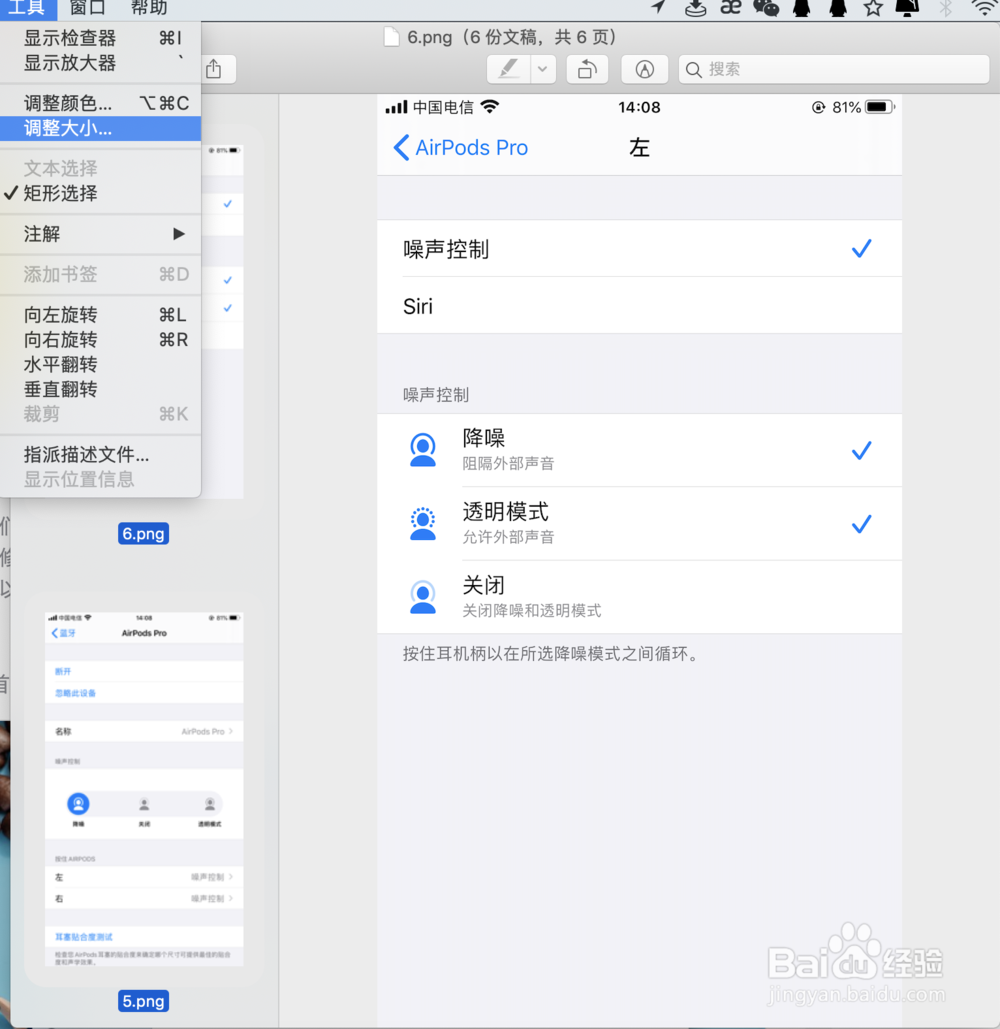
5、在弹出的调整大小窗口中,输入要修改的大小,如下图所示。
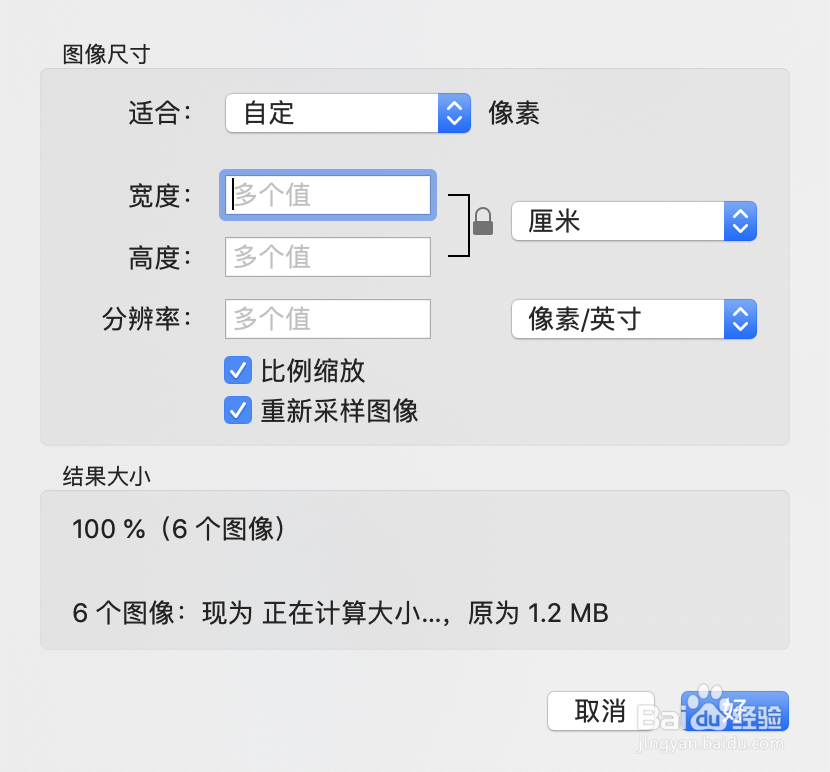
6、同时,我们也可以直接选择默认的尺寸,如下图所示。
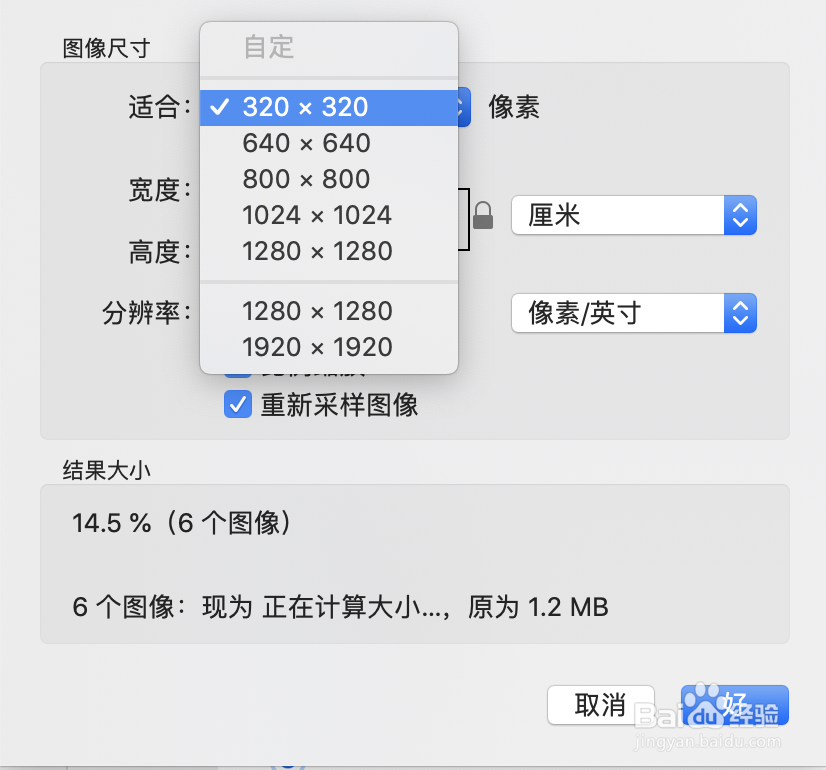
7、设置完成后,点击好即可完成所有图片大小的调整,如下图所示。
1、1.找到需要调整大小的图片,将图片放到一个文件夹下。
2.全选并打开图片。
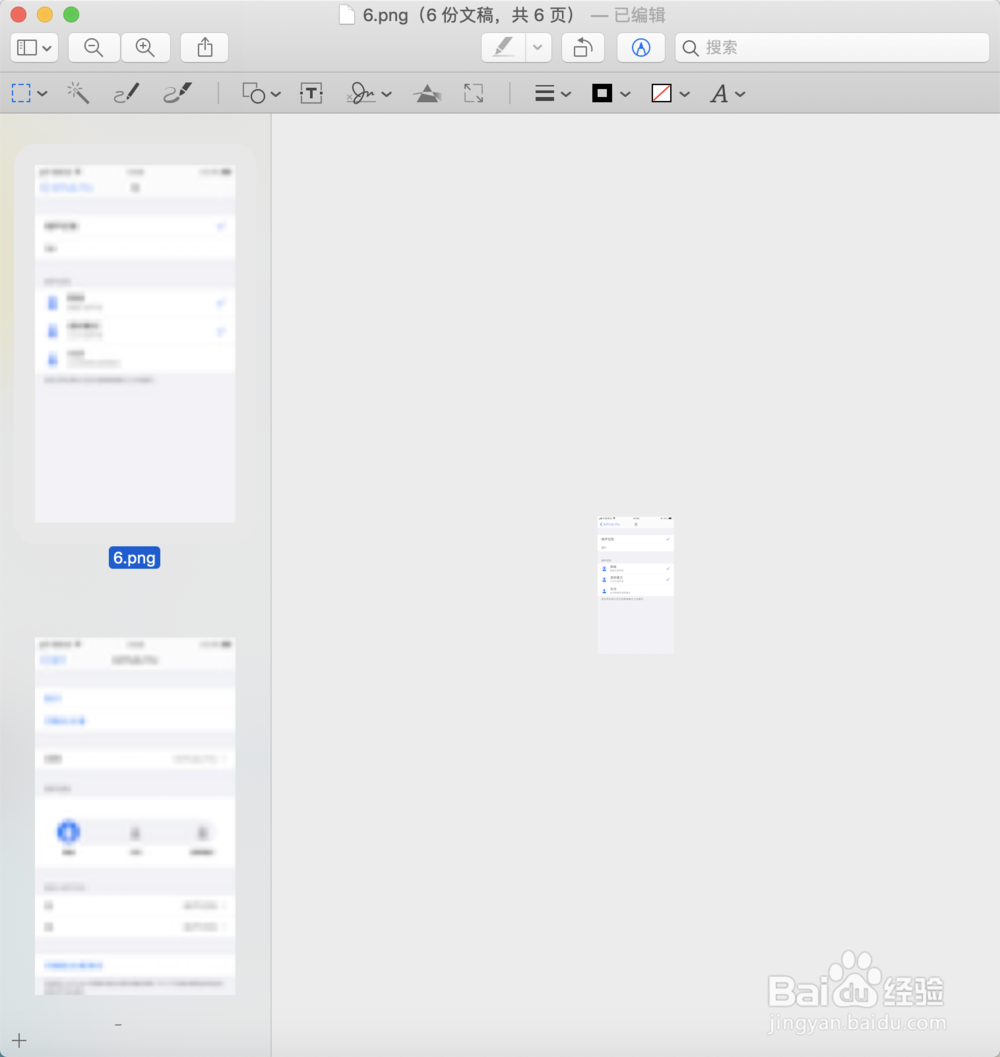
3.预览默认打开所有图片,然后全选左侧的图片。
4.点击工具菜单下的调整大小。
5.输入大小点击好,完成。