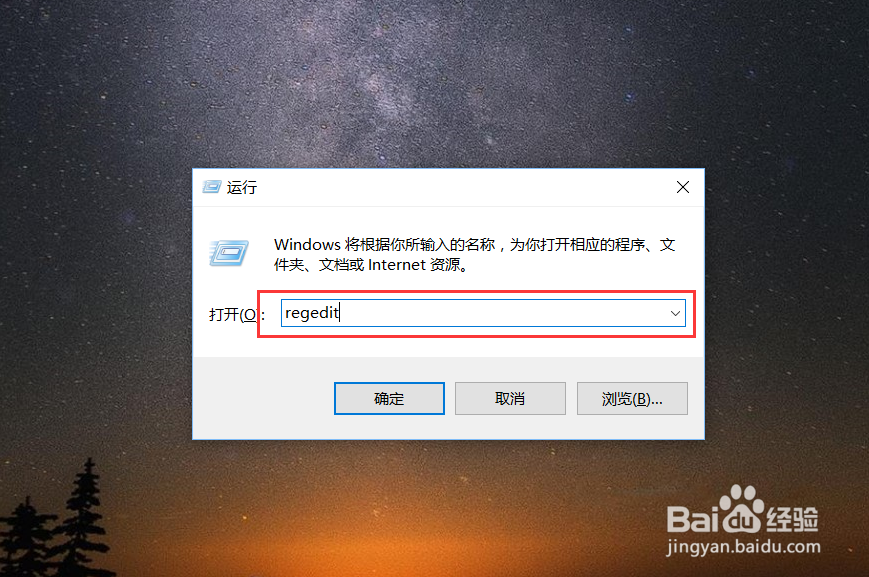
1、首先,请大家在桌面上按下Windows徽标键+R键,就可以打开运行菜单命令,在运行菜单中输入“regedit”命令并回车。
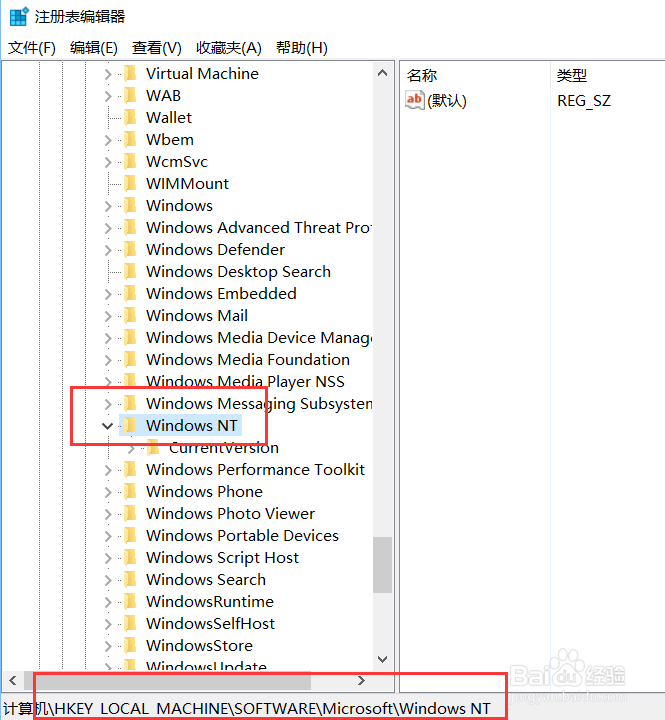
2、接下来,我们双击打开左侧的子项,将子项定位至:
HKEY_LOCAL_MACHINE\SOFTWARE\Microsoft\Windows NT\
目录。
3、接下来,我们在打开的页面中继续双击对应的子项,将其定位至:
CurrentVersion\NetworkList\Profiles
项目。
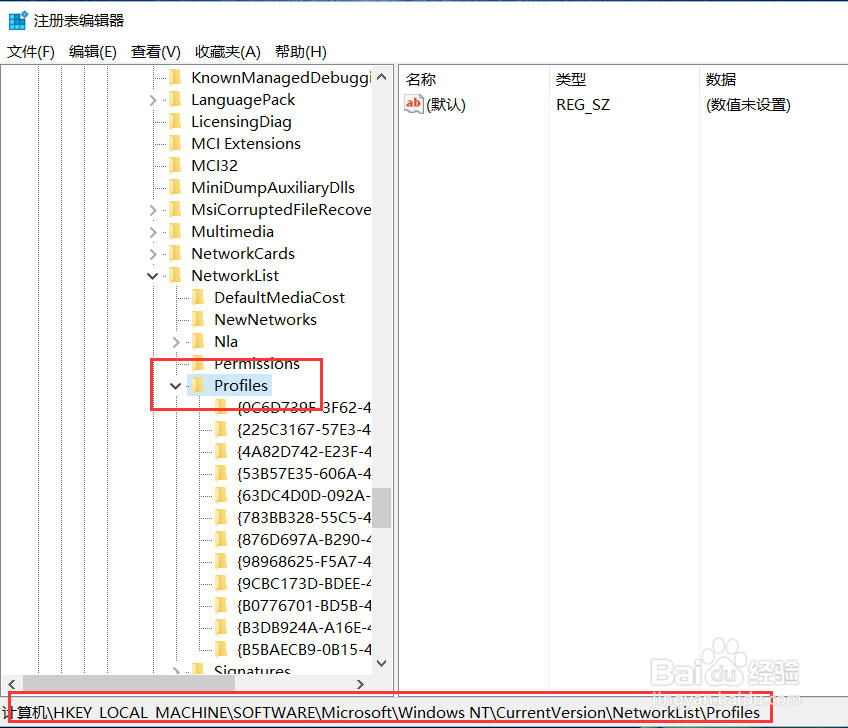
4、接下来,我们在Profiles子项下,可以看到很多数字+字母命名的子项,我们可以双击打开对应的子项修改网络名称。
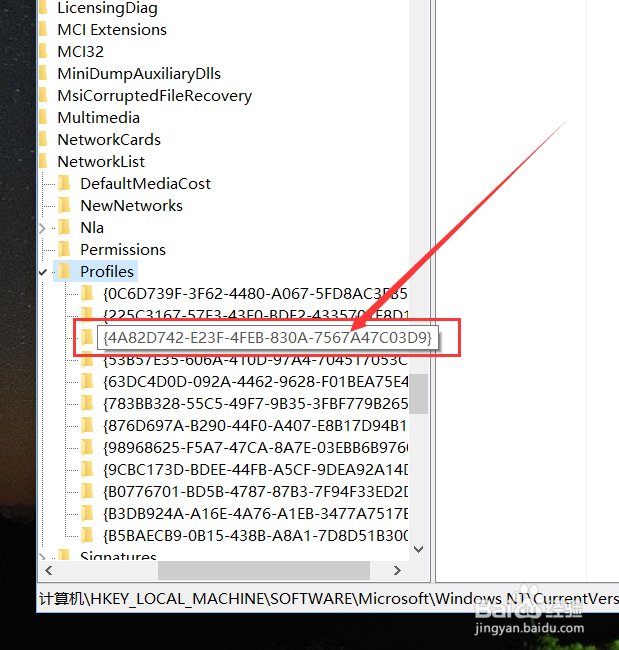
5、接下来,我们随便双击打开一个子项,然后在其右侧页面中可以看到Profiles项目,双击打开该项目。
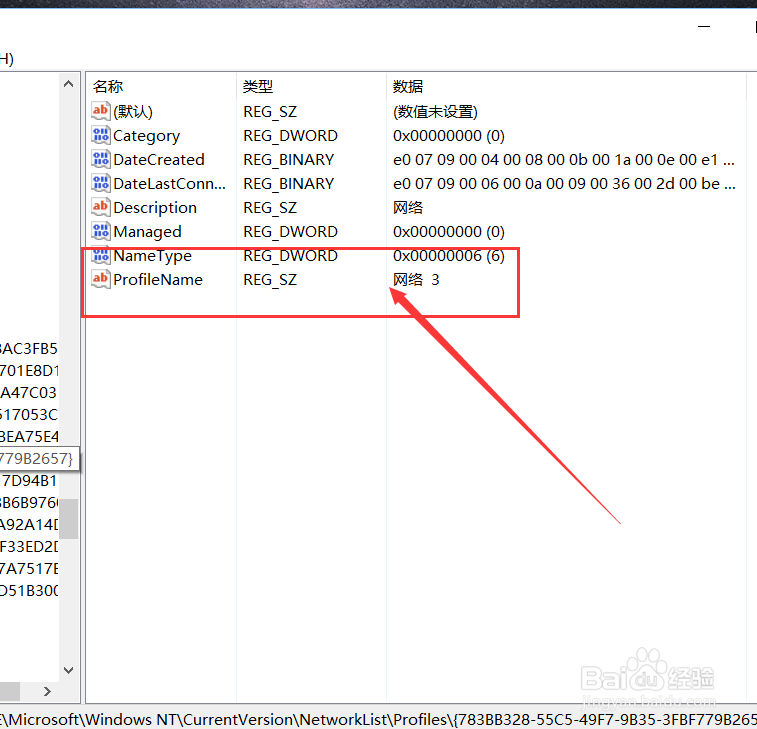
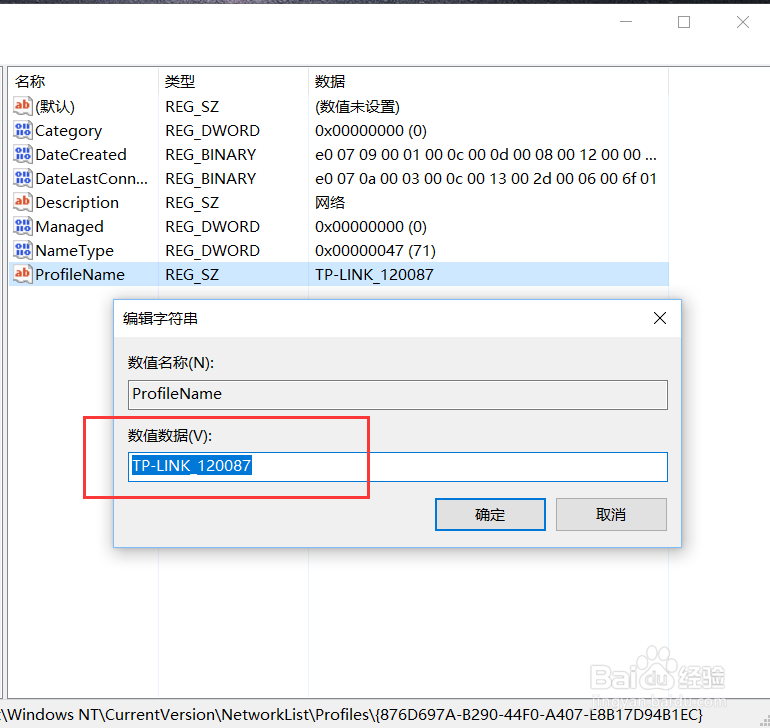
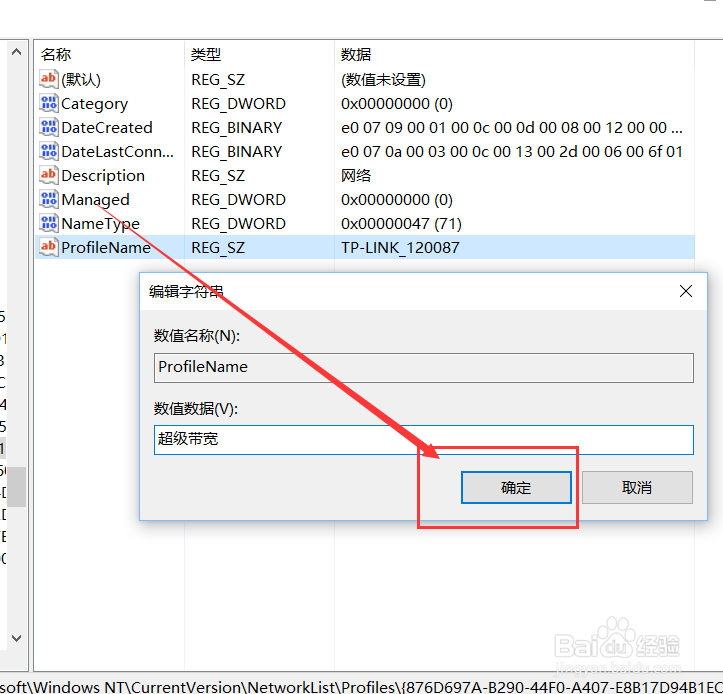
6、接下来,我们将打开的子项键值进行修改,这里将其修改为自己喜欢的名称,注意,修改的时候不要输入特殊的字符。
7、然后点击“确定”按钮,保存对注册表项目的修改,我们到这里就可以关闭注册表编辑器页面了。
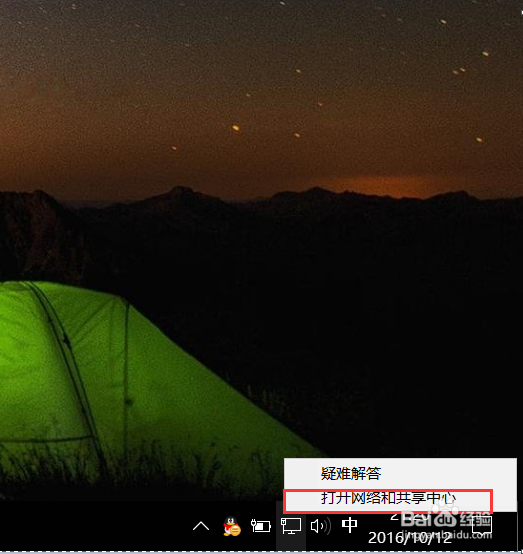
8、接下来,我们可以对着桌面系统托盘图标击右键,然后打开“网络共享中心”页面,查看网络共享中心中的网络连接选项。
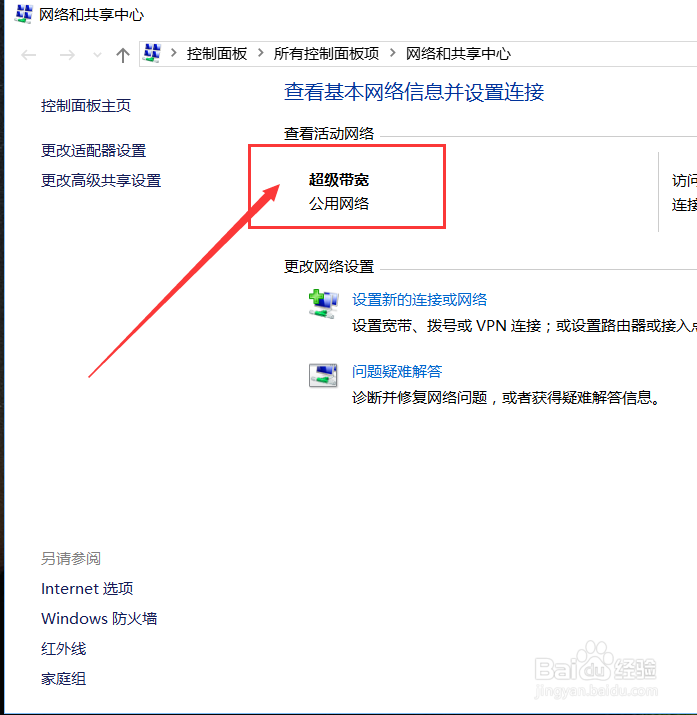
9、接下来,我们就可以在网络共享中心页面中查看到当前显示的网络连接,很明显,这里已经变成了我们自己修改的名称了。
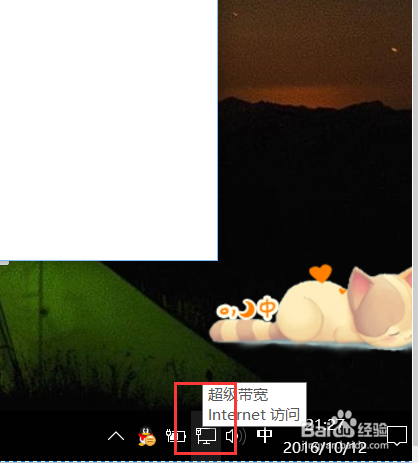
10、最后,我们可以重新启动一下Windows资源管理器,然后页面刷新之后,将鼠标移动到网络图标那里,即可看到网络名称已经修改成功了,小伙伴们赶紧试试吧。