1、要还原整个装配体,可以右键装配体名称,在弹出的的对话框中选择“设定轻化到还原”,如下图a所示,还原后设计标志上的羽毛消失,同时零件的显示也好一些,如下图b所示。


2、要还原部分零件,可以在设计树中选中这些零件,然后右键,在弹出的对话框中选择“设定为还原”。

1、要轻化整个装配体,可以右键装配体名称,在弹出的对话框中选择”设定还原到轻化“。

2、要轻化部分零件,可以在设计树中选中这些零件,然后右键,在弹出的对话框中选择“设定为轻化”。

1、打开SolidWorks软件,依次点击”工具“——”选项“。

2、在系统选项中,取消勾选“性能”中”自动以轻化状态装入零部件“选项。
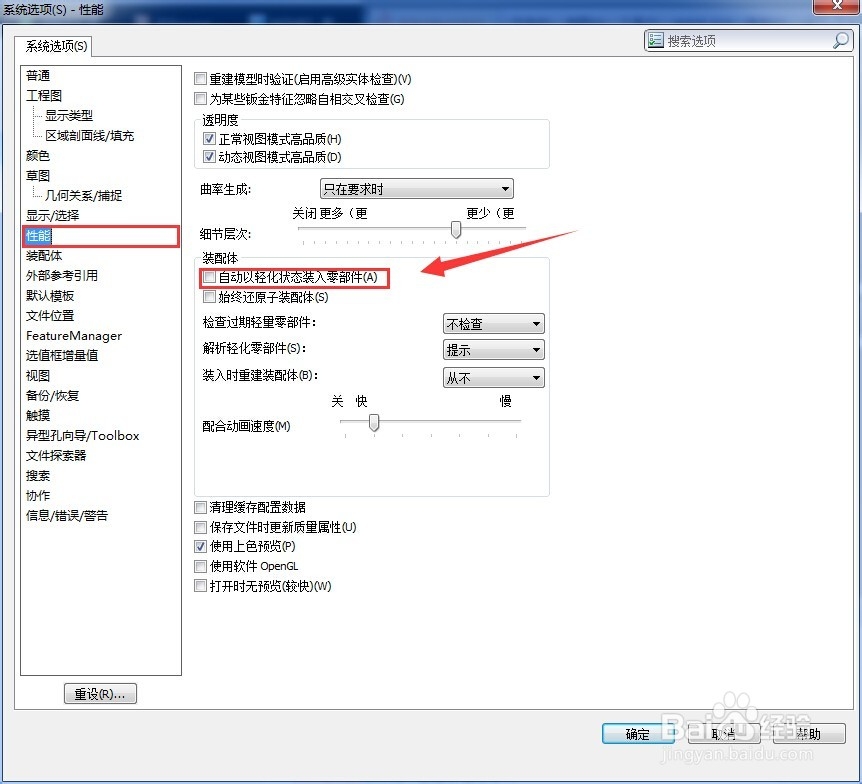
3、在系统选项中,把装配体中的“在操作包含多于此零部件数量的装配体时使用大型装配体模式来提高性能”勾选取消,或者把数值调的很大。
