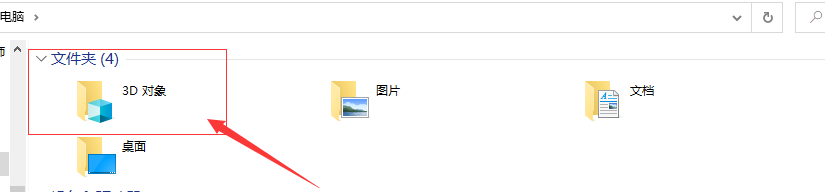
1、快捷键“Win+R”打开运行面板,输入“regedit”,点击确定进入注册表(其它方法请问度娘):
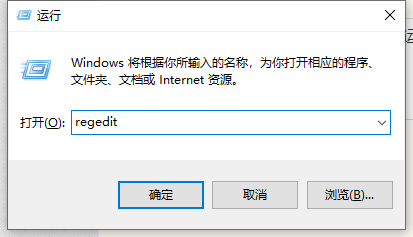
2、从左侧导航窗口找到如下位置:
计算机\HKEY_LOCAL_MACHINE\SOFTWARE\Microsoft\Windows\CurrentVersion\Explorer\FolderDescriptions\{31C0DD25-9439-4F12-BF41-7FF4EDA38722}
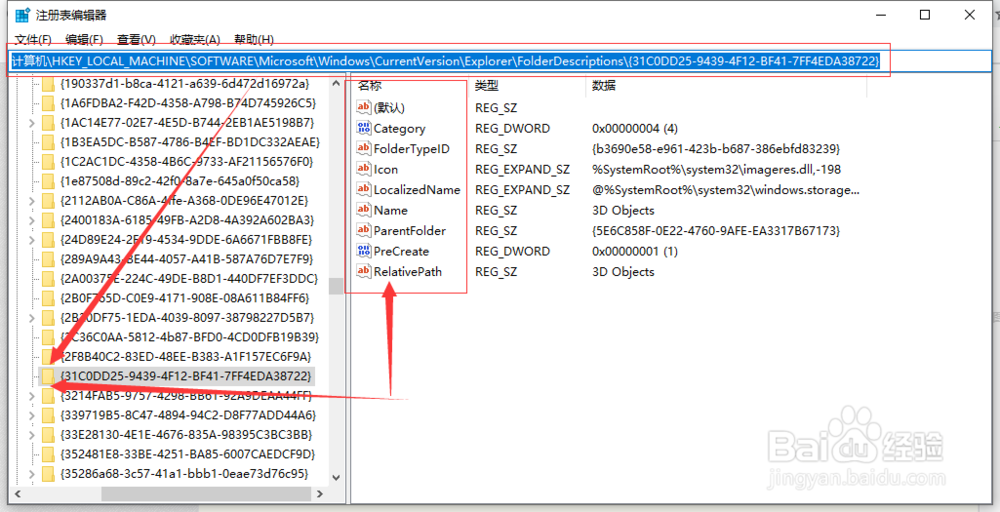
3、并没有发现所谓的“\PropertyBag”项,更不用说更改“ThisPCPolicy”键值为“Hide”了,如上图所示(我的版本是Win10 专业版,可能版本不同)
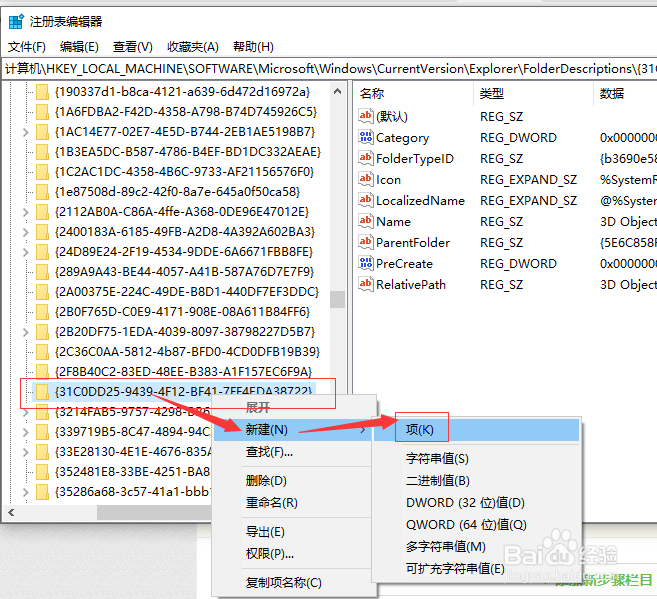
借鉴长月如钩的方法,新建这个属性,首先新建“\PropertyBag”项,步骤是:选择3D对象名称并右键,选择新建项,并重新命名为:PropertyBag
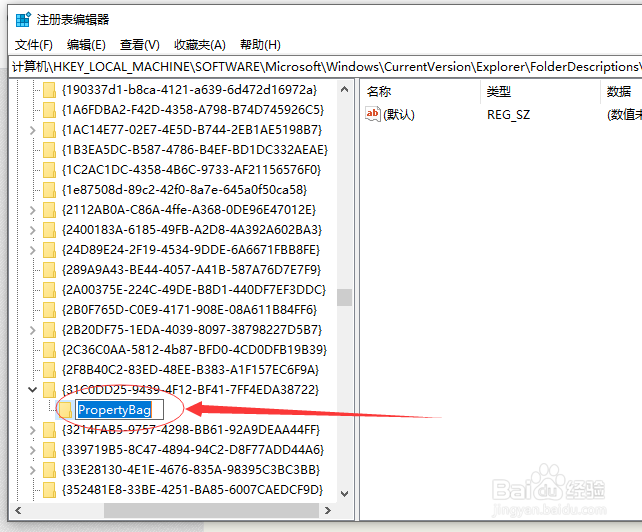
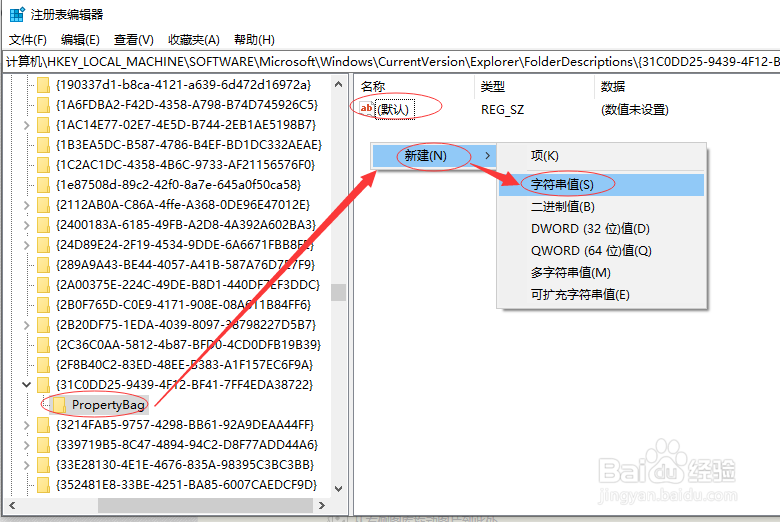
4、文件夹PropertyBag有些特殊,发现没有“ThisPCPolicy”,需要新建这个属性。新建属性的步骤为:选中刚建立的项PropertyBag,在右侧空白窗口,右键,依次选择新建,字符串值,并命名为:ThisPCPolicy
(本人亲测跳过上一步无法达到隐藏目的)
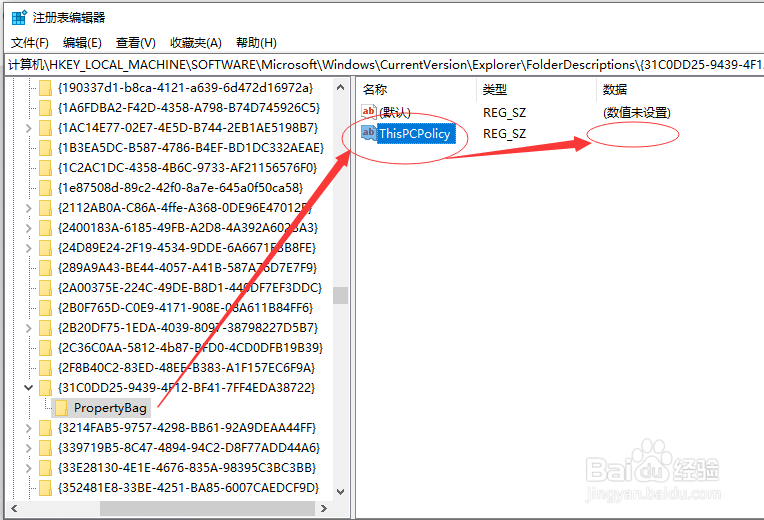
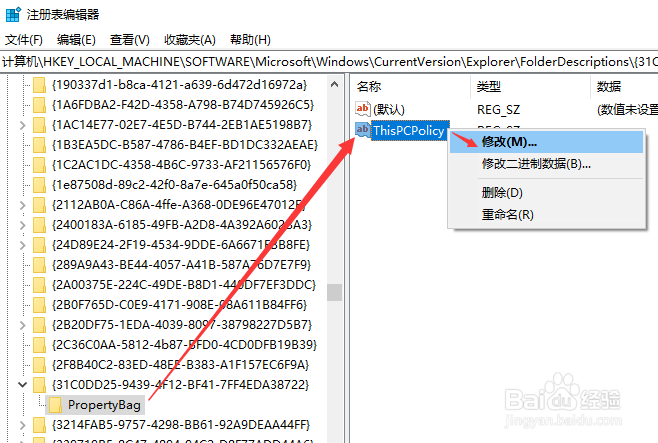
5、为新建的属性赋值为隐藏即可,步骤为:选中新建的ThisPCPolicy属性,右键,修改,在对话框中输入英文:Hide,即可隐藏而非删除3D对象了。
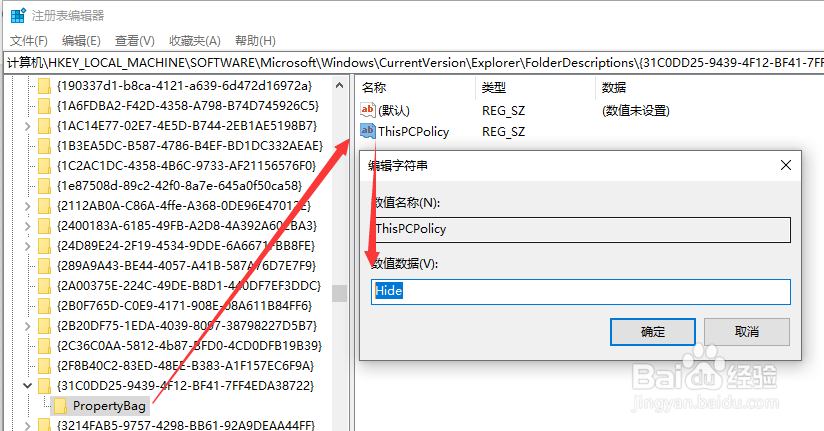
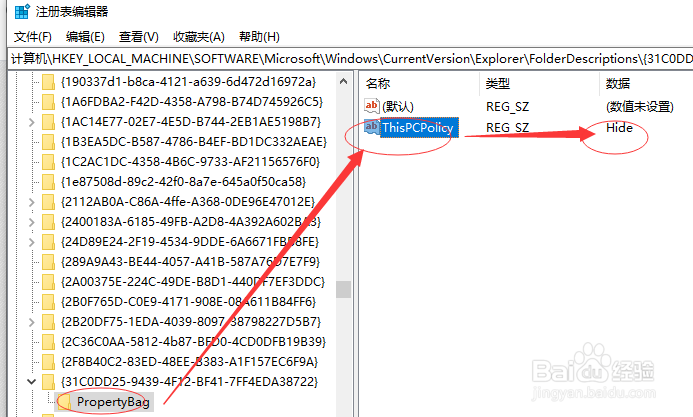
6、在任务栏右键,选择任务管理器,打开任务管理器,然后选择“Windows资源管理器”,右键选择重新启动即可,就可以隐藏3D对象,其他情况类似
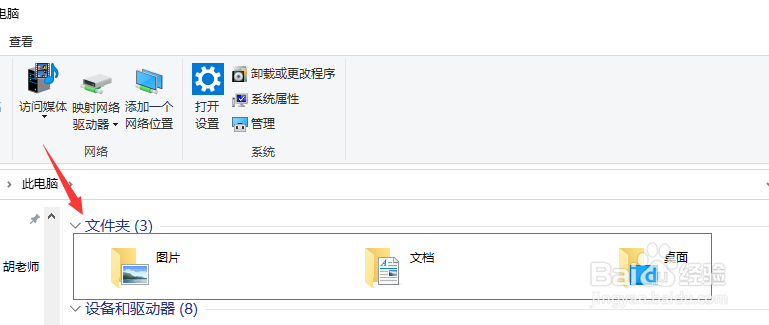
7、再次显示3D对象文件夹,只需要修改ThisPCPolicy属性为Show即可。步骤为:选中新建的ThisPCPolicy属性,右键,修改,在对话框中输入英文:Show,即可再次显示3D对象了。其他文件夹可以类似处理。