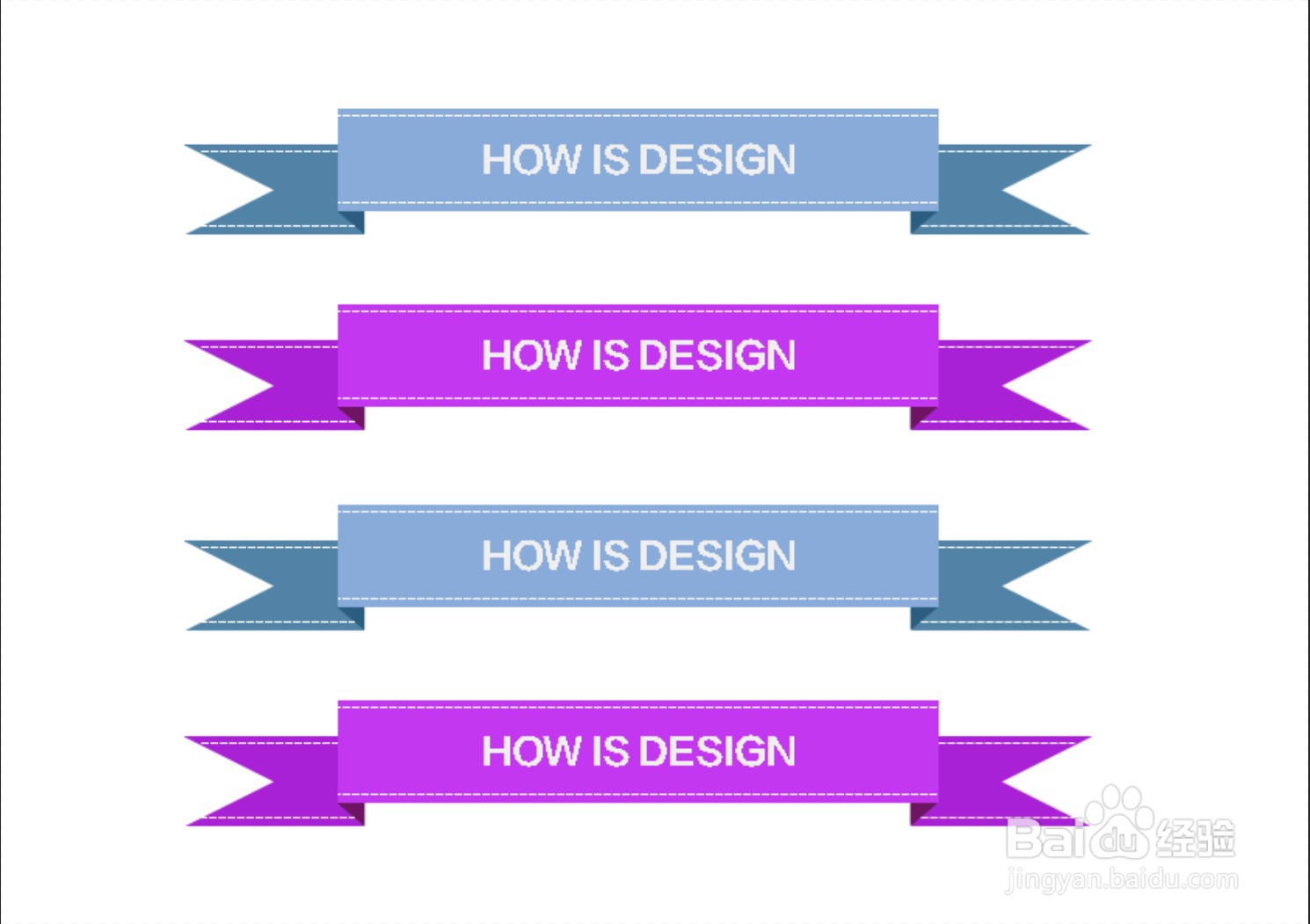
1、》选择矩形工具,设置填充色为蓝色,拉出一个矩形,如图
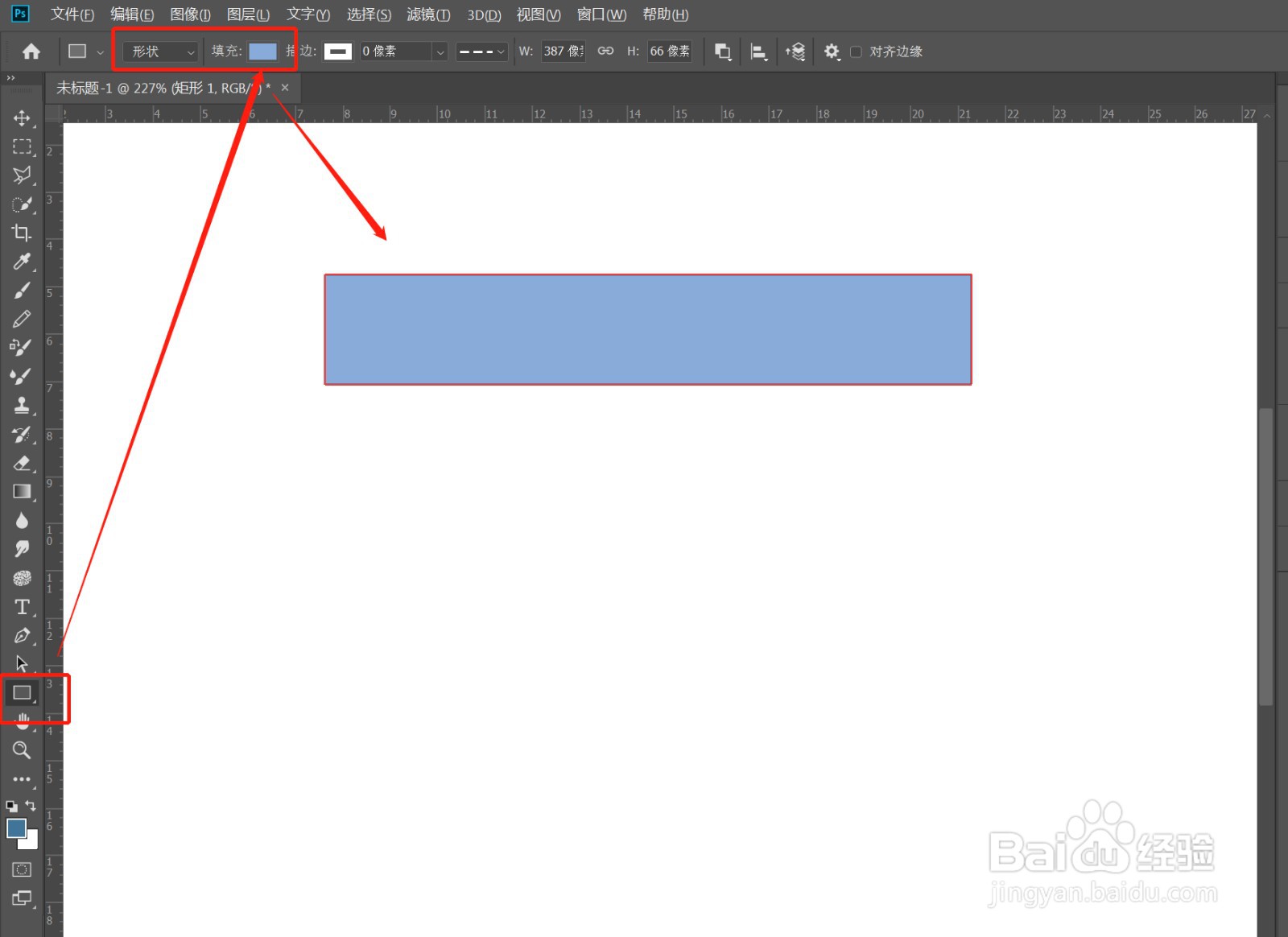
2、》再拉出一个矩形,放置在左边如图位置
》再使用多边形工具,贪压块设置边数为3,如图
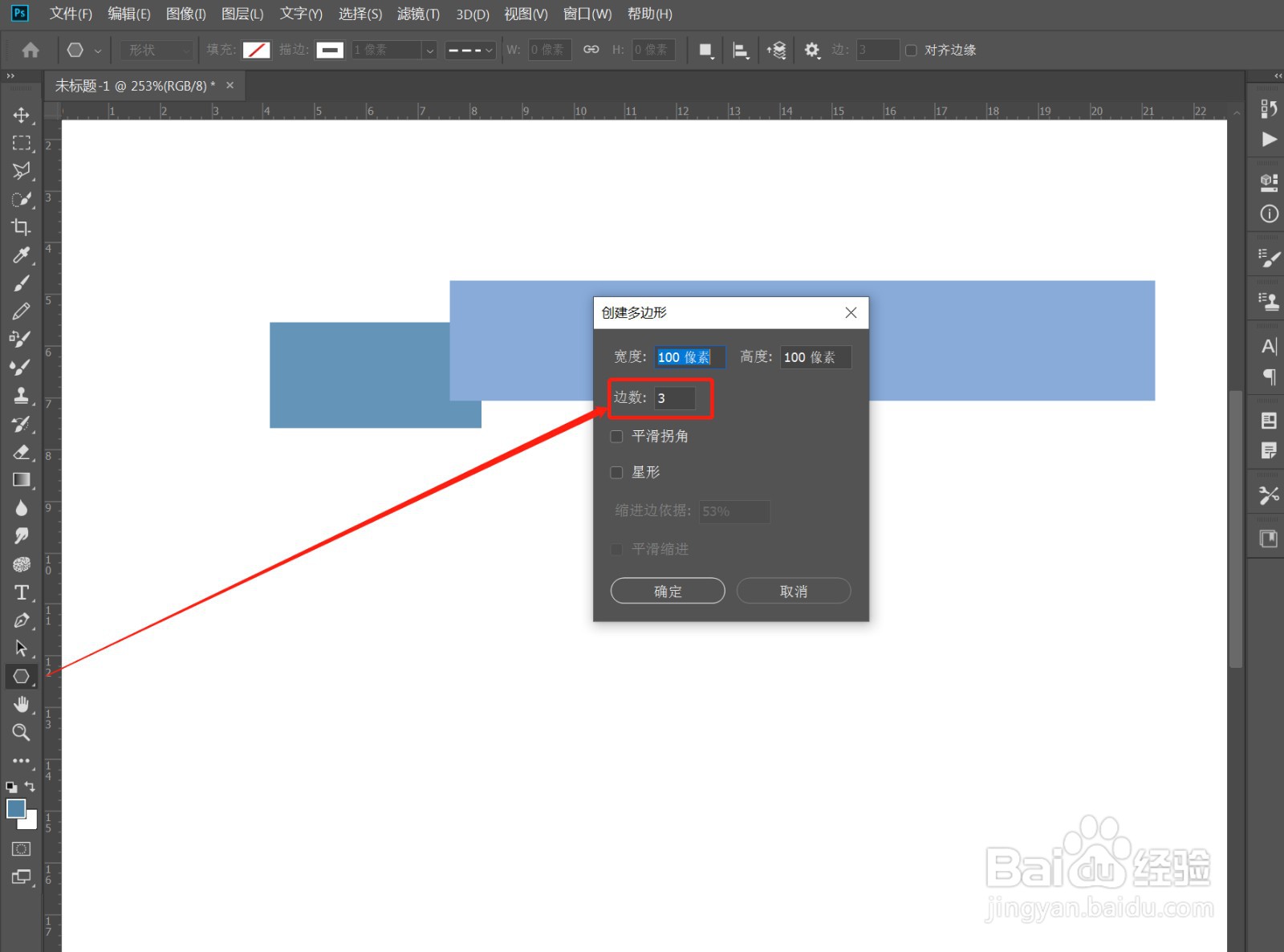
3、》出现驼冷一个如图三角形,调整大小和位置
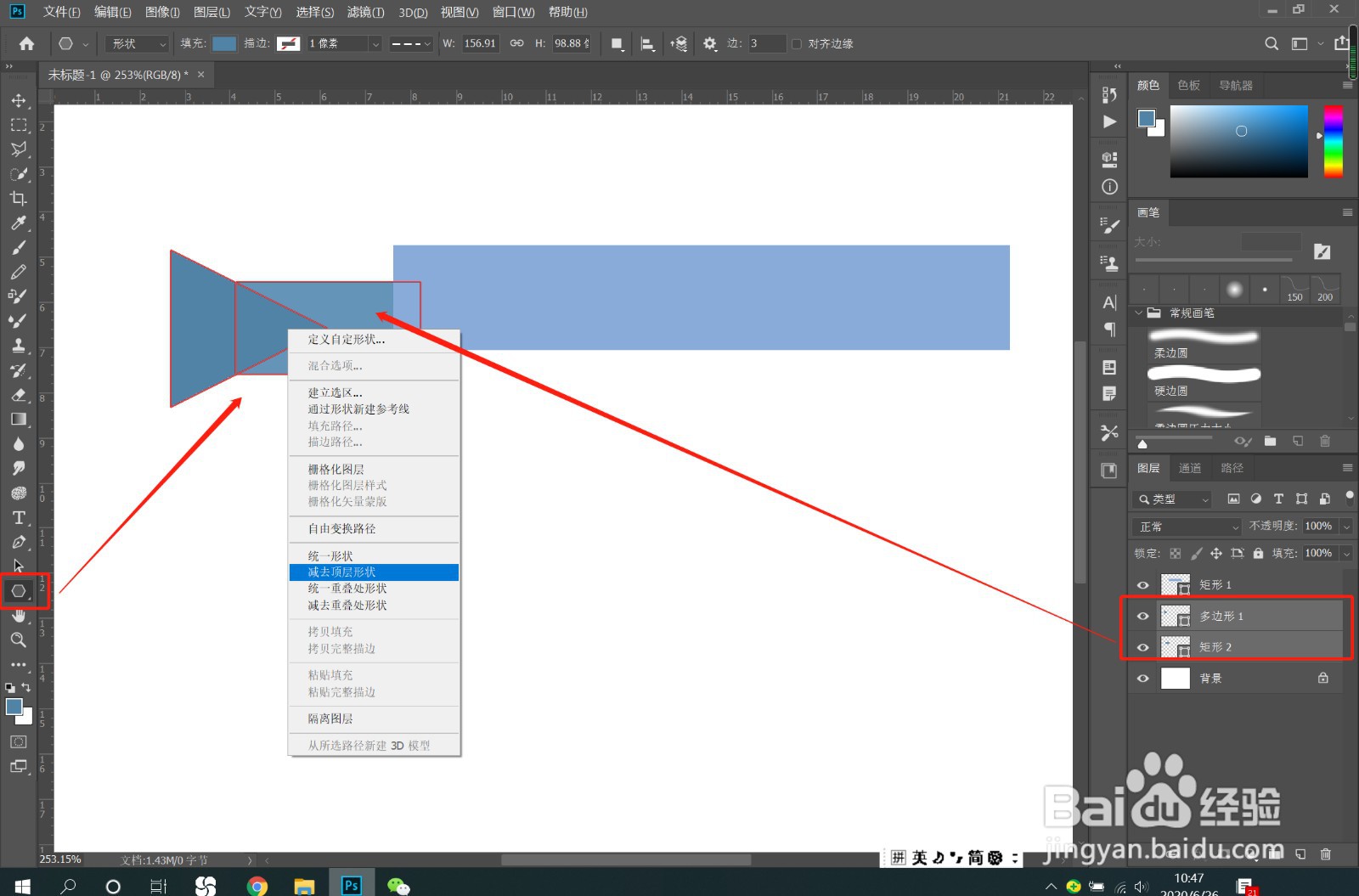
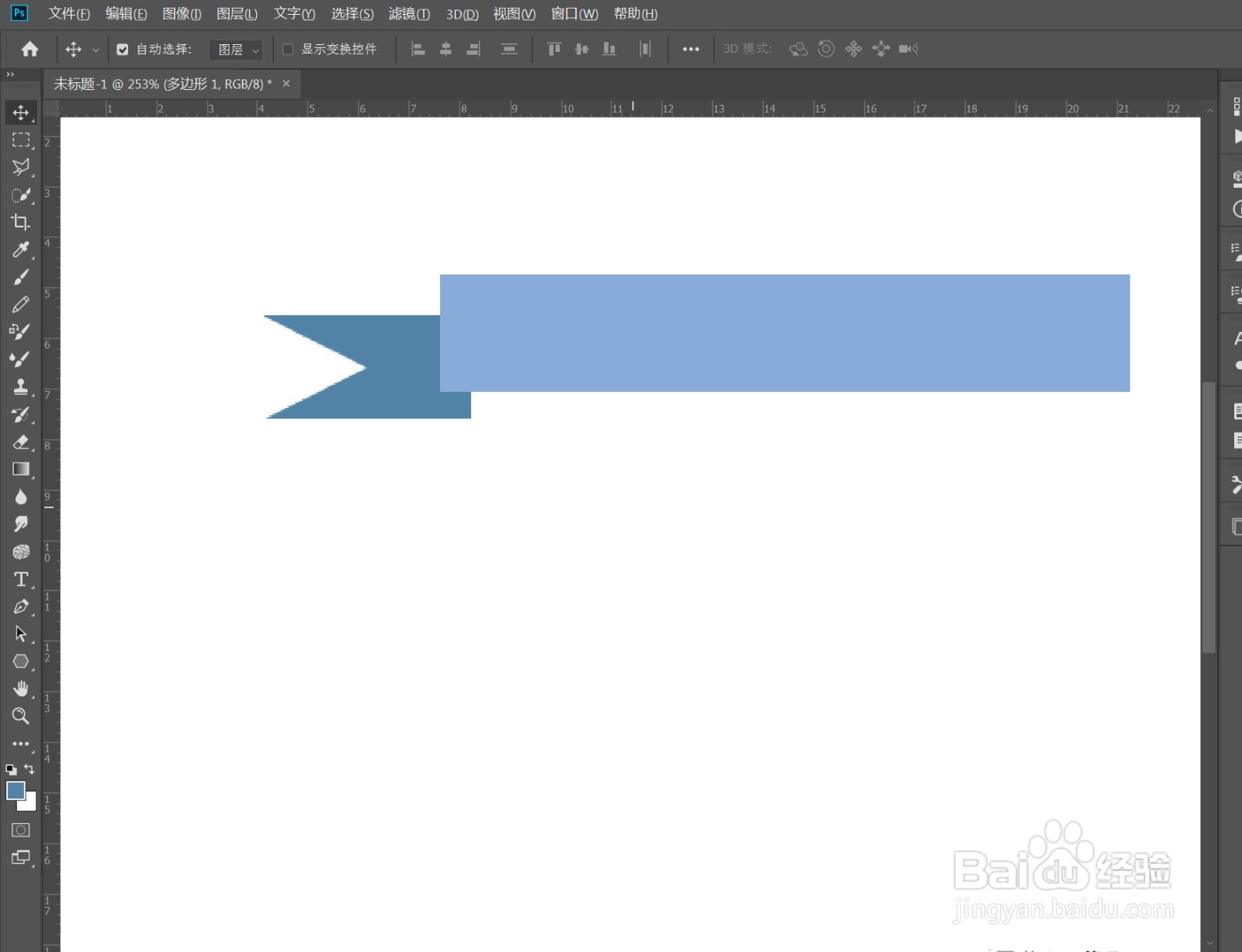
》保持多边形工具状态,同时选择三角形和矩形,右键,选择减去顶层形状,效果如图
4、》新建一层,选择多边形索套工具,拉出一个如图三角形,填充更深一点的蓝色,如图
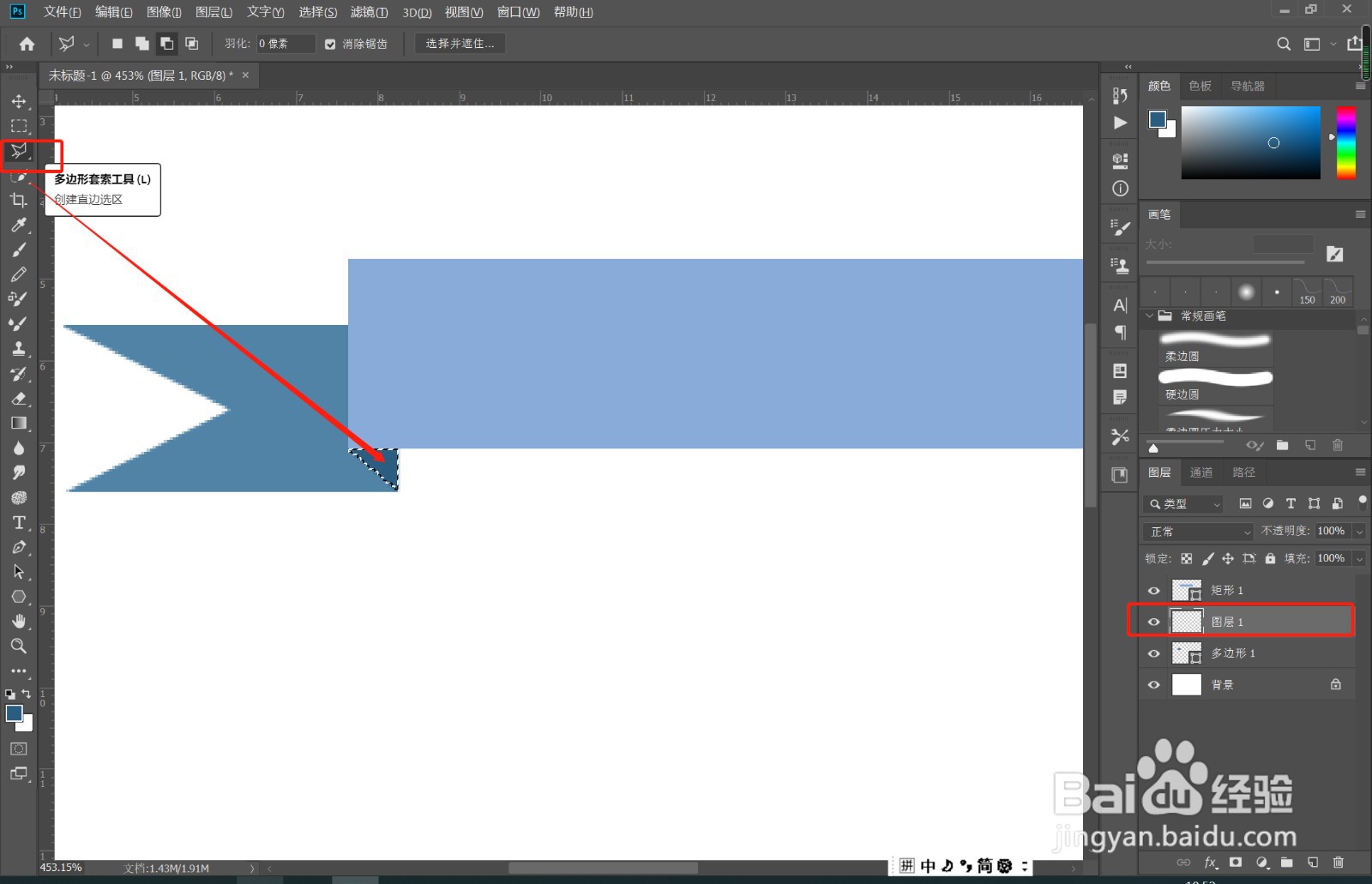
5、》Ctrl+D,取消选区
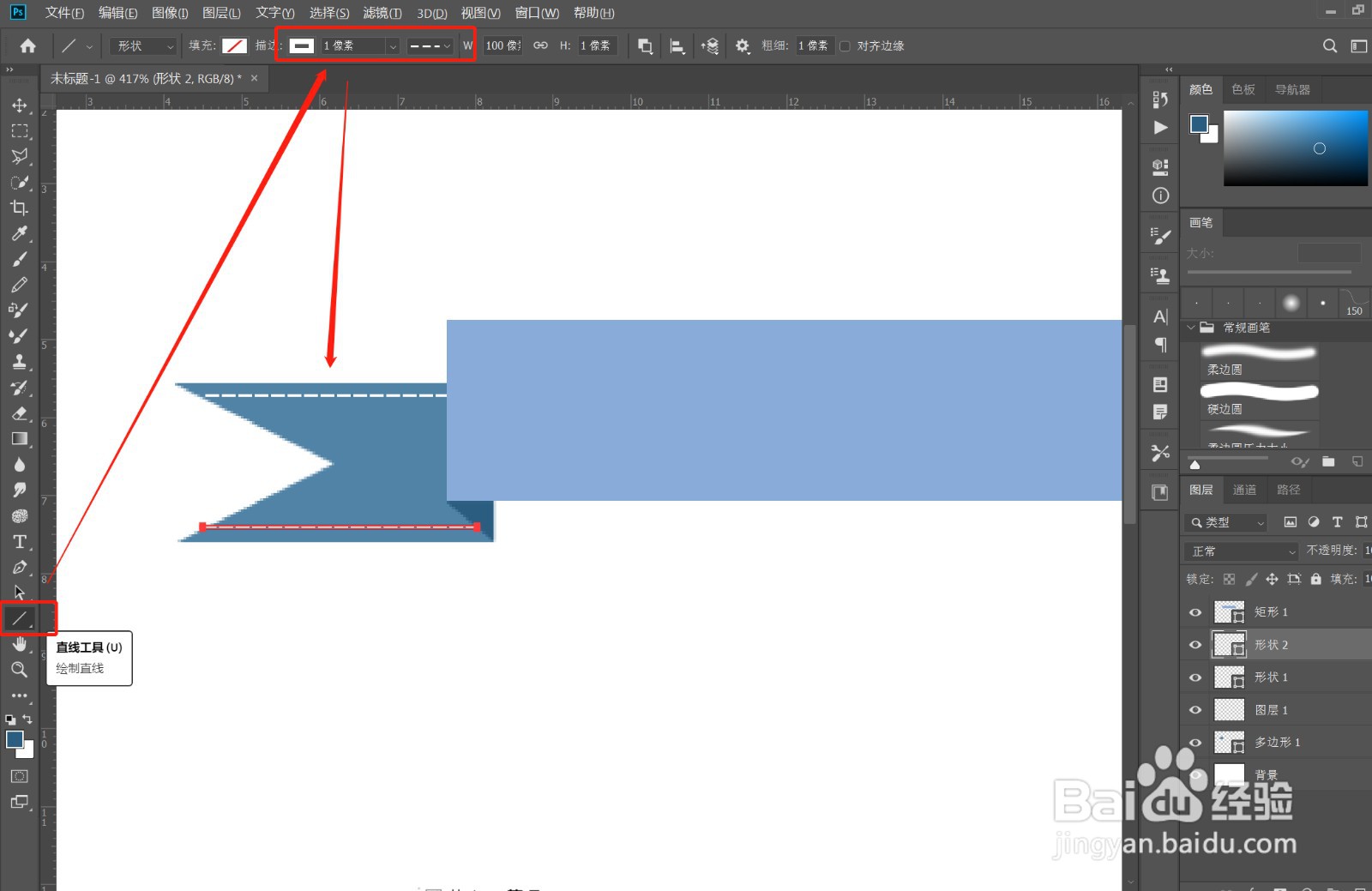
》直线工具羞选,设置描边为1个像素,描边颜色为白色,线条样式为虚线,按住Shift键,拉出2条如图直线
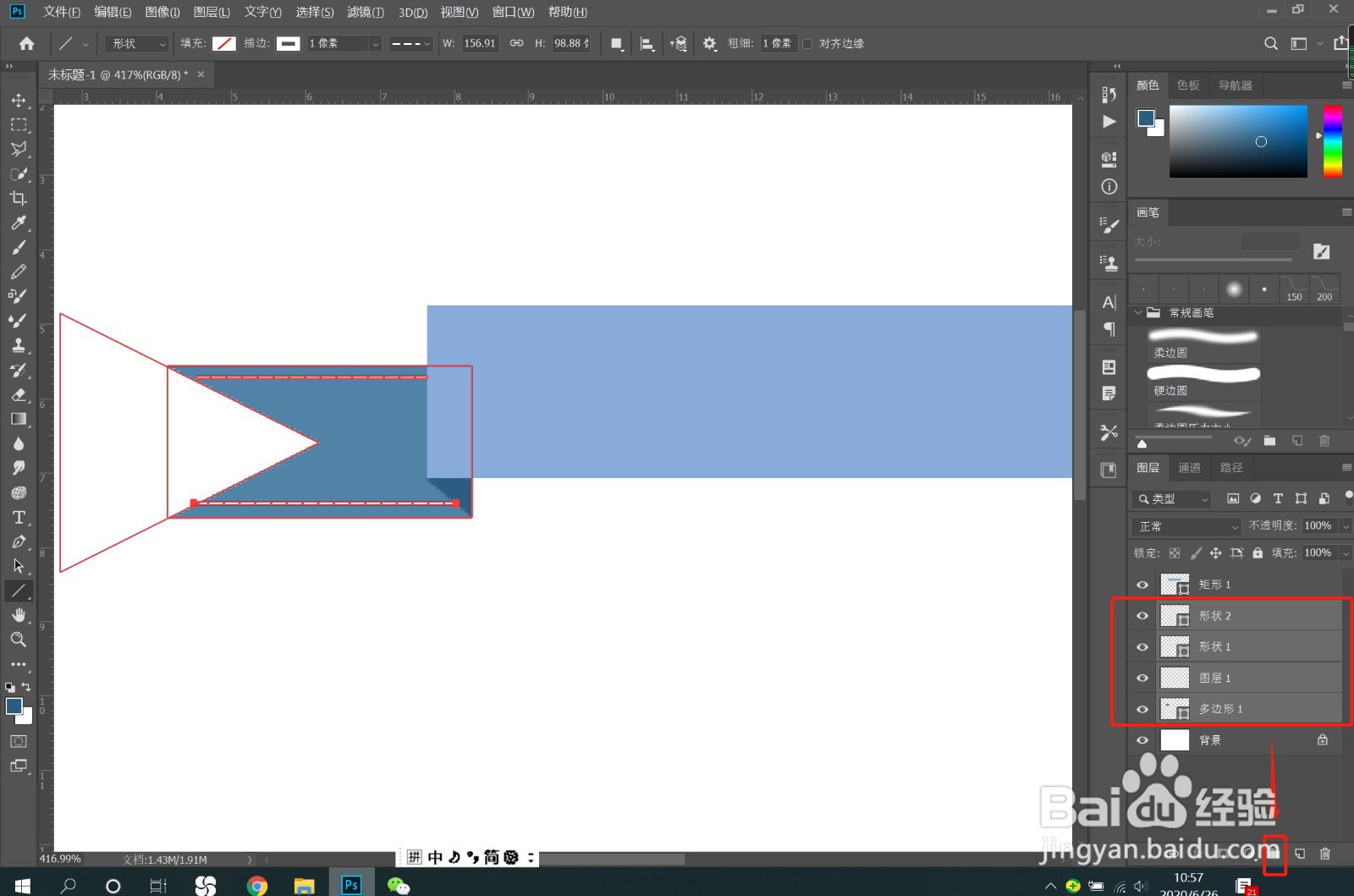
6、》选择如图图层,点击下方如图按钮,打包成一组,如图
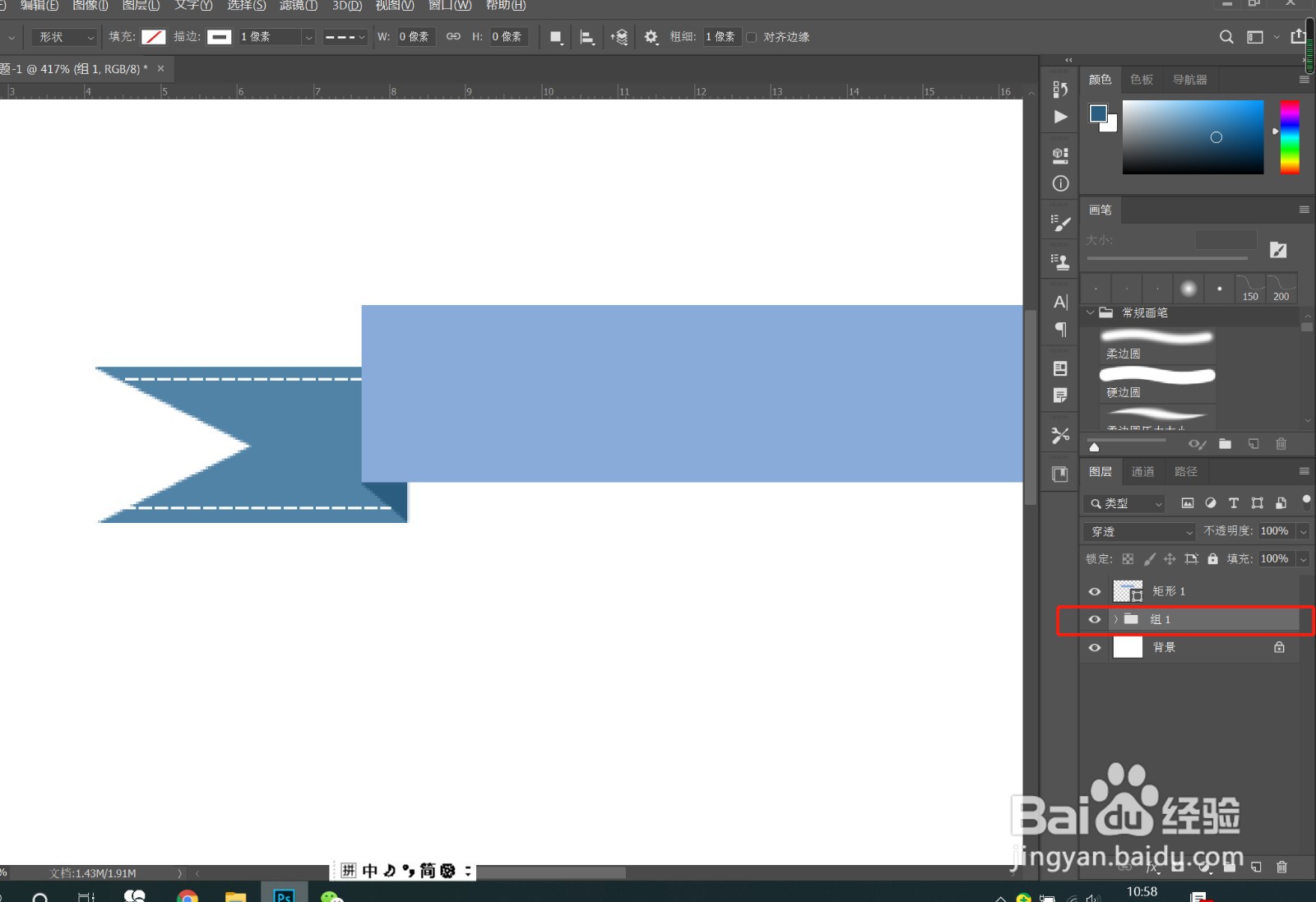
7、》Ctrl+J,复制组
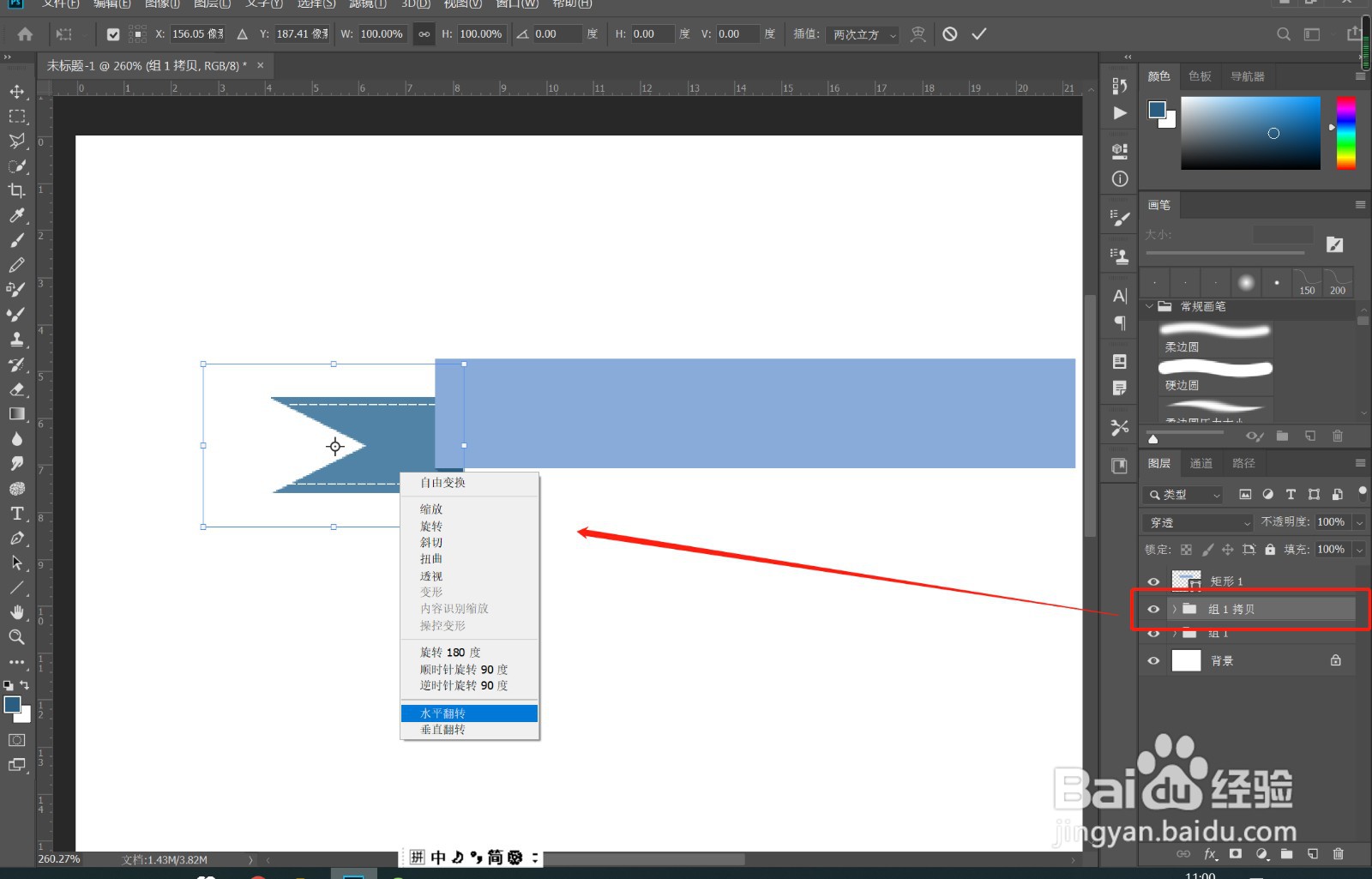
》Ctrl+T,右键,将复制组水平翻转,移动至右边如图位置,回车键结束此动作
8、》再次选择直线工具,拉出2条如图直线
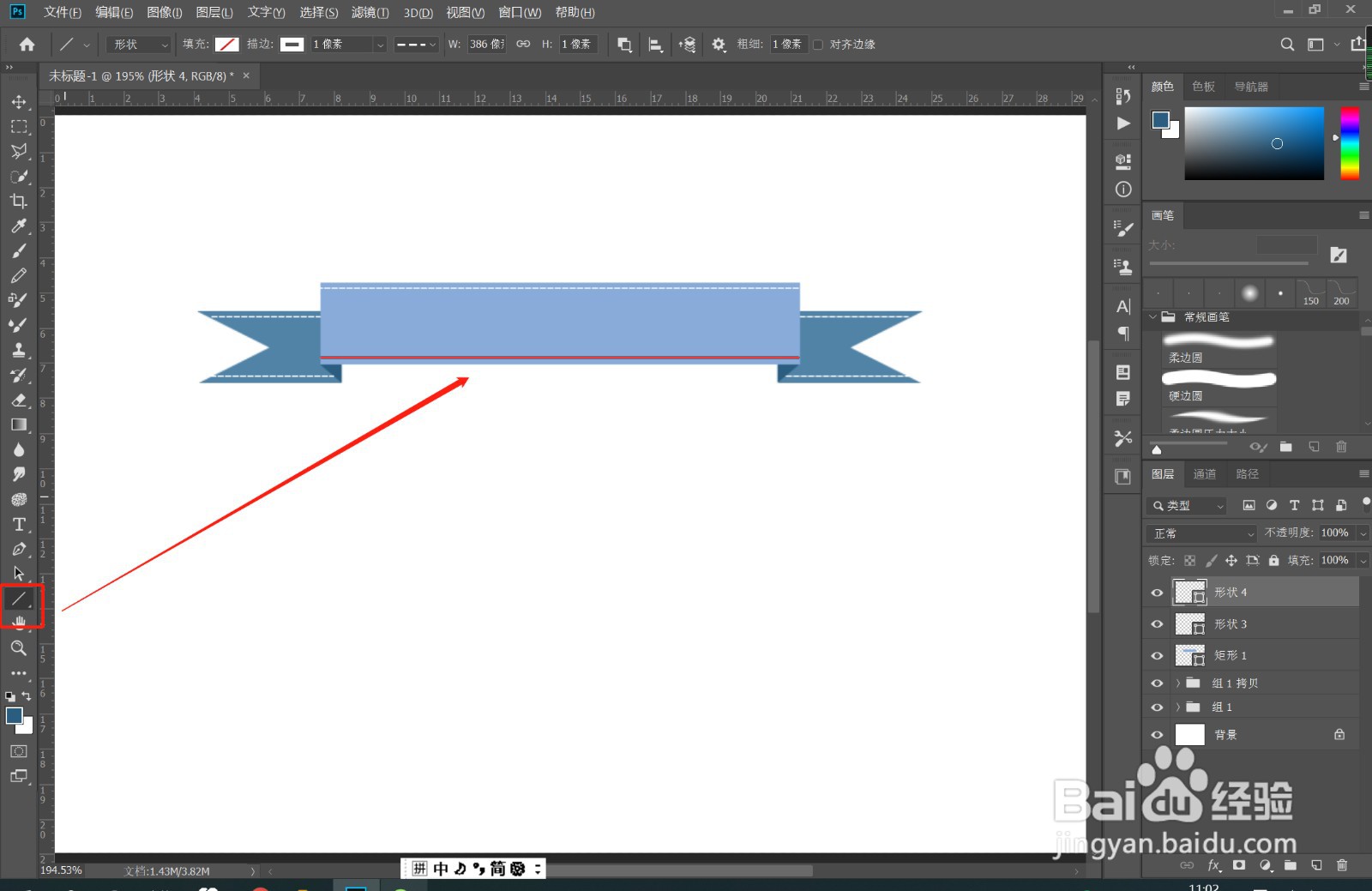
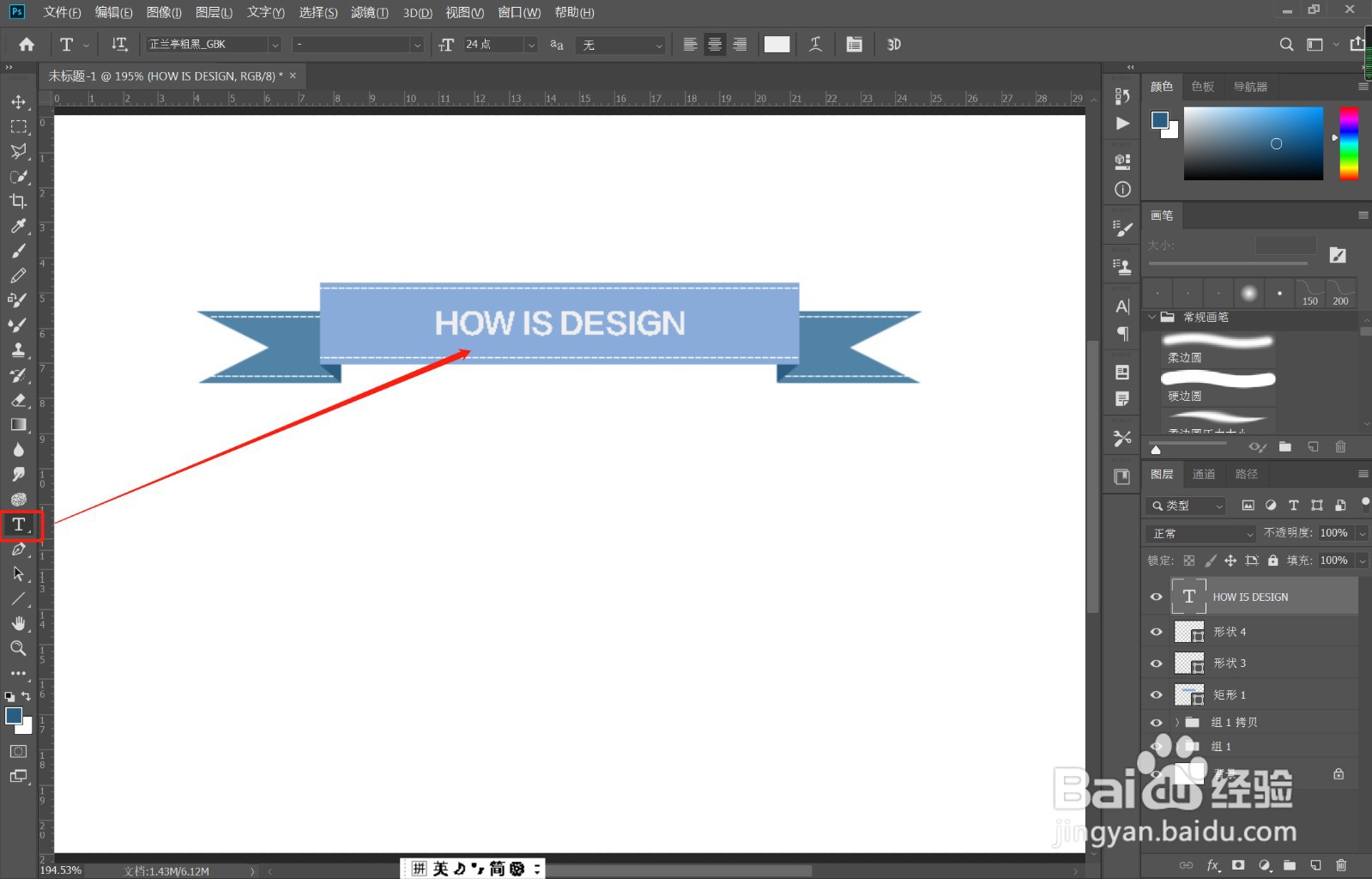
9、》文字工具,输入文字内容,完成