图片太小或是拍照的时候相机各样什么的设定动作没有做好,让照片有点模糊,那么后期的影像处理就要把图片锐利化。锐利化通过把影像的边缘加强,但边缘线条比较幼,出来的效果容易变得比较尖锐,反而有了不平滑的感觉。笔者推介一个在PS里也达到锐利化效果的动作,这小技巧可以让你给锐利化动作多一个选择!


修片方程式:高反差保留+对比度+叠加混合
1、高反差保留滤镜实现锐利化的原理实现的原理跟一般的锐利化工具不同,主要是通过把边缘的对比度提高而不是加强来达到边缘强化的锐利化效果,照片出来的感觉是比较自然的,
2、在Photoshop中把要调整的图片打开,按下 Ctrl + J 复制一个跟照片一样的图层出来,这图层是作为接下来进行锐利化效果要编辑的图层。
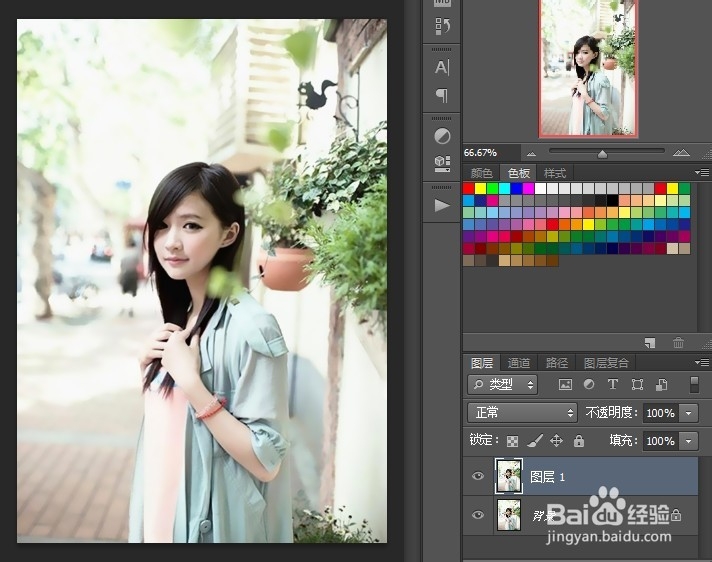
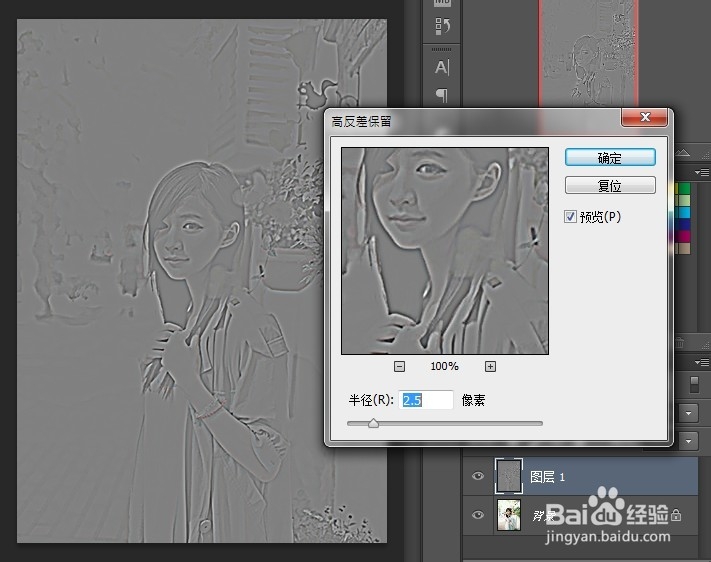
3、按下Photoshop上方工具栏的 滤镜 > 其他 > 高反差保留,可以不用修改任何数值,使用预设的也可以,按下确定就可以。
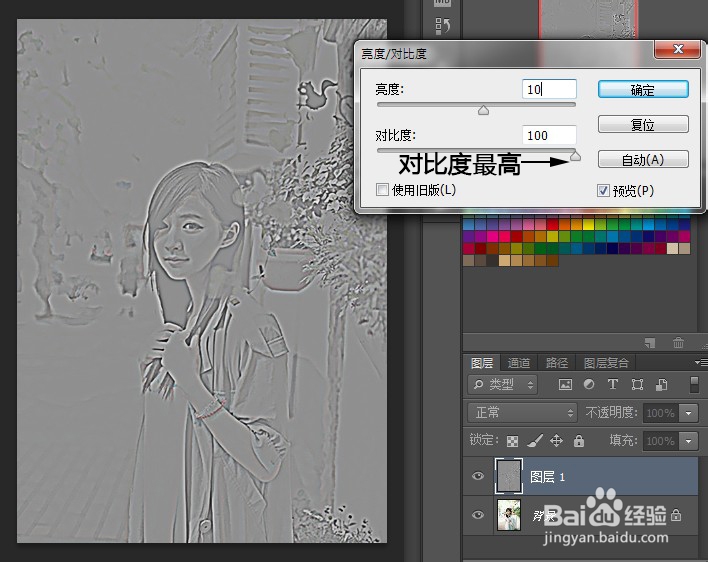
4、点击PS上方工具列的 图像 > 调整 > 亮度/对比度,把对比度的强度设为最大,往后我们可以在图层的透明度再微调效果的强弱。同时也稍稍的增加图层的亮度,设为10-20左右就可以了。
5、把图层的混合模式设为叠加。
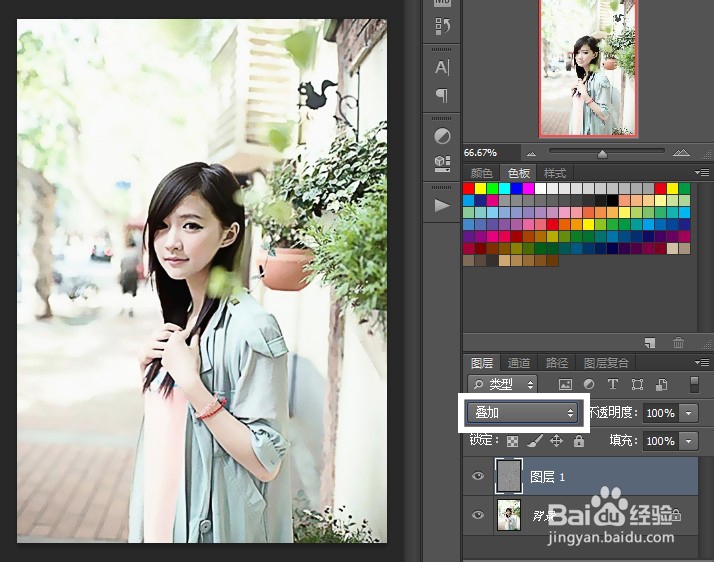
6、减低透明度让清晰化效果到看着自然的程度。
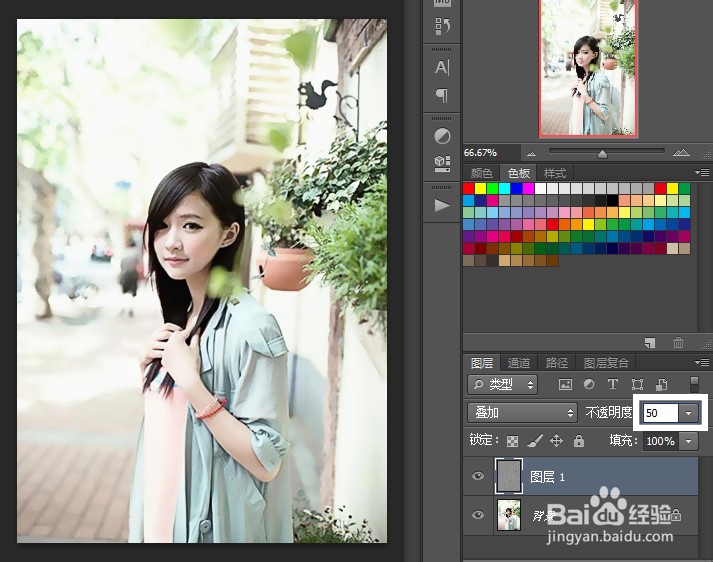
7、完成!图片变得更清晰了,但同时也不会出现边缘太过明显和尖锐的感觉!